よくある質問

Magic Packet で Wake-on-LAN を設定して使う方法を学び、よくある質問の答えを見つけましょう。

Wake-on-LAN

Wake-on-LAN 技術について

Wake-on-LAN の仕組みと、始めるために必要なものを学びましょう。

Wake-on-LAN (WOL) は、magic packet と呼ばれる特別なメッセージを送ることで、コンピューターが電源オフやスリープ中であってもリモートから起動できるようにするネットワーク標準です。

あなたのデバイス magic packet あなたの PC
小さな magic packet がローカルネットワークを越えて伝わり、スリープ中の PC を起動します — IP は不要で、必要なのは MAC アドレスだけです。

仕組み

  1. magic packet — Magic Packet は、対象コンピューターの MAC アドレス を 16 回繰り返した小さなネットワークパケットを送信します。
  2. ネットワークカードが待ち受ける — コンピューターが電源オフやスリープ中でも、その有線ネットワークカードは低電力モードのままこのパケットを待ち受け続けます。
  3. コンピューターが起動する — カードがパケットの中に自分自身の MAC アドレス を見つけると、マザーボードにシステムの電源を入れるよう指示します。

必要なもの

Wake-on-LAN を機能させるための要件

  1. 有線イーサネット 接続。ほとんどの Wi-Fi アダプターは Wake-on-LAN をサポートしていません。
  2. Wake-on-LAN が BIOS/UEFI で有効 になっていること(“Power On by PCI-E” や “WOL” と呼ばれることもあります)。
  3. Wake-on-LAN が オペレーティングシステム のネットワークアダプター設定で有効になっていること。
  4. コンピューターが 電源に接続された ままで、ネットワークケーブルが差し込まれていること。
  5. 両方のデバイスが 同じローカルネットワーク 上にあるか、ルーターがパケットを転送するよう設定されていること。
  6. 有線アダプターの正しい MAC アドレス がホスト設定に入力されていること。

同じネットワーク上では magic packet は ブロードキャスト として送信されるため、通常コンピューターの IP アドレスは不要です — 必要なのは MAC アドレス だけです。

Windows で Wake-on-LAN を設定するには?

Windows PC で Wake-on-LAN を有効にするためのステップバイステップガイド。

Magic Packet で Windows PC を起動するには、3 か所で Wake-on-LAN を有効にします: BIOS/UEFI、Windows の ネットワークアダプター、そして Windows の 電源オプション です。PC は 電源に接続された ままで、イーサネットケーブル で接続されている必要があります — ほとんどの Wi-Fi アダプターは WOL をサポートしていません。

ステップ 1 · BIOS/UEFI

マザーボードで起動を有効にする

  1. BIOS/UEFI に入る — PC を再起動し、電源投入直後に BIOS キーを押します: 通常は Del(ASUS、MSI、Gigabyte)、F2(Dell、Lenovo)、または一部のノート PC では F12 / Esc です。正確なキーは起動画面に表示されます。
  2. Wake-on-LAN オプションを探す — Wake-on-LAN、Power On by LAN、または PME Event Wake Up を探します — 通常は Power、Advanced、または APM Configuration タブにあります。
  3. 有効にする — オプションを Enabled(または Automatic)に設定します。
  4. ASUS / Gigabyte / ASRock の追加オプション — 多くのボードでは Advanced → APM → Power On by PCI-E を Enabled に、ErP を Disabled に設定する必要もあります。ErP が有効だとボードは電源オフ時にネットワークカードへの電力を遮断することがあり、これが WOL を無効にします。F10 → Yes で保存して終了します。
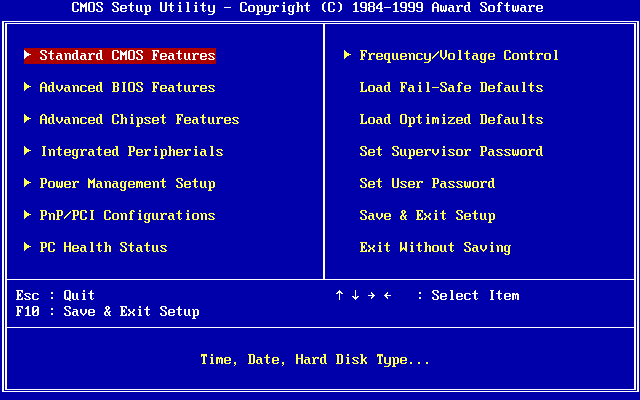
BIOS setup utility main menu
一般的な BIOS/UEFI メニュー。Wake-on-LAN オプションの正確な名前やタブはマザーボードによって異なります。 画像: Award Software、パブリックドメイン、Wikimedia Commons 経由

ステップ 2 · Windows

アダプターが Magic Packet を受信できるようにする

  1. デバイスマネージャーを開く — Win + X → デバイスマネージャー を押し、ネットワークアダプター を展開し、イーサネット アダプター(Wi-Fi ではない)を見つけ、右クリックして プロパティ を選びます。
  2. Wake on Magic Packet を有効にする — 詳細設定 タブで Wake on Magic Packet までスクロールし、Enabled に設定します。
  3. 電源管理を確認する — 電源の管理 タブで このデバイスで、コンピューターのスタンバイ状態を解除できるようにする と Magic Packet でのみ、コンピューターのスタンバイ状態を解除できるようにする(表示されている場合)を有効にします。
  4. 高速スタートアップを無効にする — コントロールパネル → 電源オプション → 電源ボタンの動作を選択する → 現在利用可能ではない設定を変更します を開き、高速スタートアップを有効にする のチェックを外します。これは完全シャットダウン後の WOL を妨げることがあります。スリープと休止状態の方が通常は信頼性が高いです。
⚠️ リストに Wake on Magic Packet がない? アダプターまたはそのドライバーが WOL をサポートしていない可能性があります — マザーボードまたはアダプターのベンダーからドライバーを更新してください。USB Wi-Fi アダプターは通常サポートしていません。
💡 Realtek アダプターでは、Shutdown Wake-On-Lan も有効にし、Green Ethernet / Energy-Efficient Ethernet (EEE) を無効にしてください。そうしないと、完全シャットダウンや長時間のスリープ後に WOL が動作しなくなることがよくあります。

ステップ 3 · MAC アドレスを見つける

これを Magic Packet に入力します

  1. Windows の設定 — 設定 → ネットワークとインターネット → イーサネット を開き、物理アドレス (MAC) を確認します。例: AA-BB-CC-DD-EE-FF
💻 あるいは、コマンドプロンプトで ipconfig /all を実行します — イーサネットアダプターの 物理アドレス が MAC です。

うまくいかない場合

チェックリストとよくある修正方法

  1. ネットワークカードの LED は PC がオフのときも点灯したまま であるべきです。そうでない場合は、BIOS(ErP、PCI-E)、ケーブル、ルーターのポートを確認してください。
  2. BIOS で Wake-on-LAN が Enabled になっていることを確認します(多くのボードでは Power On by PCI-E も)。
  3. デバイスマネージャーでアダプターの Wake on Magic Packet が有効になっていることを確認します。
  4. 高速スタートアップ がオフになっていることを確認します。
  5. Wi-Fi のものではなく、イーサネット の MAC アドレスを使用します。
  6. PC を 有線 のままにします — USB や Wi-Fi アダプターは通常 WOL をサポートしていません。
  7. 以前は動いていたのに止まった? ネットワークドライバーと BIOS を更新するか、ルーターの LAN ポート速度を変更してください。
  8. iPhone/iPad で、iOS 設定で Magic Packet に ローカルネットワーク へのアクセスを許可してください(中国地域向けデバイスでは WLAN ネットワークアクセス も)— そうしないと magic packet を送信できません。

PC がオフのときに LED が消えたままなら、ルーターの LAN ポートを 1000 Mbps オートネゴシエーション から 100 Mbps 全二重 に切り替えてみてください。一部のルーターとネットワークカードの組み合わせでは、これで WOL が復活します。カード自体は自動速度のままにしてください。

すべて設定できたら、Magic Packet に MAC アドレス を指定して PC を追加し、アプリから起動します。インターネット経由で起動するには、ルーターの ポートフォワーディング (UDP 9) と、パブリック IP または DDNS を持つ 静的なローカル IP も必要です。

どの MAC アドレスを入力すればいい?

ホストに適した正しい MAC アドレスを見つけて入力しましょう。

Wake-on-LAN には、magic packet を受信するアダプターの MAC アドレス が必要です。必ず 有線イーサネット アダプター — WOL 用に設定されたもの — を使用してください。MAC アドレスは 1C:83:41:FF:E9:03 のような形式です。

⚠️ コンピューターに複数のアダプター(イーサネット、Wi-Fi、仮想)がある場合は、PC がオフの間も電力が供給される 有線イーサネット のものを選んでください。

Windows

イーサネットの MAC アドレスを見つける

  1. 設定 — 設定 → ネットワークとインターネット → イーサネット を開き、物理アドレス (MAC) を確認します。例: AA-BB-CC-DD-EE-FF
💻 あるいは、コマンドプロンプトで ipconfig /all を実行します — イーサネットアダプターの 物理アドレス が MAC です。
コマンドプロンプトで ipconfig /all を実行し、イーサネット アダプターの 物理アドレス をコピーします — それが Magic Packet に入力する MAC です。

macOS

イーサネットの MAC アドレスを見つける

  1. システム設定 — システム設定 → ネットワーク → イーサネット → 詳細 → ハードウェア を開きます。そこに MAC アドレス が表示されます。
  2. ターミナルifconfig を実行し、イーサネットインターフェース(多くは en0)を見つけます。ether の後の値が MAC アドレスです。

Linux

イーサネットの MAC アドレスを見つける

  1. ターミナル (ip)ip link を実行し、イーサネットインターフェース(例: eth0 または enp3s0)の link/ether の後のアドレスを確認します。
  2. ターミナル (ethtool)ethtool -P eth0 を実行して、インターフェースの恒久的な MAC アドレスを表示します。

知っておくと便利

MAC を選ぶためのヒント

  1. Wi-Fi のものではなく、イーサネット の MAC を使用してください — Wi-Fi が WOL をサポートすることはまれです。
  2. 形式は コロン 1C:83:41:FF:E9:03 でも ハイフン 1C-83-41-FF-E9-03 でも構いません — Magic Packet は両方を受け付けます。
  3. MAC は アダプター に紐づいているため、IP アドレスが変わっても同じままです。
  4. 複数の有線ポートがあるホストでは、ケーブルが差し込まれている ものを使用してください。

この MAC アドレスを Magic Packet のホスト設定に入力してください。同じネットワーク上では、PC を起動するのに必要なのはこれだけです。

どの IP アドレスを使えばいい?

WOL パケットに適した IP アドレスまたはブロードキャストアドレスを選びましょう。

これは Magic Packet のホストの WOL アドレス です — magic packet の送信先となるアドレスです。同じローカルネットワーク上では ブロードキャストアドレス が最も確実な選択肢です。電源オフのコンピューターはアクティブな IP アドレスを持たないためです。

あなたのデバイス 255.255.255.255 ルーター broadcast
ローカルネットワーク上では、パケットは 255.255.255.255 への ブロードキャスト として送信されます — ルーターがそれをサブネット上のすべてのデバイスに渡すため、スリープ中の PC は MAC アドレス で到達でき、IP は不要です。
わからない場合は、デフォルトの 255.255.255.255 のままにしてください。ほとんどの家庭用ネットワークで機能します。

どのアドレスを使うか

WOL アドレス欄の 3 つの選択肢

  1. グローバルブロードキャスト(推奨)255.255.255.255 を使用します。ローカルネットワーク上のすべてのデバイスに到達し、追加の設定は不要です。これが デフォルト です。

    これは ローカルネットワーク内でのみ 機能します。インターネット経由で PC を起動したい場合は機能 しません — その場合はポートフォワーディングと共に パブリック IP または DDNS を使用してください。

  2. サブネットブロードキャスト — ネットワークのブロードキャスト、例えば 192.168.1.255 を使用します。グローバルブロードキャストがルーターによってフィルタリングされる場合はこれを選んでください — サブネットのみを対象とします。
  3. ホスト IP またはホスト名 — コンピューターの IP アドレスやホスト名を入力することもできますが、同じネットワーク上では電源オフの PC にはブロードキャストの方が確実です。

IP とサブネットを調べる

サブネットブロードキャストアドレスを作るため

  1. Windows — 設定 → ネットワークとインターネット → イーサネット を開き、IP アドレス と サブネットマスク を確認します(または ipconfig /all を実行)。
  2. macOS — システム設定 → ネットワーク → イーサネット → 詳細 → TCP/IP を開いて IP アドレス と サブネットマスク を確認します(または ifconfig en0 を実行)。
  3. Linuxip addr show を実行し、inet 行を確認します。例: 192.168.1.50/24
💡 一般的な /24 ネットワーク(マスク 255.255.255.0)では、ブロードキャストは IP の最初の 3 つの数字に 255 を続けたもの、例えば 192.168.1.255 です。

知っておくと便利

アドレスを選ぶためのヒント

  1. 同じネットワーク上では、255.255.255.255 が最もシンプルな選択肢であり、デフォルトです。
  2. ブロードキャストは サブネットマスク に依存します: /24 ネットワークは x.x.x.255 を使用します。
  3. インターネット経由で起動するには、パブリック IP または DDNS 名を入力し、ルーターの ポートフォワーディング (UDP 9) を設定します。
  4. ポートを開けたくない? ホームネットワークへの VPN を使い、自宅にいるかのようにローカルブロードキャスト 255.255.255.255 で PC を起動してください。
  5. ポート は同じまま(デフォルト 9)です — 変わるのはアドレスだけです。

ホストの WOL アドレス 欄にアドレスを入力してください。わからない場合は、デフォルトの 255.255.255.255 のままにしてください。

なぜコンピューターが起動しないの?

Wake-on-LAN が機能しないよくある原因。

Wake-on-LAN は、その連鎖のすべての部分が正しく設定されている場合にのみ機能します。コンピューターが起動しない場合は、通常、以下の要件のいずれかが欠けています。

まず、Windows で Wake-on-LAN を設定するには のすべてのステップを完了したことを確認してください。

有線接続を使う

WOL が失敗する最もよくある原因

Wake-on-LAN にはほとんどの場合 有線イーサネット 接続が必要です。ほとんどの Wi-Fi や USB アダプターは PC がオフの間ネットワークカードに電力を供給し続けないため、magic packet を受信できません。

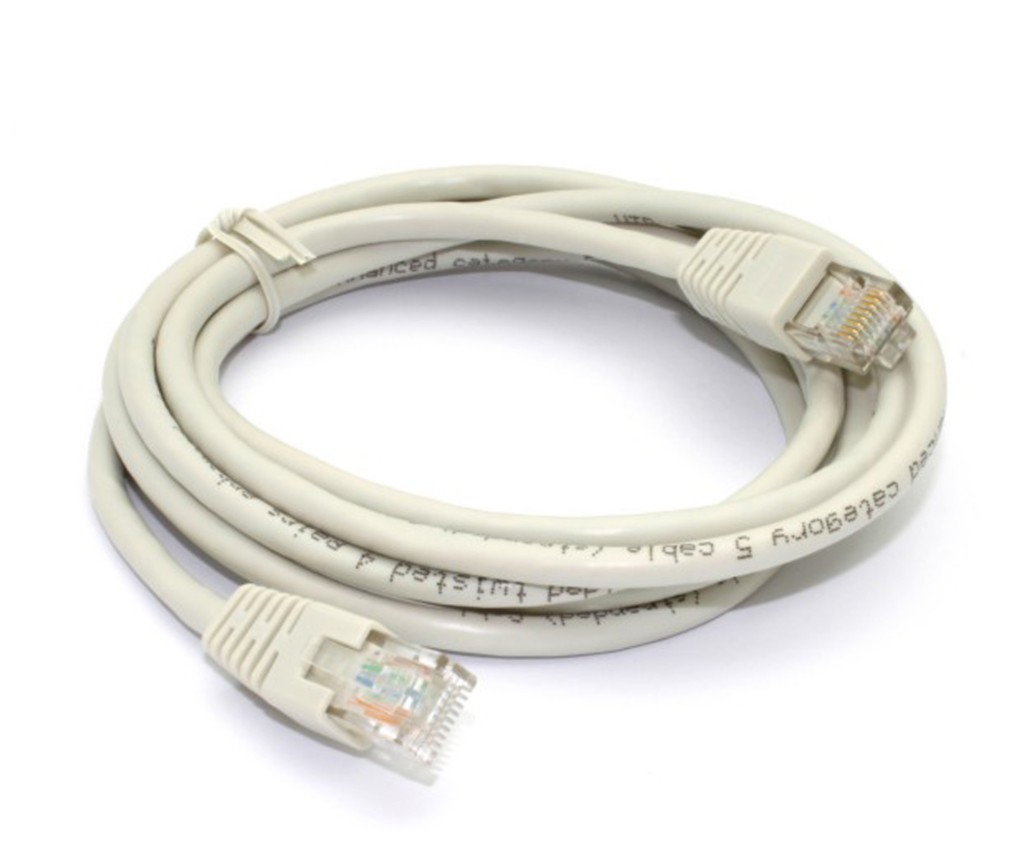
Ethernet patch cable with RJ45 connectors
有線イーサネット (RJ45) ケーブルを使用してください — ほとんどの Wi-Fi や USB アダプターは Wake-on-LAN をサポートしていません。
  1. PC を イーサネットケーブル でルーターに接続します。
  2. カードの LED は PC がオフのときも点灯したまま であるべきです — それはまだ待ち受けていることを意味します。消えている場合、WOL は有効ではありません。
  3. PC を 電源に接続した ままにします。電源ケーブルが抜かれていると WOL は機能しません。

よくある原因

それぞれを確認してください

  1. BIOS で Wake-on-LAN が有効になっていない — Enabled/Automatic に設定し、多くのボードでは Power On by PCI-E と ErP オフ も設定します。
  2. Windows で Wake on Magic Packet がオフ — デバイスマネージャーでアダプターを有効にします。
  3. 高速スタートアップがオン — オフにしてください。完全シャットダウン後の WOL を妨げます。スリープと休止状態の方が確実です。
  4. MAC アドレスが間違っている — Wi-Fi のものではなく、有線 イーサネット アダプターの MAC を使用してください。
  5. WOL アドレスが間違っている — 同じネットワーク上ではブロードキャスト 255.255.255.255 を使用します。
  6. ネットワークが異なる — インターネット起動を設定していない限り、スマートフォンと PC は 同じローカルネットワーク 上にある必要があります。
  7. ドライバー、ファームウェア、または BIOS — WOL が以前は動いていて止まった場合は、ネットワークドライバー とマザーボードの BIOS の両方を更新してください。これにより Realtek アダプターや、長時間のスリープや完全シャットダウン後の起動失敗がよく解決します。
  8. 数分間は起動するが、その後止まる — ルーターの ARP キャッシュ が期限切れになり、電源オフの PC を忘れてしまいます。ルーターに 静的 ARP エントリ(IP → MAC)を追加して、PC に届き続けるようにします。

iPhone や iPad を確認する

アプリがローカルネットワークで許可されている必要があります

Magic Packet はローカルネットワーク経由で起動信号を送信します。アプリにその使用が許可されていないと、magic packet はデバイスから出ていきません。

  1. iOS 設定 → Magic Packet で、Magic Packet に ローカルネットワーク へのアクセス許可を与えます。
  2. 中国地域 向けに製造された iPhone や iPad では、アプリの WLAN ネットワークアクセス が有効になっていることを確認してください。

インターネット経由での起動

ローカルでは機能するがリモートでは機能しない場合

WOL が同じネットワーク上では機能するが外部からは機能しない場合は、PC への ルーターの ポートフォワーディング (UDP 9)、静的なローカル IP、そして パブリック IP または DDNS が必要です。

電源オフの PC は ARP に応答しないため、ルーターには PC の IP をその MAC に結びつける 静的 ARP エントリ も必要です — そうしないと転送されたパケットの配信先がありません。

よりシンプルで安全な選択肢は、ホームネットワークへの VPN です: スマートフォンを VPN に接続し、自宅にいるかのようにローカルブロードキャスト 255.255.255.255 で PC を起動します — インターネットにポートを公開する必要はありません。

PC がオフのときに LED が消えたままなら、ルーターの LAN ポートを 1000 Mbps オートネゴシエーション から 100 Mbps 全二重 に変更してみてください。一部のルーターとカードの組み合わせでは、これで WOL が復活します。カード自体は自動速度のままにしてください。
その他

「このネットワーク上」について

「このネットワーク上」の使い方と、ホストを自動的に検出する方法を学びましょう。

「このネットワーク上」 機能は、ローカルネットワーク内で Magic Packet Server を実行しているコンピューターを自動的に検出します。

以下の手順に従うだけ:

  1. Magic Packet Server をインストールする — Magic Packet Server がホストにインストールされていることを確認してください。自動検出はバージョン 1.2.0 以降で利用できます。
  2. 同じネットワークに接続する — デバイスをホストと同じローカルネットワークに接続します。Magic Packet を開き、「このネットワーク上」 画面に移動します。ホストは数秒以内に表示されるはずです。
  3. ホストを選択する — リストから目的のホストを選択します。ホストに複数のネットワークインターフェースがある場合は、Wake On LAN 用の正しい MAC アドレスを選んでください。

    Wake On LAN には、有効化され Wake on LAN 用に設定された有線ネットワークインターフェースの MAC アドレスを選択してください。後でホスト設定で変更できます。

トラブルシューティング

この機能で問題が発生した場合

⚠️ ホストが見つかりません

以下を確認してください:

  1. 上記のすべての手順を完了したことを確認してください。
  2. mpserver と mpservice がホストで実行されている
  3. ファイアウォールやアンチウイルスが mpservice をブロックしていない
  4. 両方のデバイスが同じネットワーク上にある
  5. ネットワークセグメンテーションを使用している場合は、mDNS 転送(5353/UDP)を設定する
  6. iOS 設定で、アプリにローカルネットワークへのアクセス許可を与えたことを確認してください
  7. 中国地域向けに製造された iPhone/iPad では、WLAN ネットワークアクセスが有効になっていることを確認してください