Erfahren Sie, wie Sie Wake-on-LAN in Magic Packet konfigurieren und verwenden, und erhalten Sie Antworten auf häufige Fragen.
Wake-on-LAN
Über die Wake-on-LAN-Technologie
Erfahren Sie, wie Wake-on-LAN funktioniert und was Sie für den Einstieg benötigen.
Wake-on-LAN (WOL) ist ein Netzwerkstandard, mit dem Sie einen Computer aus der Ferne einschalten können, indem Sie ihm eine spezielle Nachricht namens magic packet senden – selbst wenn der Computer ausgeschaltet ist oder sich im Ruhezustand befindet.
Ein kleines magic packet wandert durch Ihr lokales Netzwerk und weckt den schlafenden PC – keine IP nötig, nur seine MAC-Adresse.
So funktioniert es
Das magic packet – Magic Packet sendet ein kleines Netzwerkpaket, das die MAC-Adresse des Zielcomputers 16-mal wiederholt enthält.
Die Netzwerkkarte lauscht – Selbst wenn der Computer ausgeschaltet ist oder schläft, bleibt seine kabelgebundene Netzwerkkarte in einem stromsparenden Modus und lauscht weiter auf dieses Paket.
Der Computer schaltet sich ein – Wenn die Karte ihre eigene MAC-Adresse innerhalb des Pakets erkennt, weist sie das Mainboard an, das System einzuschalten.
Was Sie benötigen
Voraussetzungen, damit Wake-on-LAN funktioniert
Eine kabelgebundene Ethernet-Verbindung. Die meisten WLAN-Adapter unterstützen Wake-on-LAN nicht.
Wake-on-LAN im BIOS/UEFI aktiviert (manchmal “Power On by PCI-E” oder “WOL” genannt).
Wake-on-LAN in den Netzwerkadaptereinstellungen des Betriebssystems aktiviert.
Der Computer bleibt mit dem Strom verbunden und das Netzwerkkabel ist eingesteckt.
Beide Geräte im selben lokalen Netzwerk oder ein Router, der so konfiguriert ist, dass er das Paket weiterleitet.
Die korrekte MAC-Adresse des kabelgebundenen Adapters in den Host-Einstellungen eingetragen.
Im selben Netzwerk wird das magic packet als Broadcast gesendet, sodass Sie normalerweise nicht die IP-Adresse des Computers benötigen – nur seine MAC-Adresse.
Schritt-für-Schritt-Anleitung zum Aktivieren von Wake-on-LAN auf einem Windows-PC.
Um einen Windows-PC mit Magic Packet zu wecken, aktivieren Sie Wake-on-LAN an drei Stellen: im BIOS/UEFI, beim Netzwerkadapter in Windows und in den Energieoptionen von Windows. Der PC muss am Strom angeschlossen bleiben und über ein Ethernet-Kabel verbunden sein – die meisten WLAN-Adapter unterstützen WOL nicht.
Schritt 1 · BIOS/UEFI
Wecken auf dem Mainboard aktivieren
BIOS/UEFI aufrufen – Starten Sie den PC neu und drücken Sie unmittelbar nach dem Einschalten die BIOS-Taste: meist Entf (ASUS, MSI, Gigabyte), F2 (Dell, Lenovo) oder bei einigen Laptops F12 / Esc. Die genaue Taste wird auf dem Startbildschirm angezeigt.
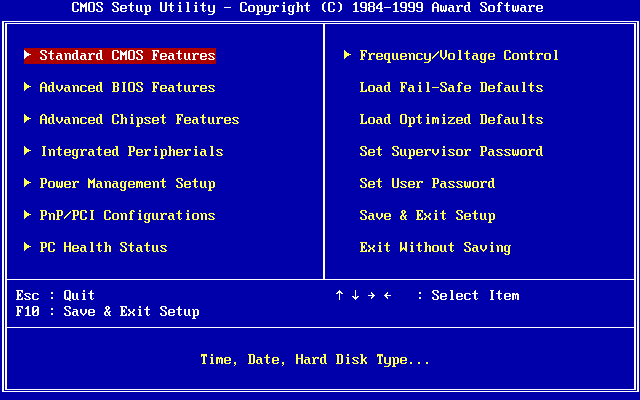
Die Wake-on-LAN-Option finden – Suchen Sie nach Wake-on-LAN, Power On by LAN oder PME Event Wake Up – meist auf dem Reiter Power, Advanced oder APM Configuration.
Aktivieren Sie es – Stellen Sie die Option auf Enabled (oder Automatic).
Zusätzliche Optionen bei ASUS / Gigabyte / ASRock – Viele Boards benötigen außerdem Advanced → APM → Power On by PCI-E auf Enabled und ErP auf Disabled. Bei aktiviertem ErP kann das Board der Netzwerkkarte im ausgeschalteten Zustand den Strom abschalten, was WOL deaktiviert. Speichern und beenden Sie mit F10 → Yes.
Ein typisches BIOS/UEFI-Menü. Der genaue Name und Reiter der Wake-on-LAN-Option variieren je nach Mainboard.
Bild: Award Software, gemeinfrei, über Wikimedia Commons
Schritt 2 · Windows
Dem Adapter erlauben, Magic Packet zu empfangen
Geräte-Manager öffnen – Drücken Sie Win + X → Device Manager, erweitern Sie Network adapters, suchen Sie Ihren Ethernet-Adapter (nicht WLAN), klicken Sie ihn mit der rechten Maustaste an und wählen Sie Properties.
Wake on Magic Packet aktivieren – Scrollen Sie auf dem Reiter Advanced nach unten zu Wake on Magic Packet und stellen Sie es auf Enabled.
Energieverwaltung prüfen – Aktivieren Sie auf dem Reiter Power Management die Optionen Allow this device to wake the computer und Only allow a magic packet to wake the computer (falls angezeigt).
Fast Startup deaktivieren – Öffnen Sie Control Panel → Power Options → Choose what the power buttons do → Change settings that are currently unavailable und entfernen Sie das Häkchen bei Turn on fast startup. Dies kann WOL nach einem vollständigen Herunterfahren blockieren; Energiesparmodus und Ruhezustand sind in der Regel zuverlässiger.
⚠️Kein Wake on Magic Packet in der Liste? Der Adapter oder sein Treiber unterstützt WOL möglicherweise nicht – aktualisieren Sie den Treiber vom Hersteller des Mainboards oder Adapters. USB-WLAN-Adapter unterstützen es meist nicht.
💡Aktivieren Sie bei Realtek-Adaptern zusätzlich Shutdown Wake-On-Lan und deaktivieren Sie Green Ethernet / Energy-Efficient Ethernet (EEE). Andernfalls funktioniert WOL nach einem vollständigen Herunterfahren oder einem langen Ruhezustand oft nicht mehr.
Schritt 3 · Die MAC-Adresse finden
Diese geben Sie in Magic Packet ein
Windows-Einstellungen – Öffnen Sie Settings → Network & Internet → Ethernet und lesen Sie die Physical address (MAC) ab, zum Beispiel AA-BB-CC-DD-EE-FF.
💻Alternativ führen Sie ipconfig /all in der Eingabeaufforderung aus – die Physical Address Ihres Ethernet-Adapters ist die MAC.
Wenn es nicht funktioniert
Checkliste und häufige Lösungen
Die LEDs der Netzwerkkarte sollten leuchten, wenn der PC ausgeschaltet ist. Falls nicht, prüfen Sie das BIOS (ErP, PCI-E), das Kabel und den Router-Port.
Stellen Sie sicher, dass Wake-on-LAN im BIOS auf Enabled steht (zusätzlich Power On by PCI-E bei vielen Boards).
Stellen Sie sicher, dass Wake on Magic Packet beim Adapter im Geräte-Manager aktiviert ist.
Stellen Sie sicher, dass Fast Startup deaktiviert ist.
Verwenden Sie die MAC-Adresse des Ethernet-Adapters, nicht die des WLAN.
Halten Sie den PC kabelgebunden – USB- und WLAN-Adapter unterstützen WOL meist nicht.
Hat es früher funktioniert und dann aufgehört? Aktualisieren Sie den Netzwerktreiber und das BIOS oder ändern Sie die Geschwindigkeit des Router-LAN-Ports.
Erlauben Sie Magic Packet auf Ihrem iPhone/iPad den Zugriff auf das lokale Netzwerk in den iOS-Einstellungen (und den WLAN-Netzwerkzugriff auf Geräten der chinesischen Region) – andernfalls kann das magic packet nicht gesendet werden.
Wenn die LEDs dunkel bleiben, während der PC ausgeschaltet ist, versuchen Sie, den LAN-Port des Routers von 1000 Mbps mit Auto-Negotiation auf 100 Mbps Vollduplex umzustellen. Bei einigen Router- und Netzwerkkartenkombinationen bringt dies WOL zurück. Belassen Sie die Karte selbst auf automatischer Geschwindigkeit.
Sobald alles eingerichtet ist, fügen Sie den PC in Magic Packet mit seiner MAC-Adresse hinzu und wecken ihn aus der App. Um ihn über das Internet zu wecken, benötigen Sie außerdem eine Portweiterleitung (UDP 9) am Router und eine statische lokale IP mit einer öffentlichen IP oder DDNS.
Finden Sie die richtige MAC-Adresse für Ihren Host und geben Sie sie ein.
Wake-on-LAN benötigt die MAC-Adresse des Adapters, der das magic packet empfängt. Verwenden Sie stets den kabelgebundenen Ethernet-Adapter – den, der für WOL konfiguriert ist. Eine MAC-Adresse sieht aus wie 1C:83:41:FF:E9:03.
⚠️Wenn der Computer mehrere Adapter hat (Ethernet, WLAN, virtuell), wählen Sie den kabelgebundenen Ethernet-Adapter, der mit Strom versorgt bleibt, während der PC ausgeschaltet ist.
Windows
Die Ethernet-MAC-Adresse finden
Einstellungen – Öffnen Sie Settings → Network & Internet → Ethernet und lesen Sie die Physical address (MAC) ab, zum Beispiel AA-BB-CC-DD-EE-FF.
💻Alternativ führen Sie ipconfig /all in der Eingabeaufforderung aus – die Physical Address Ihres Ethernet-Adapters ist die MAC.
Führen Sie in der Eingabeaufforderung ipconfig /all aus und kopieren Sie die Physical Address Ihres Ethernet-Adapters – das ist die MAC, die Sie in Magic Packet eingeben.
macOS
Die Ethernet-MAC-Adresse finden
Systemeinstellungen – Öffnen Sie System Settings → Network → Ethernet → Details → Hardware. Die MAC Address wird dort angezeigt.
Terminal – Führen Sie ifconfig aus und finden Sie Ihre Ethernet-Schnittstelle (oft en0). Der Wert nach ether ist die MAC-Adresse.
Linux
Die Ethernet-MAC-Adresse finden
Terminal (ip) – Führen Sie ip link aus und lesen Sie die Adresse nach link/ether für Ihre Ethernet-Schnittstelle ab (zum Beispiel eth0 oder enp3s0).
Terminal (ethtool) – Führen Sie ethtool -P eth0 aus, um die permanente MAC-Adresse der Schnittstelle auszugeben.
Gut zu wissen
Tipps zur Auswahl der MAC
Verwenden Sie die Ethernet-MAC, nicht die des WLAN – WLAN unterstützt WOL selten.
Das Format kann Doppelpunkte 1C:83:41:FF:E9:03 oder Bindestriche 1C-83-41-FF-E9-03 verwenden – Magic Packet akzeptiert beides.
Die MAC ist an den Adapter gebunden, sodass sie gleich bleibt, auch wenn sich die IP-Adresse ändert.
Verwenden Sie bei einem Host mit mehreren kabelgebundenen Ports den, bei dem das Kabel eingesteckt ist.
Geben Sie diese MAC-Adresse in den Host-Einstellungen in Magic Packet ein. Im selben Netzwerk ist das alles, was Sie brauchen, um den PC zu wecken.
Wählen Sie die richtige IP-Adresse oder Broadcast-Adresse für WOL-Pakete.
Dies ist die WOL-Adresse des Hosts in Magic Packet – die Adresse, an die das magic packet gesendet wird. Im selben lokalen Netzwerk ist eine Broadcast-Adresse die zuverlässigste Wahl, da ein ausgeschalteter Computer keine aktive IP-Adresse hat.
In Ihrem lokalen Netzwerk wird das Paket als Broadcast an 255.255.255.255 gesendet – der Router leitet es an jedes Gerät im Subnetz weiter, sodass der schlafende PC über seine MAC-Adresse erreicht wird, ohne IP.
✅Im Zweifelsfall behalten Sie den Standard 255.255.255.255 bei. Er funktioniert in den meisten Heimnetzwerken.
Welche Adresse verwenden
Drei Optionen für das Feld WOL-Adresse
Globaler Broadcast (empfohlen) – Verwenden Sie 255.255.255.255. Er erreicht jedes Gerät im lokalen Netzwerk und benötigt keine zusätzliche Einrichtung. Dies ist der Standard.
Dies funktioniert nur innerhalb Ihres lokalen Netzwerks. Es funktioniert nicht, wenn Sie den PC über das Internet wecken möchten – verwenden Sie dafür Ihre öffentliche IP oder DDNS mit Portweiterleitung.
Subnetz-Broadcast – Verwenden Sie den Broadcast Ihres Netzwerks, zum Beispiel 192.168.1.255. Wählen Sie diesen, wenn der globale Broadcast von Ihrem Router gefiltert wird – er richtet sich nur an Ihr Subnetz.
Host-IP oder Hostname – Sie können auch die IP-Adresse oder den Hostnamen des Computers eingeben, aber im selben Netzwerk ist ein Broadcast für einen ausgeschalteten PC zuverlässiger.
Ihre IP und Ihr Subnetz finden
Um die Subnetz-Broadcast-Adresse zu bilden
Windows – Öffnen Sie Settings → Network & Internet → Ethernet und lesen Sie die IP-Adresse und die Subnetzmaske ab (oder führen Sie ipconfig /all aus).
macOS – Öffnen Sie System Settings → Network → Ethernet → Details → TCP/IP für die IP Address und die Subnet Mask (oder führen Sie ifconfig en0 aus).
Linux – Führen Sie ip addr show aus und lesen Sie die inet-Zeile, zum Beispiel 192.168.1.50/24.
💡In einem üblichen /24-Netzwerk (Maske 255.255.255.0) ist der Broadcast die ersten drei Zahlen der IP gefolgt von 255, z. B. 192.168.1.255.
Gut zu wissen
Tipps zur Auswahl der Adresse
Im selben Netzwerk ist 255.255.255.255 die einfachste Wahl und der Standard.
Der Broadcast hängt von der Subnetzmaske ab: ein /24-Netzwerk verwendet x.x.x.255.
Um über das Internet zu wecken, geben Sie Ihre öffentliche IP oder Ihren DDNS-Namen ein und richten Sie am Router eine Portweiterleitung (UDP 9) ein.
Möchten Sie lieber keine Ports öffnen? Verwenden Sie ein VPN in Ihr Heimnetzwerk und wecken Sie den PC dann mit dem lokalen Broadcast 255.255.255.255, als wären Sie zu Hause.
Der Port bleibt gleich (Standard 9) – nur die Adresse ändert sich.
Geben Sie die Adresse im Feld WOL-Adresse des Hosts ein. Im Zweifelsfall behalten Sie den Standard 255.255.255.255 bei.
Häufige Gründe, warum Wake-on-LAN möglicherweise nicht funktioniert.
Wake-on-LAN funktioniert nur, wenn jeder Teil der Kette korrekt eingerichtet ist. Wenn sich der Computer nicht einschaltet, fehlt in der Regel eine der untenstehenden Voraussetzungen.
Wake-on-LAN benötigt fast immer eine kabelgebundene Ethernet-Verbindung. Die meisten WLAN- und USB-Adapter halten die Netzwerkkarte nicht mit Strom versorgt, während der PC ausgeschaltet ist, sodass sie das magic packet nie empfangen.
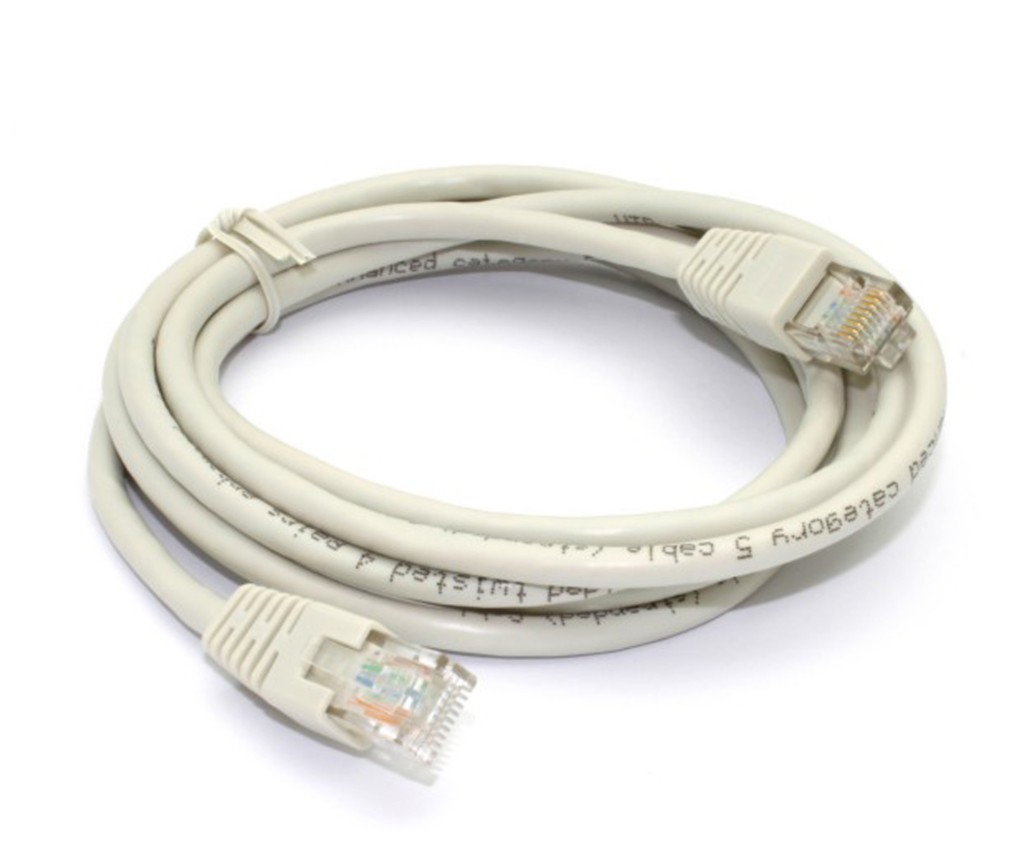
Verwenden Sie ein kabelgebundenes Ethernet-Kabel (RJ45) – die meisten WLAN- und USB-Adapter unterstützen Wake-on-LAN nicht.
Verbinden Sie den PC über ein Ethernet-Kabel mit dem Router.
Die LEDs der Karte sollten leuchten, wenn der PC ausgeschaltet ist – das bedeutet, dass sie weiterhin lauscht. Sind sie dunkel, ist WOL nicht aktiv.
Halten Sie den PC am Strom angeschlossen. WOL kann nicht funktionieren, wenn das Stromkabel ausgesteckt ist.
Häufige Ursachen
Prüfen Sie jede einzelne
Wake-on-LAN ist im BIOS nicht aktiviert – setzen Sie es auf Enabled/Automatic, zusätzlich Power On by PCI-E und ErP off bei vielen Boards.
Wake on Magic Packet ist in Windows deaktiviert – aktivieren Sie es beim Adapter im Geräte-Manager.
Fast Startup ist aktiviert – deaktivieren Sie es; es blockiert WOL nach einem vollständigen Herunterfahren. Energiesparmodus und Ruhezustand sind zuverlässiger.
Falsche MAC-Adresse – verwenden Sie die MAC des kabelgebundenen Ethernet-Adapters, nicht die des WLAN.
Falsche WOL-Adresse – verwenden Sie im selben Netzwerk den Broadcast 255.255.255.255.
Unterschiedliche Netzwerke – Ihr Telefon und der PC müssen sich im selben lokalen Netzwerk befinden, es sei denn, Sie haben das Wecken über das Internet eingerichtet.
Treiber, Firmware oder BIOS – aktualisieren Sie sowohl den Netzwerktreiber als auch das Mainboard-BIOS, wenn WOL zuvor funktioniert hat und dann aufgehört hat. Dies behebt oft Probleme mit Realtek-Adaptern und Weckfehler nach einem langen Ruhezustand oder vollständigen Herunterfahren.
Weckt für ein paar Minuten, dann hört es auf – der ARP-Cache des Routers verfällt und vergisst den ausgeschalteten PC. Fügen Sie einen statischen ARP-Eintrag (IP → MAC) am Router hinzu, damit er den PC weiterhin erreicht.
Überprüfen Sie Ihr iPhone oder iPad
Die App muss im lokalen Netzwerk zugelassen sein
Magic Packet sendet das Wecksignal über Ihr lokales Netzwerk. Wenn die App nicht berechtigt ist, es zu nutzen, verlässt das magic packet Ihr Gerät nie.
Erteilen Sie Magic Packet die Berechtigung für den Zugriff auf das lokale Netzwerk unter iOS-Einstellungen → Magic Packet.
Stellen Sie auf iPhones und iPads für die chinesische Region sicher, dass der WLAN-Netzwerkzugriff für die App aktiviert ist.
Wecken über das Internet
Wenn es lokal, aber nicht aus der Ferne funktioniert
Wenn WOL im selben Netzwerk, aber nicht von außen funktioniert, benötigen Sie am Router eine Portweiterleitung (UDP 9) zum PC, eine statische lokale IP und eine öffentliche IP oder DDNS.
Da ein ausgeschalteter PC nicht auf ARP antwortet, benötigt der Router außerdem einen statischen ARP-Eintrag, der die IP des PCs an seine MAC bindet – sonst hat er keinen Ort, an den er das weitergeleitete Paket zustellen kann.
Eine einfachere und sicherere Option ist ein VPN in Ihr Heimnetzwerk: Verbinden Sie Ihr Telefon mit dem VPN und wecken Sie den PC dann mit dem lokalen Broadcast 255.255.255.255, als wären Sie zu Hause – ohne dass Ports dem Internet ausgesetzt werden.
Wenn die LEDs dunkel bleiben, während der PC ausgeschaltet ist, versuchen Sie, den LAN-Port des Routers von 1000 Mbps mit Auto-Negotiation auf 100 Mbps Vollduplex umzustellen. Bei einigen Router- und Kartenkombinationen stellt dies WOL wieder her. Belassen Sie die Karte selbst auf automatischer Geschwindigkeit.
Erfahren Sie, wie Sie „In diesem Netzwerk“ verwenden und Hosts automatisch erkennen.
Die Funktion „In diesem Netzwerk“ erkennt automatisch Computer, auf denen Magic Packet Server läuft, in Ihrem lokalen Netzwerk.
Folgen Sie einfach diesen Schritten:
Magic Packet Server installieren – Stellen Sie sicher, dass Magic Packet Server auf dem Host installiert ist. Die automatische Erkennung ist ab Version 1.2.0 verfügbar.
Mit demselben Netzwerk verbinden – Verbinden Sie Ihr Gerät mit demselben lokalen Netzwerk wie der Host. Öffnen Sie Magic Packet und gehen Sie zum Bildschirm „In diesem Netzwerk“. Der Host sollte innerhalb weniger Sekunden erscheinen.
Einen Host auswählen – Wählen Sie den gewünschten Host aus der Liste aus. Wenn der Host mehrere Netzwerkschnittstellen hat, wählen Sie die richtige MAC-Adresse für Wake On LAN.
Wählen Sie für Wake On LAN die MAC-Adresse der kabelgebundenen Netzwerkschnittstelle aus, die aktiviert und für Wake on LAN konfiguriert ist. Sie können sie später in den Host-Einstellungen ändern.
Fehlerbehebung
Falls Sie Probleme mit der Funktion haben
⚠️Host nicht gefunden
Prüfen Sie Folgendes:
Stellen Sie sicher, dass Sie alle obigen Schritte abgeschlossen haben.
mpserver und mpservice laufen auf dem Host
Die Firewall oder das Antivirenprogramm blockiert mpservice nicht
Beide Geräte befinden sich im selben Netzwerk
Wenn Sie Netzwerksegmentierung verwenden, richten Sie mDNS-Weiterleitung ein (5353/UDP)
Stellen Sie sicher, dass Sie der App die Berechtigung für den Zugriff auf lokale Netzwerke in den iOS-Einstellungen erteilt haben
Stellen Sie bei iPhones/iPads für die chinesische Region sicher, dass der WLAN-Netzwerkzugriff aktiviert ist