تعرّف على كيفية إعداد واستخدام Wake-on-LAN في Magic Packet، واحصل على إجابات للأسئلة الشائعة.
Wake-on-LAN
حول تقنية Wake-on-LAN
تعرّف على كيفية عمل Wake-on-LAN وما الذي تحتاجه للبدء.
Wake-on-LAN (WOL) هو معيار شبكي يتيح لك تشغيل جهاز كمبيوتر عن بُعد عن طريق إرسال رسالة خاصة إليه تُسمى magic packet — حتى عندما يكون الكمبيوتر مُطفأً أو في وضع السكون.
تنتقل حزمة magic packet صغيرة عبر شبكتك المحلية وتوقظ جهاز الكمبيوتر النائم — دون الحاجة إلى عنوان IP، بل فقط عنوان MAC الخاص به.
كيف تعمل
حزمة magic packet — يرسل Magic Packet حزمة شبكية صغيرة تحتوي على عنوان MAC الخاص بالكمبيوتر المستهدف مكرَّراً 16 مرة.
بطاقة الشبكة تستمع — حتى عندما يكون الكمبيوتر مُطفأً أو نائماً، تبقى بطاقة الشبكة السلكية في وضع منخفض الطاقة وتواصل الاستماع لهذه الحزمة.
الكمبيوتر يعمل — عندما ترى البطاقة عنوان MAC الخاص بها داخل الحزمة، تُبلّغ اللوحة الأم بتشغيل النظام.
ما الذي تحتاجه
المتطلبات اللازمة لعمل Wake-on-LAN
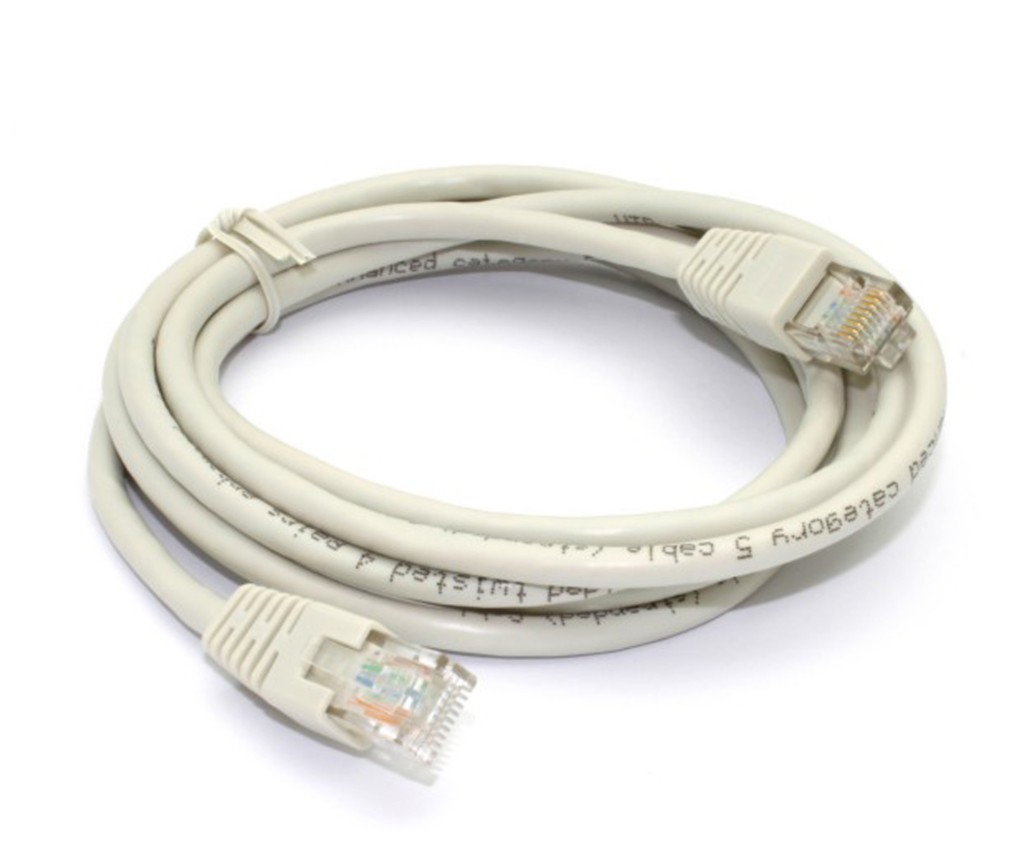
اتصال Ethernet سلكي. معظم محوّلات Wi-Fi لا تدعم Wake-on-LAN.
تفعيل Wake-on-LAN في BIOS/UEFI (يُسمى أحياناً “Power On by PCI-E” أو “WOL”).
تفعيل Wake-on-LAN في إعدادات محوّل الشبكة في نظام التشغيل.
أن يبقى الكمبيوتر متصلاً بالطاقة مع توصيل كابل الشبكة.
وجود الجهازين على الشبكة المحلية نفسها، أو جهاز توجيه (راوتر) مُعدّ لإعادة توجيه الحزمة.
إدخال عنوان MAC الصحيح للمحوّل السلكي في إعدادات المضيف.
على الشبكة نفسها تُرسل حزمة magic packet كـ broadcast (بث)، لذا لا تحتاج عادةً إلى عنوان IP الخاص بالكمبيوتر — بل فقط عنوان MAC الخاص به.
دليل خطوة بخطوة لتفعيل Wake-on-LAN على جهاز كمبيوتر يعمل بنظام Windows.
لإيقاظ جهاز كمبيوتر يعمل بنظام Windows باستخدام Magic Packet، عليك تفعيل Wake-on-LAN في ثلاثة أماكن: BIOS/UEFI، ومحوّل الشبكة في Windows، وخيارات الطاقة في Windows. يجب أن يبقى الكمبيوتر متصلاً بالطاقة وموصولاً عبر كابل Ethernet — فمعظم محوّلات Wi-Fi لا تدعم WOL.
الخطوة 1 · BIOS/UEFI
تفعيل الإيقاظ على اللوحة الأم
ادخل إلى BIOS/UEFI — أعد تشغيل الكمبيوتر واضغط مفتاح BIOS مباشرةً بعد التشغيل: عادةً Del (ASUS وMSI وGigabyte)، أو F2 (Dell وLenovo)، أو F12 / Esc في بعض أجهزة اللابتوب. يظهر المفتاح الدقيق على شاشة الإقلاع.
ابحث عن خيار Wake-on-LAN — ابحث عن Wake-on-LAN أو Power On by LAN أو PME Event Wake Up — عادةً في علامة التبويب Power أو Advanced أو APM Configuration.
فعّله — اضبط الخيار على Enabled (أو Automatic).
خيارات إضافية على ASUS / Gigabyte / ASRock — تحتاج العديد من اللوحات أيضاً إلى ضبط Advanced → APM → Power On by PCI-E على Enabled، وضبط ErP على Disabled. فمع تفعيل ErP يمكن للوحة قطع الطاقة عن بطاقة الشبكة أثناء الإطفاء، مما يُعطّل WOL. احفظ واخرج عبر F10 → Yes.
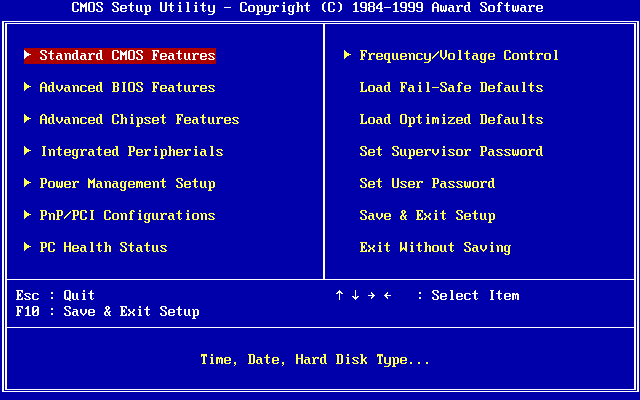
قائمة BIOS/UEFI نموذجية. يختلف الاسم الدقيق وعلامة التبويب الخاصة بخيار Wake-on-LAN حسب اللوحة الأم.
الصورة: Award Software، ملكية عامة، عبر Wikimedia Commons
الخطوة 2 · Windows
السماح للمحوّل باستقبال Magic Packet
افتح Device Manager — اضغط Win + X → Device Manager، ووسّع Network adapters، وابحث عن محوّل Ethernet (وليس Wi-Fi)، ثم انقر بزر الفأرة الأيمن عليه واختر Properties.
فعّل Wake on Magic Packet — في علامة التبويب Advanced انتقل إلى Wake on Magic Packet واضبطه على Enabled.
تحقّق من Power Management — في علامة التبويب Power Management فعّل Allow this device to wake the computer وOnly allow a magic packet to wake the computer (إن ظهرا).
عطّل Fast Startup — افتح Control Panel → Power Options → Choose what the power buttons do → Change settings that are currently unavailable، ثم أزل علامة الاختيار من Turn on fast startup. فهو قد يمنع WOL بعد الإطفاء الكامل؛ وعادةً ما يكون وضعا Sleep وHibernate أكثر موثوقية.
⚠️لا يوجد Wake on Magic Packet في القائمة؟ قد لا يدعم المحوّل أو برنامج تشغيله WOL — حدّث برنامج التشغيل من الشركة المصنّعة للوحة الأم أو للمحوّل. ومحوّلات Wi-Fi عبر USB لا تدعمه عادةً.
💡على محوّلات Realtek، فعّل أيضاً Shutdown Wake-On-Lan وعطّل Green Ethernet / Energy-Efficient Ethernet (EEE). وإلا فغالباً ما يتوقف WOL عن العمل بعد الإطفاء الكامل أو بعد سكون طويل.
الخطوة 3 · ابحث عن عنوان MAC
ستُدخِل هذا في Magic Packet
إعدادات Windows — افتح Settings → Network & Internet → Ethernet واقرأ Physical address (MAC)، على سبيل المثال AA-BB-CC-DD-EE-FF.
💻بدلاً من ذلك، شغّل ipconfig /all في Command Prompt — يكون Physical Address الخاص بمحوّل Ethernet هو عنوان MAC.
إذا لم ينجح الأمر
قائمة تحقّق وإصلاحات شائعة
يجب أن تبقى مؤشرات LED الخاصة ببطاقة الشبكة مضاءة عند إطفاء الكمبيوتر. إن لم تكن كذلك، فتحقّق من BIOS (ErP وPCI-E)، والكابل، ومنفذ الراوتر.
تأكّد من أن Wake-on-LAN مضبوط على Enabled في BIOS (بالإضافة إلى Power On by PCI-E على العديد من اللوحات).
تأكّد من تفعيل Wake on Magic Packet على المحوّل في Device Manager.
تأكّد من إيقاف Fast Startup.
استخدم عنوان MAC الخاص بـ Ethernet، وليس الخاص بـ Wi-Fi.
أبقِ الكمبيوتر موصولاً سلكياً — فمحوّلات USB وWi-Fi لا تدعم WOL عادةً.
كان يعمل سابقاً ثم توقّف؟ حدّث برنامج تشغيل الشبكة وBIOS، أو غيّر سرعة منفذ LAN في الراوتر.
على جهاز iPhone/iPad الخاص بك، اسمح لـ Magic Packet بالوصول إلى الشبكة المحلية في إعدادات iOS (ووصول شبكة WLAN على الأجهزة الخاصة بالمنطقة الصينية) — وإلا فلن يمكن إرسال حزمة magic packet.
إذا بقيت مؤشرات LED مطفأة أثناء إطفاء الكمبيوتر، فحاول تبديل منفذ LAN في الراوتر من 1000 Mbps auto-negotiation إلى 100 Mbps full duplex. في بعض تركيبات الراوتر وبطاقة الشبكة يعيد ذلك WOL إلى العمل. اترك البطاقة نفسها على السرعة التلقائية.
بمجرد ضبط كل شيء، أضِف الكمبيوتر في Magic Packet بـ عنوان MAC الخاص به وأوقظه من التطبيق. ولإيقاظه عبر الإنترنت ستحتاج أيضاً إلى إعادة توجيه المنفذ (UDP 9) في الراوتر وعنوان IP محلي ثابت مع عنوان IP عام أو DDNS.
يحتاج Wake-on-LAN إلى عنوان MAC الخاص بالمحوّل الذي سيستقبل حزمة magic packet. استخدم دائماً محوّل Ethernet السلكي — المُعدّ لـ WOL. يبدو عنوان MAC هكذا 1C:83:41:FF:E9:03.
⚠️إذا كان للكمبيوتر عدة محوّلات (Ethernet وWi-Fi وافتراضية)، فاختر محوّل Ethernet السلكي الذي يبقى مزوّداً بالطاقة عند إطفاء الكمبيوتر.
Windows
ابحث عن عنوان MAC الخاص بـ Ethernet
Settings — افتح Settings → Network & Internet → Ethernet واقرأ Physical address (MAC)، على سبيل المثال AA-BB-CC-DD-EE-FF.
💻بدلاً من ذلك، شغّل ipconfig /all في Command Prompt — يكون Physical Address الخاص بمحوّل Ethernet هو عنوان MAC.
هذا هو WOL Address الخاص بالمضيف في Magic Packet — العنوان الذي تُرسَل إليه حزمة magic packet. على الشبكة المحلية نفسها يكون عنوان البث الخيار الأكثر موثوقية، لأن الكمبيوتر المُطفأ ليس له عنوان IP نشط.
على شبكتك المحلية تُرسَل الحزمة كـ broadcast (بث) إلى 255.255.255.255 — فيمررها الراوتر إلى كل جهاز على الشبكة الفرعية، وبذلك يتم الوصول إلى الكمبيوتر النائم عبر عنوان MAC الخاص به، دون الحاجة إلى IP.
✅إذا لم تكن متأكداً، فأبقِ القيمة الافتراضية 255.255.255.255. فهي تعمل على معظم الشبكات المنزلية.
أي عنوان تستخدم
ثلاثة خيارات لحقل WOL Address
البث العام (موصى به) — استخدم 255.255.255.255. يصل إلى كل جهاز على الشبكة المحلية ولا يحتاج إلى إعداد إضافي. وهذا هو الخيار الافتراضي.
يعمل هذا داخل شبكتك المحلية فقط. ولن يعمل إذا أردت إيقاظ الكمبيوتر عبر الإنترنت — ولهذا استخدم عنوان IP العام أو DDNS مع إعادة توجيه المنفذ.
بث الشبكة الفرعية — استخدم عنوان البث الخاص بشبكتك، على سبيل المثال 192.168.1.255. اختر هذا إذا كان الراوتر يحجب البث العام — فهو يستهدف شبكتك الفرعية فقط.
عنوان IP أو اسم المضيف — يمكنك أيضاً إدخال عنوان IP أو اسم مضيف الكمبيوتر، لكن على الشبكة نفسها يكون البث أكثر موثوقية لجهاز كمبيوتر مُطفأ.
ابحث عن عنوان IP والشبكة الفرعية
لبناء عنوان بث الشبكة الفرعية
Windows — افتح Settings → Network & Internet → Ethernet واقرأ IP address وSubnet mask (أو شغّل ipconfig /all).
macOS — افتح System Settings → Network → Ethernet → Details → TCP/IP للحصول على IP Address وSubnet Mask (أو شغّل ifconfig en0).
Linux — شغّل ip addr show واقرأ سطر inet، على سبيل المثال 192.168.1.50/24.
💡على شبكة /24 الشائعة (قناع 255.255.255.0) يكون البث هو الأرقام الثلاثة الأولى من عنوان IP متبوعةً بـ 255، مثل 192.168.1.255.
جيد أن تعرف
نصائح لاختيار العنوان
على الشبكة نفسها، يكون 255.255.255.255 أبسط خيار وهو الافتراضي.
يعتمد البث على قناع الشبكة الفرعية: تستخدم شبكة /24 الصيغة x.x.x.255.
للإيقاظ عبر الإنترنت، أدخِل عنوان IP العام أو اسم DDNS وأعدّ إعادة توجيه المنفذ (UDP 9) في الراوتر.
تفضّل عدم فتح المنافذ؟ استخدم VPN للاتصال بشبكتك المنزلية، ثم أوقظ الكمبيوتر باستخدام البث المحلي 255.255.255.255 كما لو كنت في المنزل.
يبقى المنفذ كما هو (الافتراضي 9) — يتغيّر العنوان فقط.
أدخِل العنوان في حقل WOL Address الخاص بالمضيف. إذا لم تكن متأكداً، فأبقِ القيمة الافتراضية 255.255.255.255.
يحتاج Wake-on-LAN دائماً تقريباً إلى اتصال Ethernet سلكي. فمعظم محوّلات Wi-Fi وUSB لا تُبقي بطاقة الشبكة مزوّدة بالطاقة أثناء إطفاء الكمبيوتر، لذا فهي لا تستقبل حزمة magic packet أبداً.
استخدم كابل Ethernet سلكي (RJ45) — فمعظم محوّلات Wi-Fi وUSB لا تدعم Wake-on-LAN.
وصّل الكمبيوتر بالراوتر باستخدام كابل Ethernet.
يجب أن تبقى مؤشرات LED الخاصة بالبطاقة مضاءة عند إطفاء الكمبيوتر — وهذا يعني أنها لا تزال تستمع. إن كانت مطفأة، فإن WOL غير نشط.
أبقِ الكمبيوتر موصولاً بالطاقة. فلا يمكن لـ WOL أن يعمل إذا كان كابل الطاقة مفصولاً.
الأسباب الشائعة
تحقّق من كل سبب
Wake-on-LAN غير مُفعّل في BIOS — اضبطه على Enabled/Automatic، بالإضافة إلى Power On by PCI-E وErP off على العديد من اللوحات.
Wake on Magic Packet مُعطّل في Windows — فعّله على المحوّل في Device Manager.
Fast Startup مُفعّل — أوقِفه؛ فهو يمنع WOL بعد الإطفاء الكامل. وضعا Sleep وHibernate أكثر موثوقية.
عنوان MAC خاطئ — استخدم عنوان MAC الخاص بمحوّل Ethernet السلكي، وليس الخاص بـ Wi-Fi.
عنوان WOL خاطئ — على الشبكة نفسها استخدم البث 255.255.255.255.
شبكات مختلفة — يجب أن يكون هاتفك والكمبيوتر على الشبكة المحلية نفسها، إلا إذا أعددت الإيقاظ عبر الإنترنت.
برنامج التشغيل أو البرنامج الثابت أو BIOS — حدّث كلاً من برنامج تشغيل الشبكة وBIOS الخاص باللوحة الأم إذا كان WOL يعمل سابقاً ثم توقّف. غالباً ما يصلح هذا محوّلات Realtek وحالات فشل الإيقاظ بعد سكون طويل أو إطفاء كامل.
يستيقظ لبضع دقائق ثم يتوقّف — تنتهي صلاحية ذاكرة ARP المؤقتة في الراوتر فينسى الكمبيوتر المُطفأ. أضِف إدخال ARP ثابت (IP → MAC) على الراوتر ليواصل الوصول إلى الكمبيوتر.
تحقّق من جهاز iPhone أو iPad الخاص بك
يجب السماح للتطبيق بالوصول إلى الشبكة المحلية
يرسل Magic Packet إشارة الإيقاظ عبر شبكتك المحلية. إذا لم يُسمح للتطبيق باستخدامها، فلن تغادر حزمة magic packet جهازك أبداً.
امنح Magic Packet إذن الوصول إلى الشبكة المحلية في iOS Settings → Magic Packet.
على أجهزة iPhone وiPad المصنوعة لـ المنطقة الصينية، تأكّد من تفعيل WLAN network access للتطبيق.
الإيقاظ عبر الإنترنت
إذا كان يعمل محلياً وليس عن بُعد
إذا كان WOL يعمل على الشبكة نفسها وليس من الخارج، فأنت بحاجة إلى إعادة توجيه المنفذ (UDP 9) في الراوتر إلى الكمبيوتر، وعنوان IP محلي ثابت، وعنوان IP عام أو DDNS.
ولأن الكمبيوتر المُطفأ لا يستجيب لـ ARP، يحتاج الراوتر أيضاً إلى إدخال ARP ثابت يربط عنوان IP الخاص بالكمبيوتر بعنوان MAC الخاص به — وإلا فلن يكون لديه مكان لتسليم الحزمة المُعاد توجيهها.
هناك خيار أبسط وأكثر أماناً وهو استخدام VPN للاتصال بشبكتك المنزلية: وصّل هاتفك بـ VPN، ثم أوقظ الكمبيوتر باستخدام البث المحلي 255.255.255.255 كما لو كنت في المنزل — دون تعريض أي منافذ للإنترنت.
إذا بقيت مؤشرات LED مطفأة أثناء إطفاء الكمبيوتر، فحاول تغيير منفذ LAN في الراوتر من 1000 Mbps auto-negotiation إلى 100 Mbps full duplex. في بعض تركيبات الراوتر والبطاقة يعيد هذا WOL إلى العمل. اترك البطاقة نفسها على السرعة التلقائية.
تعرّف على كيفية استخدام "On this network" واكتشاف المضيفين تلقائياً.
تكتشف ميزة “On this network” تلقائياً أجهزة الكمبيوتر التي تُشغّل Magic Packet Server في شبكتك المحلية.
اتبع هذه الخطوات فقط:
ثبّت Magic Packet Server — تأكّد من تثبيت Magic Packet Server على المضيف. الاكتشاف التلقائي متاح ابتداءً من الإصدار 1.2.0.
اتصل بالشبكة نفسها — وصّل جهازك بالشبكة المحلية نفسها التي عليها المضيف. افتح Magic Packet وانتقل إلى شاشة “On this network”. يُفترض أن يظهر المضيف خلال بضع ثوانٍ.
اختر مضيفاً — اختر المضيف المطلوب من القائمة. إذا كان للمضيف عدة واجهات شبكة، فاختر عنوان MAC الصحيح لـ Wake On LAN.
لـ Wake On LAN، اختر عنوان MAC الخاص بواجهة الشبكة السلكية المُفعّلة والمُعدّة لـ Wake on LAN. يمكنك تغييره لاحقاً في إعدادات المضيف.
استكشاف الأخطاء وإصلاحها
إذا واجهت مشكلات مع الميزة
⚠️لم يتم العثور على المضيف
تحقّق مما يلي:
تأكّد من أنك أكملت جميع الخطوات أعلاه.
mpserver وmpservice قيد التشغيل على المضيف
جدار الحماية أو برنامج مكافحة الفيروسات لا يحجب mpservice
كلا الجهازين على الشبكة نفسها
إذا كنت تستخدم تقسيم الشبكة، فأعدّ إعادة توجيه mDNS (5353/UDP)
تأكّد من أنك منحت التطبيق إذن الوصول إلى الشبكات المحلية في إعدادات iOS
لأجهزة iPhone/iPad المصنوعة للمنطقة الصينية، تأكّد من تفعيل وصول شبكة WLAN