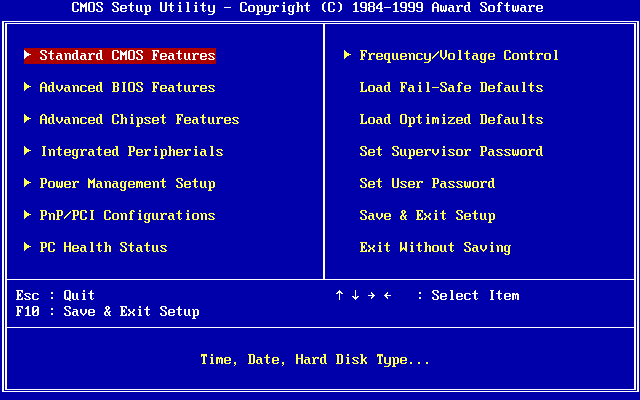
Wake-on-LAN 只有在链条的每个环节都正确设置时才能工作。如果计算机无法开机,通常是缺少下列要求之一。
首先,请确保你已完成如何为 Windows 配置 Wake-on-LAN中的每一个步骤。
使用有线连接
WOL 失败最常见的原因
Wake-on-LAN 几乎总是需要有线以太网连接。大多数 Wi-Fi 和 USB 适配器在电脑关机时不会让网卡保持通电,因此它们永远收不到魔术封包。
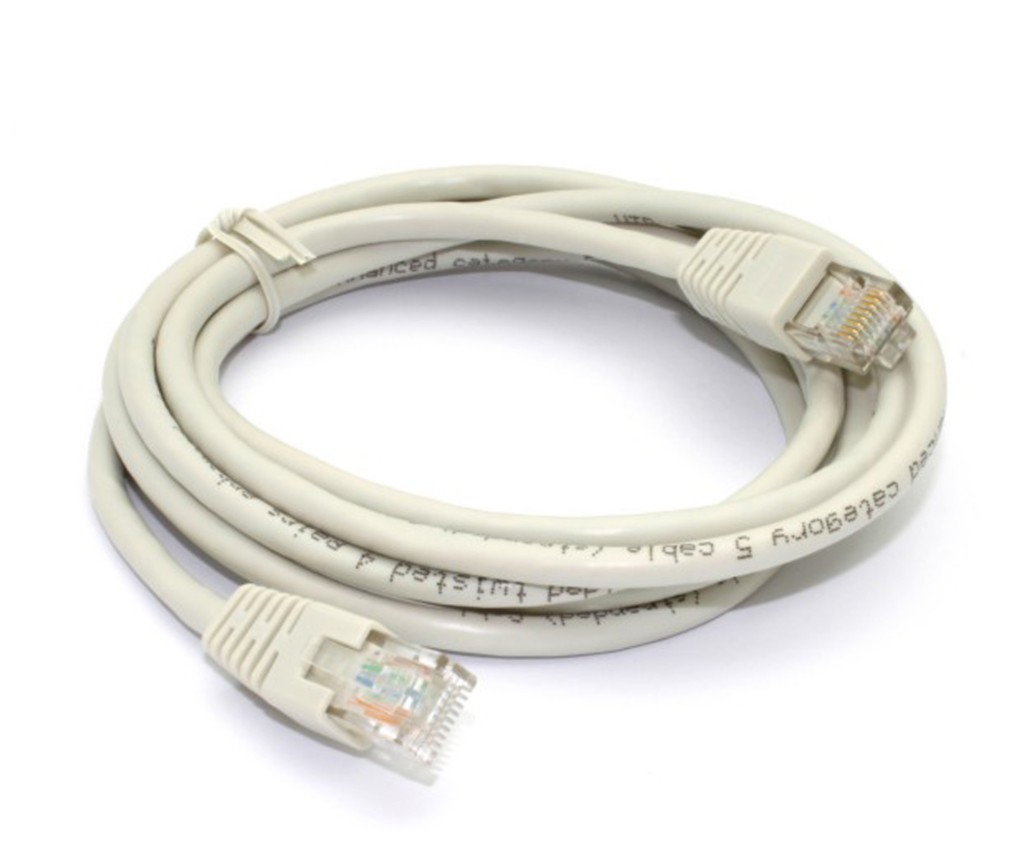 使用有线以太网 (RJ45) 网线——大多数 Wi-Fi 和 USB 适配器不支持 Wake-on-LAN。
- 用以太网线将电脑连接到路由器。
- 电脑关机时网卡的指示灯应保持亮起——这意味着它仍在监听。如果灯熄灭,则 WOL 未启用。
- 保持电脑接通电源。如果拔掉电源线,WOL 无法工作。
常见原因
逐一检查
- BIOS 中未启用 Wake-on-LAN —— 将其设置为 Enabled/Automatic,在许多主板上还需启用 Power On by PCI-E 并关闭 ErP。
- Windows 中 Wake on Magic Packet 已关闭 —— 在设备管理器中为适配器启用它。
- 快速启动已开启 —— 将其关闭;它会在完全关机后阻止 WOL。睡眠和休眠更可靠。
- MAC 地址错误 —— 使用有线以太网适配器的 MAC,而不是 Wi-Fi 的。
- WOL 地址错误 —— 在同一网络中使用广播地址
255.255.255.255。
- 不同网络 —— 你的手机和电脑必须处于同一本地网络,除非你设置了互联网唤醒。
- 驱动程序、固件或 BIOS —— 如果 WOL 以前能用后来不行了,请同时更新网络驱动程序和主板 BIOS。这通常能修复 Realtek 适配器以及长时间睡眠或完全关机后的唤醒失败。
- 能唤醒几分钟,然后停止 —— 路由器的 ARP 缓存会过期并忘记已关机的电脑。在路由器上添加一条静态 ARP 条目(IP → MAC),使它能持续找到电脑。
检查你的 iPhone 或 iPad
必须允许应用访问本地网络
Magic Packet 通过你的本地网络发送唤醒信号。如果不允许应用使用本地网络,魔术封包就永远不会离开你的设备。
- 在 iOS 设置 → Magic Packet 中授予 Magic Packet 访问本地网络的权限。
- 在为中国大陆地区制造的 iPhone 和 iPad 上,确保为该应用启用了无线局域网(WLAN)访问。
通过互联网唤醒
如果本地有效但远程无效
如果 WOL 在同一网络中有效但从外部无效,你需要将路由器端口转发 (UDP 9) 到电脑、一个静态本地 IP,以及一个公网 IP 或 DDNS。
由于已关机的电脑不会响应 ARP,路由器还需要一条将电脑的 IP 绑定到其 MAC 的静态 ARP 条目——否则它无处投递转发的数据包。
一个更简单也更安全的选择是通过 VPN 接入你的家庭网络:将手机连接到 VPN,然后像在家一样用本地广播 255.255.255.255 唤醒电脑——无需向互联网开放任何端口。
如果电脑关机时指示灯保持熄灭,请尝试将路由器的 LAN 端口从 1000 Mbps 自动协商改为 100 Mbps 全双工。在某些路由器和网卡的组合上,这能恢复 WOL。网卡本身仍保持自动速度。