Tìm hiểu cách cấu hình và sử dụng Wake-on-LAN trong Magic Packet, và nhận câu trả lời cho các câu hỏi phổ biến.
Wake-on-LAN
Về công nghệ Wake-on-LAN
Tìm hiểu Wake-on-LAN hoạt động như thế nào và bạn cần gì để bắt đầu.
Wake-on-LAN (WOL) là một chuẩn mạng cho phép bạn bật một máy tính từ xa bằng cách gửi cho nó một thông điệp đặc biệt gọi là magic packet — ngay cả khi máy tính đã tắt hoặc đang ở chế độ ngủ.
Một magic packet nhỏ đi qua mạng cục bộ của bạn và đánh thức chiếc PC đang ngủ — không cần IP, chỉ cần địa chỉ MAC của nó.
Cách thức hoạt động
Magic packet — Magic Packet gửi một gói mạng nhỏ chứa địa chỉ MAC của máy tính đích được lặp lại 16 lần.
Card mạng lắng nghe — Ngay cả khi máy tính đã tắt hoặc đang ngủ, card mạng có dây của nó vẫn ở chế độ tiêu thụ điện thấp và tiếp tục lắng nghe gói này.
Máy tính bật lên — Khi card nhận thấy địa chỉ MAC của chính nó bên trong gói, nó báo cho bo mạch chủ bật hệ thống lên.
Bạn cần những gì
Yêu cầu để Wake-on-LAN hoạt động
Một kết nối Ethernet có dây. Hầu hết các bộ chuyển đổi Wi-Fi không hỗ trợ Wake-on-LAN.
Wake-on-LAN được bật trong BIOS/UEFI (đôi khi có tên “Power On by PCI-E” hoặc “WOL”).
Wake-on-LAN được bật trong cài đặt bộ chuyển đổi mạng của hệ điều hành.
Máy tính vẫn được kết nối nguồn với cáp mạng được cắm vào.
Cả hai thiết bị nằm trên cùng một mạng cục bộ, hoặc một router được cấu hình để chuyển tiếp gói tin.
Đúng địa chỉ MAC của bộ chuyển đổi có dây được nhập trong cài đặt máy chủ.
Trên cùng một mạng, magic packet được gửi dưới dạng broadcast, nên bạn thường không cần địa chỉ IP của máy tính — chỉ cần địa chỉ MAC của nó.
Hướng dẫn từng bước để bật Wake-on-LAN trên PC chạy Windows.
Để đánh thức một PC Windows bằng Magic Packet, bạn bật Wake-on-LAN ở ba nơi: BIOS/UEFI, bộ chuyển đổi mạng trong Windows, và tùy chọn nguồn của Windows. PC phải vẫn được cắm nguồn và kết nối bằng cáp Ethernet — hầu hết các bộ chuyển đổi Wi-Fi không hỗ trợ WOL.
Bước 1 · BIOS/UEFI
Bật chế độ đánh thức trên bo mạch chủ
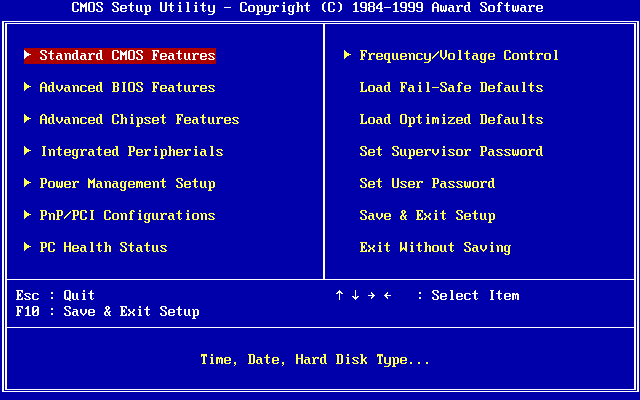
Vào BIOS/UEFI — Khởi động lại PC và nhấn phím BIOS ngay sau khi bật nguồn: thường là Del (ASUS, MSI, Gigabyte), F2 (Dell, Lenovo), hoặc F12 / Esc trên một số laptop. Phím chính xác được hiển thị trên màn hình khởi động.
Tìm tùy chọn Wake-on-LAN — Tìm Wake-on-LAN, Power On by LAN, hoặc PME Event Wake Up — thường nằm trên tab Power, Advanced, hoặc APM Configuration.
Bật nó lên — Đặt tùy chọn thành Enabled (hoặc Automatic).
Tùy chọn bổ sung trên ASUS / Gigabyte / ASRock — Nhiều bo mạch còn cần đặt Advanced → APM → Power On by PCI-E thành Enabled, và ErP thành Disabled. Khi ErP được bật, bo mạch có thể cắt nguồn của card mạng khi tắt máy, làm hỏng WOL. Lưu và thoát bằng F10 → Yes.
Một menu BIOS/UEFI điển hình. Tên và tab chính xác của tùy chọn Wake-on-LAN khác nhau tùy theo bo mạch chủ.
Hình ảnh: Award Software, phạm vi công cộng, qua Wikimedia Commons
Bước 2 · Windows
Cho phép bộ chuyển đổi nhận Magic Packet
Mở Device Manager — Nhấn Win + X → Device Manager, mở rộng Network adapters, tìm bộ chuyển đổi Ethernet của bạn (không phải Wi-Fi), sau đó nhấp chuột phải vào nó và chọn Properties.
Bật Wake on Magic Packet — Trên tab Advanced, cuộn xuống đến Wake on Magic Packet và đặt nó thành Enabled.
Kiểm tra Power Management — Trên tab Power Management, bật Allow this device to wake the computer và Only allow a magic packet to wake the computer (nếu được hiển thị).
Tắt Fast Startup — Mở Control Panel → Power Options → Choose what the power buttons do → Change settings that are currently unavailable, sau đó bỏ chọn Turn on fast startup. Nó có thể chặn WOL sau khi tắt máy hoàn toàn; chế độ Sleep và Hibernate thường đáng tin cậy hơn.
⚠️Không có Wake on Magic Packet trong danh sách? Bộ chuyển đổi hoặc trình điều khiển của nó có thể không hỗ trợ WOL — hãy cập nhật trình điều khiển từ nhà sản xuất bo mạch chủ hoặc bộ chuyển đổi. Các bộ chuyển đổi Wi-Fi USB thường không hỗ trợ nó.
💡Trên các bộ chuyển đổi Realtek, hãy bật thêm Shutdown Wake-On-Lan và tắt Green Ethernet / Energy-Efficient Ethernet (EEE). Nếu không, WOL thường ngừng hoạt động sau khi tắt máy hoàn toàn hoặc sau một thời gian ngủ dài.
Bước 3 · Tìm địa chỉ MAC
Bạn sẽ nhập địa chỉ này vào Magic Packet
Cài đặt Windows — Mở Settings → Network & Internet → Ethernet và đọc Physical address (MAC), ví dụ AA-BB-CC-DD-EE-FF.
💻Ngoài ra, hãy chạy ipconfig /all trong Command Prompt — Physical Address của bộ chuyển đổi Ethernet của bạn chính là MAC.
Nếu nó không hoạt động
Danh sách kiểm tra và các cách khắc phục phổ biến
Đèn LED của card mạng nên vẫn sáng khi PC tắt. Nếu không, hãy kiểm tra BIOS (ErP, PCI-E), cáp, và cổng router.
Xác nhận Wake-on-LAN đang Enabled trong BIOS (cộng với Power On by PCI-E trên nhiều bo mạch).
Xác nhận Wake on Magic Packet được bật trên bộ chuyển đổi trong Device Manager.
Đảm bảo Fast Startup đã được tắt.
Dùng địa chỉ MAC của Ethernet, không phải của Wi-Fi.
Giữ PC kết nối có dây — các bộ chuyển đổi USB và Wi-Fi thường không hỗ trợ WOL.
Trước đây hoạt động, rồi ngừng? Hãy cập nhật trình điều khiển mạng và BIOS, hoặc thay đổi tốc độ cổng LAN của router.
Trên iPhone/iPad của bạn, hãy cho phép Magic Packet truy cập mạng cục bộ trong Cài đặt iOS (và quyền truy cập mạng WLAN trên các thiết bị khu vực Trung Quốc) — nếu không magic packet không thể được gửi đi.
Nếu đèn LED vẫn tối khi PC tắt, hãy thử chuyển cổng LAN của router từ tự động thương lượng 1000 Mbps sang 100 Mbps full duplex. Trên một số kết hợp router và card mạng, điều này khôi phục WOL. Hãy để card mạng tự động chọn tốc độ.
Khi mọi thứ đã được thiết lập, hãy thêm PC vào Magic Packet với địa chỉ MAC của nó và đánh thức nó từ ứng dụng. Để đánh thức nó qua internet, bạn còn cần chuyển tiếp cổng (UDP 9) trên router và một IP cục bộ tĩnh với một IP công cộng hoặc DDNS.
Wake-on-LAN cần địa chỉ MAC của bộ chuyển đổi sẽ nhận magic packet. Hãy luôn dùng bộ chuyển đổi Ethernet có dây — chiếc được cấu hình cho WOL. Một địa chỉ MAC trông như 1C:83:41:FF:E9:03.
⚠️Nếu máy tính có nhiều bộ chuyển đổi (Ethernet, Wi-Fi, ảo), hãy chọn bộ chuyển đổi Ethernet có dây vẫn được cấp nguồn khi PC tắt.
Windows
Tìm địa chỉ MAC của Ethernet
Settings — Mở Settings → Network & Internet → Ethernet và đọc Physical address (MAC), ví dụ AA-BB-CC-DD-EE-FF.
💻Ngoài ra, hãy chạy ipconfig /all trong Command Prompt — Physical Address của bộ chuyển đổi Ethernet của bạn chính là MAC.
Chọn đúng địa chỉ IP hoặc địa chỉ broadcast cho các gói WOL.
Đây là WOL Address của máy chủ trong Magic Packet — địa chỉ mà magic packet được gửi đến. Trên cùng một mạng cục bộ, một địa chỉ broadcast là lựa chọn đáng tin cậy nhất, vì một máy tính đã tắt không có địa chỉ IP đang hoạt động.
Trên mạng cục bộ của bạn, gói tin được gửi dưới dạng broadcast đến 255.255.255.255 — router chuyển nó đến mọi thiết bị trên subnet, nên chiếc PC đang ngủ được tiếp cận bằng địa chỉ MAC của nó, không cần IP.
✅Nếu không chắc chắn, hãy giữ giá trị mặc định 255.255.255.255. Nó hoạt động trên hầu hết các mạng gia đình.
Nên dùng địa chỉ nào
Ba tùy chọn cho trường WOL Address
Broadcast toàn cục (khuyến nghị) — Dùng 255.255.255.255. Nó tiếp cận mọi thiết bị trên mạng cục bộ và không cần thiết lập thêm. Đây là giá trị mặc định.
Cách này chỉ hoạt động bên trong mạng cục bộ của bạn. Nó sẽ không hoạt động nếu bạn muốn đánh thức PC qua internet — với trường hợp đó, hãy dùng IP công cộng hoặc DDNS của bạn cùng với chuyển tiếp cổng.
Broadcast của subnet — Dùng địa chỉ broadcast của mạng bạn, ví dụ 192.168.1.255. Hãy chọn cách này nếu broadcast toàn cục bị router của bạn lọc — nó chỉ nhắm vào subnet của bạn.
IP của máy chủ hoặc tên máy chủ — Bạn cũng có thể nhập địa chỉ IP hoặc tên máy chủ của máy tính, nhưng trên cùng một mạng, broadcast đáng tin cậy hơn với một PC đã tắt.
Tìm IP và subnet của bạn
Để tạo địa chỉ broadcast của subnet
Windows — Mở Settings → Network & Internet → Ethernet và đọc IP address và Subnet mask (hoặc chạy ipconfig /all).
macOS — Mở System Settings → Network → Ethernet → Details → TCP/IP để xem IP Address và Subnet Mask (hoặc chạy ifconfig en0).
Linux — Chạy ip addr show và đọc dòng inet, ví dụ 192.168.1.50/24.
💡Trên một mạng /24 thông dụng (mask 255.255.255.0), địa chỉ broadcast là ba số đầu của IP theo sau bởi 255, ví dụ 192.168.1.255.
Cần biết
Mẹo để chọn địa chỉ
Trên cùng một mạng, 255.255.255.255 là lựa chọn đơn giản nhất và là giá trị mặc định.
Địa chỉ broadcast phụ thuộc vào subnet mask: một mạng /24 dùng x.x.x.255.
Để đánh thức qua internet, hãy nhập IP công cộng hoặc tên DDNS của bạn và thiết lập chuyển tiếp cổng (UDP 9) trên router.
Không muốn mở cổng? Hãy dùng VPN vào mạng gia đình của bạn, sau đó đánh thức PC bằng broadcast cục bộ 255.255.255.255 như thể bạn đang ở nhà.
Cổng vẫn giữ nguyên (mặc định là 9) — chỉ có địa chỉ thay đổi.
Nhập địa chỉ vào trường WOL Address của máy chủ. Nếu không chắc chắn, hãy giữ giá trị mặc định 255.255.255.255.
Những lý do phổ biến khiến Wake-on-LAN có thể không hoạt động.
Wake-on-LAN chỉ hoạt động khi mọi phần của chuỗi được thiết lập đúng. Nếu máy tính không bật lên, thường là một trong các yêu cầu dưới đây đang bị thiếu.
Wake-on-LAN hầu như luôn cần một kết nối Ethernet có dây. Hầu hết các bộ chuyển đổi Wi-Fi và USB không giữ cho card mạng được cấp nguồn khi PC tắt, nên chúng không bao giờ nhận được magic packet.
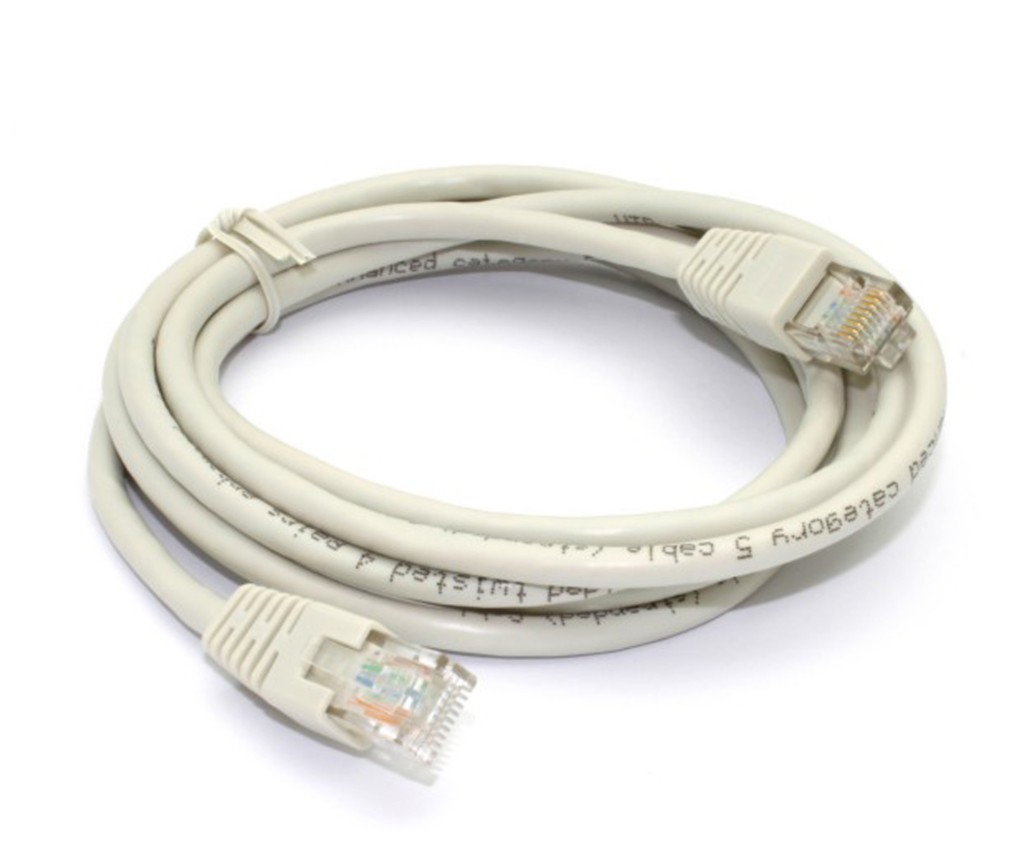
Hãy dùng cáp Ethernet có dây (RJ45) — hầu hết các bộ chuyển đổi Wi-Fi và USB không hỗ trợ Wake-on-LAN.
Kết nối PC với router bằng một cáp Ethernet.
Đèn LED của card nên vẫn sáng khi PC tắt — điều đó có nghĩa là nó vẫn đang lắng nghe. Nếu chúng tối, WOL không hoạt động.
Giữ PC được cắm nguồn. WOL không thể hoạt động nếu cáp nguồn bị rút ra.
Nguyên nhân phổ biến
Kiểm tra từng mục
Wake-on-LAN chưa được bật trong BIOS — hãy đặt nó thành Enabled/Automatic, cộng với Power On by PCI-E và tắt ErP trên nhiều bo mạch.
Wake on Magic Packet đang tắt trong Windows — hãy bật nó trên bộ chuyển đổi trong Device Manager.
Fast Startup đang bật — hãy tắt nó; nó chặn WOL sau khi tắt máy hoàn toàn. Chế độ Sleep và Hibernate đáng tin cậy hơn.
Sai địa chỉ MAC — hãy dùng MAC của bộ chuyển đổi Ethernet có dây, không phải của Wi-Fi.
Sai địa chỉ WOL — trên cùng một mạng, hãy dùng broadcast 255.255.255.255.
Các mạng khác nhau — điện thoại và PC của bạn phải nằm trên cùng một mạng cục bộ, trừ khi bạn đã thiết lập đánh thức qua internet.
Trình điều khiển, firmware hoặc BIOS — hãy cập nhật cả trình điều khiển mạng và BIOS của bo mạch chủ nếu WOL trước đây hoạt động rồi sau đó ngừng. Điều này thường khắc phục các bộ chuyển đổi Realtek và các lỗi đánh thức sau một thời gian ngủ dài hoặc tắt máy hoàn toàn.
Đánh thức được vài phút, rồi ngừng — bộ nhớ ARP của router hết hạn và quên chiếc PC đã tắt. Hãy thêm một mục ARP tĩnh (IP → MAC) trên router để nó tiếp tục tiếp cận được PC.
Kiểm tra iPhone hoặc iPad của bạn
Ứng dụng phải được cho phép trên mạng cục bộ
Magic Packet gửi tín hiệu đánh thức qua mạng cục bộ của bạn. Nếu ứng dụng không được phép sử dụng nó, magic packet không bao giờ rời khỏi thiết bị của bạn.
Cấp cho Magic Packet quyền truy cập mạng cục bộ trong Cài đặt iOS → Magic Packet.
Trên iPhone và iPad được sản xuất cho khu vực Trung Quốc, hãy đảm bảo quyền truy cập mạng WLAN được bật cho ứng dụng.
Đánh thức qua internet
Nếu nó hoạt động cục bộ nhưng không hoạt động từ xa
Nếu WOL hoạt động trên cùng một mạng nhưng không hoạt động từ bên ngoài, bạn cần chuyển tiếp cổng (UDP 9) trên router tới PC, một IP cục bộ tĩnh, và một IP công cộng hoặc DDNS.
Vì một PC đã tắt không trả lời ARP, router còn cần một mục ARP tĩnh liên kết IP của PC với MAC của nó — nếu không nó không có nơi nào để gửi gói tin được chuyển tiếp.
Một lựa chọn đơn giản và an toàn hơn là một VPN vào mạng gia đình của bạn: kết nối điện thoại của bạn với VPN, sau đó đánh thức PC bằng broadcast cục bộ 255.255.255.255 như thể bạn đang ở nhà — mà không có cổng nào bị phơi bày ra internet.
Nếu đèn LED vẫn tối khi PC tắt, hãy thử thay đổi cổng LAN của router từ tự động thương lượng 1000 Mbps sang 100 Mbps full duplex. Trên một số kết hợp router và card, điều này khôi phục WOL. Hãy để card mạng tự động chọn tốc độ.
Tìm hiểu cách sử dụng "Trong mạng này" và tự động phát hiện các máy chủ.
Tính năng “Trong mạng này” tự động phát hiện các máy tính đang chạy Magic Packet Server trong mạng cục bộ của bạn.
Chỉ cần làm theo các bước sau:
Cài đặt Magic Packet Server — Hãy đảm bảo Magic Packet Server đã được cài đặt trên máy chủ. Tính năng phát hiện tự động có sẵn từ phiên bản 1.2.0.
Kết nối vào cùng một mạng — Kết nối thiết bị của bạn vào cùng mạng cục bộ với máy chủ. Mở Magic Packet và đi đến màn hình “Trong mạng này”. Máy chủ sẽ xuất hiện trong vòng vài giây.
Chọn một máy chủ — Chọn máy chủ cần thiết từ danh sách. Nếu máy chủ có nhiều giao diện mạng, hãy chọn đúng địa chỉ MAC cho Wake On LAN.
Đối với Wake On LAN, hãy chọn địa chỉ MAC của giao diện mạng có dây đang được bật và được cấu hình cho Wake on LAN. Bạn có thể thay đổi nó sau trong cài đặt máy chủ.
Khắc phục sự cố
Nếu bạn gặp vấn đề với tính năng này
⚠️Không tìm thấy máy chủ
Hãy kiểm tra những điều sau:
Hãy đảm bảo bạn đã hoàn thành tất cả các bước ở trên.
mpserver và mpservice đang chạy trên máy chủ
Tường lửa hoặc phần mềm diệt virus không chặn mpservice
Cả hai thiết bị nằm trên cùng một mạng
Nếu bạn dùng phân đoạn mạng, hãy thiết lập chuyển tiếp mDNS (5353/UDP)
Hãy đảm bảo bạn đã cấp cho ứng dụng quyền truy cập mạng cục bộ trong cài đặt iOS
Đối với iPhone/iPad được sản xuất cho khu vực Trung Quốc, hãy đảm bảo quyền truy cập mạng WLAN được bật