Дізнайтеся, як налаштувати та використовувати Wake-on-LAN у Magic Packet, і отримайте відповіді на поширені запитання.
Wake-on-LAN
Про технологію Wake-on-LAN
Дізнайтеся, як працює Wake-on-LAN і що потрібно для початку роботи.
Wake-on-LAN (WOL) — це мережевий стандарт, який дає змогу вмикати комп'ютер віддалено, надсилаючи йому особливе повідомлення, яке називається magic packet — навіть коли комп'ютер вимкнено або він перебуває у режимі сну.
Невеликий magic packet проходить через вашу локальну мережу та пробуджує сплячий ПК — IP не потрібна, лише його MAC-адреса.
Як це працює
Magic packet — Magic Packet надсилає невеликий мережевий пакет, що містить MAC-адресу цільового комп'ютера, повторену 16 разів.
Мережева карта слухає — Навіть коли комп'ютер вимкнено або він спить, його дротова мережева карта залишається в режимі низького енергоспоживання та продовжує очікувати на цей пакет.
Комп'ютер вмикається — Коли карта бачить власну MAC-адресу всередині пакета, вона повідомляє материнській платі ввімкнути систему.
Що вам потрібно
Вимоги для роботи Wake-on-LAN
Дротове з'єднання Ethernet. Більшість адаптерів Wi-Fi не підтримують Wake-on-LAN.
Wake-on-LAN увімкнено в BIOS/UEFI (іноді має назву “Power On by PCI-E” або “WOL”).
Wake-on-LAN увімкнено в налаштуваннях мережевого адаптера операційної системи.
Комп'ютер залишається підключеним до живлення з під'єднаним мережевим кабелем.
Обидва пристрої в одній локальній мережі або маршрутизатор, налаштований для пересилання пакета.
Правильна MAC-адреса дротового адаптера, введена в налаштуваннях хоста.
У межах однієї мережі magic packet надсилається як широкомовний, тому зазвичай вам не потрібна IP-адреса комп'ютера — лише його MAC-адреса.
Покрокова інструкція з увімкнення Wake-on-LAN на ПК з Windows.
Щоб пробудити ПК з Windows за допомогою Magic Packet, потрібно ввімкнути Wake-on-LAN у трьох місцях: у BIOS/UEFI, у мережевому адаптері в Windows і в параметрах живлення Windows. ПК має залишатися підключеним до живлення та з'єднаним кабелем Ethernet — більшість адаптерів Wi-Fi не підтримують WOL.
Крок 1 · BIOS/UEFI
Увімкніть пробудження на материнській платі
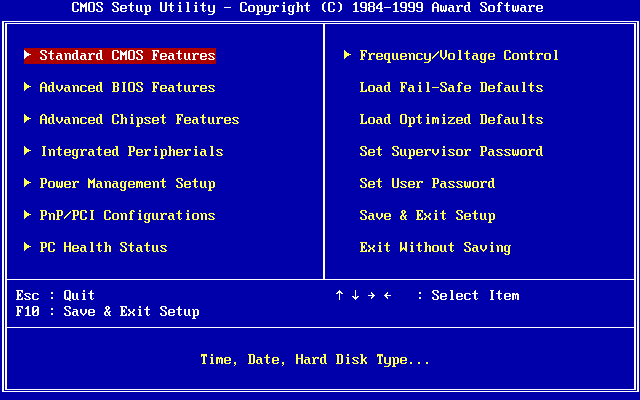
Увійдіть до BIOS/UEFI — Перезавантажте ПК і натисніть клавішу BIOS одразу після ввімкнення живлення: зазвичай Del (ASUS, MSI, Gigabyte), F2 (Dell, Lenovo) або F12 / Esc на деяких ноутбуках. Точну клавішу показано на екрані завантаження.
Знайдіть параметр Wake-on-LAN — Шукайте Wake-on-LAN, Power On by LAN або PME Event Wake Up — зазвичай на вкладці Power, Advanced або APM Configuration.
Увімкніть його — Установіть для параметра значення Enabled (або Automatic).
Додаткові параметри на ASUS / Gigabyte / ASRock — Багато плат також потребують, щоб Advanced → APM → Power On by PCI-E було встановлено на Enabled, а ErP — на Disabled. З увімкненим ErP плата може відключати живлення мережевої карти у вимкненому стані, що порушує WOL. Збережіть і вийдіть за допомогою F10 → Yes.
Типове меню BIOS/UEFI. Точна назва та вкладка параметра Wake-on-LAN залежать від материнської плати.
Зображення: Award Software, суспільне надбання, через Wikimedia Commons
Крок 2 · Windows
Дозвольте адаптеру отримувати Magic Packet
Відкрийте Диспетчер пристроїв — Натисніть Win + X → Device Manager, розгорніть Network adapters, знайдіть свій адаптер Ethernet (не Wi-Fi), потім клацніть його правою кнопкою миші та виберіть Properties.
Увімкніть Wake on Magic Packet — На вкладці Advanced прокрутіть до Wake on Magic Packet і встановіть значення Enabled.
Перевірте Power Management — На вкладці Power Management увімкніть Allow this device to wake the computer і Only allow a magic packet to wake the computer (якщо відображається).
Вимкніть Fast Startup — Відкрийте Control Panel → Power Options → Choose what the power buttons do → Change settings that are currently unavailable, потім зніміть позначку з Turn on fast startup. Вона може блокувати WOL після повного вимкнення; режими Sleep і Hibernate зазвичай надійніші.
⚠️Немає Wake on Magic Packet у списку? Адаптер або його драйвер можуть не підтримувати WOL — оновіть драйвер від виробника материнської плати чи адаптера. USB-адаптери Wi-Fi зазвичай його не підтримують.
💡На адаптерах Realtek також увімкніть Shutdown Wake-On-Lan і вимкніть Green Ethernet / Energy-Efficient Ethernet (EEE). Інакше WOL часто перестає працювати після повного вимкнення або тривалого сну.
Крок 3 · Знайдіть MAC-адресу
Її ви введете в Magic Packet
Налаштування Windows — Відкрийте Settings → Network & Internet → Ethernet і прочитайте Physical address (MAC), наприклад AA-BB-CC-DD-EE-FF.
💻Як альтернатива, виконайте ipconfig /all у командному рядку — Physical Address вашого адаптера Ethernet і є MAC.
Якщо це не працює
Контрольний список і поширені виправлення
Світлодіоди мережевої карти мають залишатися ввімкненими, коли ПК вимкнено. Якщо ні, перевірте BIOS (ErP, PCI-E), кабель і порт маршрутизатора.
Переконайтеся, що Wake-on-LAN Enabled у BIOS (плюс Power On by PCI-E на багатьох платах).
Переконайтеся, що Wake on Magic Packet увімкнено на адаптері в Диспетчері пристроїв.
Переконайтеся, що Fast Startup вимкнено.
Використовуйте MAC-адресу Ethernet, а не Wi-Fi.
Тримайте ПК підключеним по дроту — USB- та Wi-Fi-адаптери зазвичай не підтримують WOL.
Працювало раніше, а потім перестало? Оновіть мережевий драйвер і BIOS або змініть швидкість LAN-порту маршрутизатора.
На вашому iPhone/iPad дозвольте Magic Packet доступ до локальної мережі в налаштуваннях iOS (і доступ до мережі WLAN на пристроях для китайського регіону) — інакше magic packet неможливо надіслати.
Якщо світлодіоди залишаються темними, коли ПК вимкнено, спробуйте перемкнути LAN-порт маршрутизатора з автоузгодження 1000 Мбіт/с на 100 Мбіт/с повний дуплекс. На деяких комбінаціях маршрутизатора та мережевої карти це повертає WOL. Залиште саму карту на автоматичній швидкості.
Коли все налаштовано, додайте ПК у Magic Packet з його MAC-адресою та пробуджуйте його з застосунку. Щоб пробудити його через інтернет, вам також знадобиться переадресація портів (UDP 9) на маршрутизаторі та статична локальна IP з публічною IP або DDNS.
Знайдіть і введіть правильну MAC-адресу для вашого хоста.
Для Wake-on-LAN потрібна MAC-адреса адаптера, який отримуватиме magic packet. Завжди використовуйте дротовий адаптер Ethernet — той, що налаштований для WOL. MAC-адреса має вигляд 1C:83:41:FF:E9:03.
⚠️Якщо комп'ютер має кілька адаптерів (Ethernet, Wi-Fi, віртуальні), виберіть дротовий Ethernet, який залишається під живленням, коли ПК вимкнено.
Windows
Знайдіть MAC-адресу Ethernet
Налаштування — Відкрийте Settings → Network & Internet → Ethernet і прочитайте Physical address (MAC), наприклад AA-BB-CC-DD-EE-FF.
💻Як альтернатива, виконайте ipconfig /all у командному рядку — Physical Address вашого адаптера Ethernet і є MAC.
Виберіть правильну IP-адресу або широкомовну адресу для пакетів WOL.
Це WOL-адреса хоста в Magic Packet — адреса, на яку надсилається magic packet. У межах однієї локальної мережі широкомовна адреса є найнадійнішим вибором, оскільки вимкнений комп'ютер не має активної IP-адреси.
У вашій локальній мережі пакет надсилається як широкомовний на 255.255.255.255 — маршрутизатор передає його кожному пристрою в підмережі, тож сплячий ПК досягається за його MAC-адресою, без потреби в IP.
✅Якщо не впевнені, залиште типове значення 255.255.255.255. Воно працює в більшості домашніх мереж.
Яку адресу використовувати
Три варіанти для поля WOL-адреси
Глобальне широкомовлення (рекомендовано) — Використовуйте 255.255.255.255. Воно досягає кожного пристрою в локальній мережі та не потребує додаткового налаштування. Це типове значення.
Це працює лише в межах вашої локальної мережі. Воно не працюватиме, якщо ви хочете пробудити ПК через інтернет — для цього використовуйте свою публічну IP або DDNS із переадресацією портів.
Широкомовлення в підмережі — Використовуйте широкомовну адресу вашої мережі, наприклад 192.168.1.255. Виберіть це, якщо глобальне широкомовлення фільтрується вашим маршрутизатором — воно націлене лише на вашу підмережу.
IP-адреса або ім'я хоста — Ви також можете ввести IP-адресу комп'ютера або ім'я хоста, але в межах однієї мережі широкомовлення надійніше для вимкненого ПК.
Знайдіть свою IP та підмережу
Щоб побудувати широкомовну адресу підмережі
Windows — Відкрийте Settings → Network & Internet → Ethernet і прочитайте IP address і Subnet mask (або виконайте ipconfig /all).
macOS — Відкрийте System Settings → Network → Ethernet → Details → TCP/IP, щоб дізнатися IP Address і Subnet Mask (або виконайте ifconfig en0).
Linux — Виконайте ip addr show і прочитайте рядок inet, наприклад 192.168.1.50/24.
💡У поширеній мережі /24 (маска 255.255.255.0) широкомовна адреса — це перші три числа IP, за якими йде 255, наприклад 192.168.1.255.
Корисно знати
Поради щодо вибору адреси
У межах однієї мережі 255.255.255.255 — це найпростіший вибір і типове значення.
Широкомовна адреса залежить від маски підмережі: мережа /24 використовує x.x.x.255.
Щоб пробудити через інтернет, введіть свою публічну IP або ім'я DDNS і налаштуйте переадресацію портів (UDP 9) на маршрутизаторі.
Не бажаєте відкривати порти? Використовуйте VPN до вашої домашньої мережі, а потім пробуджуйте ПК локальним широкомовленням 255.255.255.255, ніби ви вдома.
Порт залишається незмінним (типово 9) — змінюється лише адреса.
Введіть адресу в поле WOL-адреси хоста. Якщо не впевнені, залиште типове значення 255.255.255.255.
Поширені причини, чому Wake-on-LAN може не працювати.
Wake-on-LAN працює лише тоді, коли кожна частина ланцюга налаштована правильно. Якщо комп'ютер не вмикається, зазвичай бракує однієї з наведених нижче вимог.
Wake-on-LAN майже завжди потребує дротового з'єднання Ethernet. Більшість адаптерів Wi-Fi і USB не тримають мережеву карту під живленням, коли ПК вимкнено, тож вони ніколи не отримують magic packet.
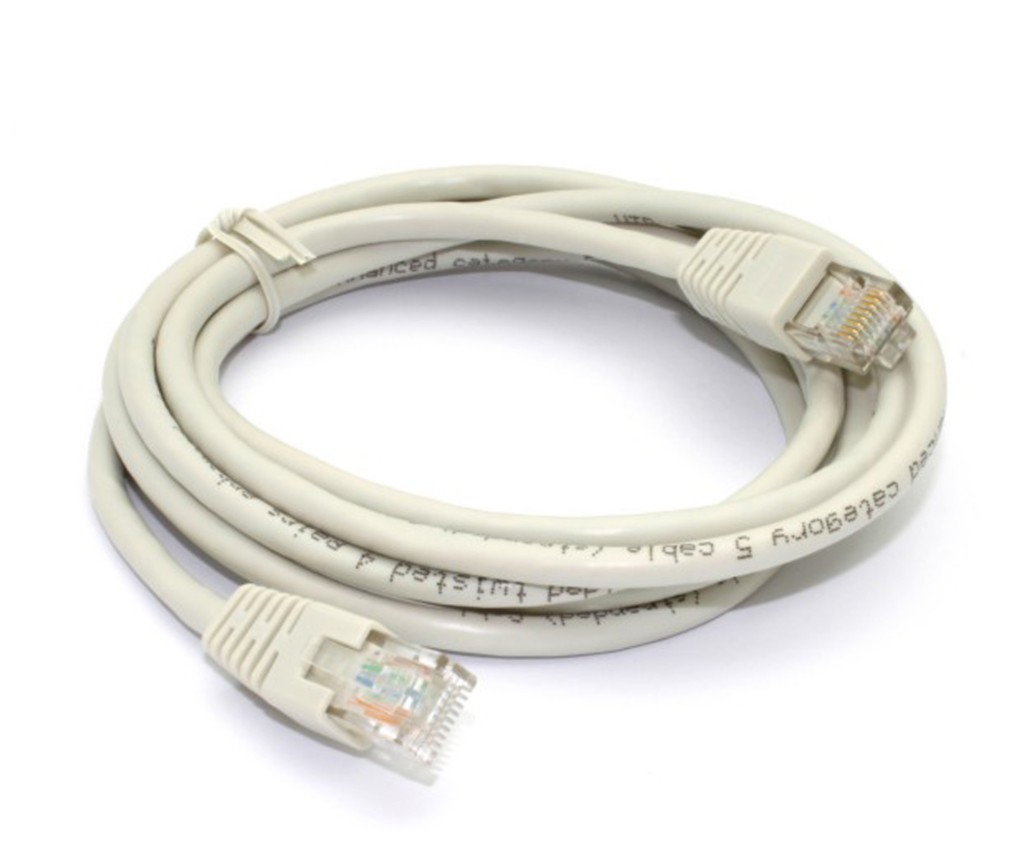
Використовуйте дротовий кабель Ethernet (RJ45) — більшість адаптерів Wi-Fi і USB не підтримують Wake-on-LAN.
Підключіть ПК до маршрутизатора за допомогою кабелю Ethernet.
Світлодіоди карти мають залишатися ввімкненими, коли ПК вимкнено — це означає, що вона ще слухає. Якщо вони темні, WOL неактивний.
Тримайте ПК підключеним до живлення. WOL не може працювати, якщо кабель живлення від'єднано.
Поширені причини
Перевірте кожну
Wake-on-LAN не ввімкнено в BIOS — установіть його на Enabled/Automatic, а також Power On by PCI-E і ErP вимкнено на багатьох платах.
Wake on Magic Packet вимкнено в Windows — увімкніть його на адаптері в Диспетчері пристроїв.
Fast Startup увімкнено — вимкніть його; він блокує WOL після повного вимкнення. Режими Sleep і Hibernate надійніші.
Неправильна MAC-адреса — використовуйте MAC дротового адаптера Ethernet, а не Wi-Fi.
Неправильна WOL-адреса — у межах однієї мережі використовуйте широкомовну 255.255.255.255.
Різні мережі — ваш телефон і ПК мають бути в одній локальній мережі, якщо ви не налаштували пробудження через інтернет.
Драйвер, прошивка або BIOS — оновіть і мережевий драйвер, і BIOS материнської плати, якщо WOL працював раніше, а потім перестав. Це часто виправляє адаптери Realtek і збої пробудження після тривалого сну чи повного вимкнення.
Пробуджується кілька хвилин, потім перестає — ARP-кеш маршрутизатора застаріває і забуває вимкнений ПК. Додайте статичний ARP-запис (IP → MAC) на маршрутизаторі, щоб він продовжував досягати ПК.
Перевірте свій iPhone або iPad
Застосунку має бути дозволено доступ до локальної мережі
Magic Packet надсилає сигнал пробудження через вашу локальну мережу. Якщо застосунку не дозволено її використовувати, magic packet ніколи не залишає ваш пристрій.
Надайте Magic Packet дозвіл на доступ до локальної мережі в iOS Settings → Magic Packet.
На iPhone та iPad, виготовлених для китайського регіону, переконайтеся, що для застосунку ввімкнено доступ до мережі WLAN.
Пробудження через інтернет
Якщо працює локально, але не віддалено
Якщо WOL працює в одній мережі, але не ззовні, вам потрібна переадресація портів (UDP 9) на маршрутизаторі до ПК, статична локальна IP і публічна IP або DDNS.
Оскільки вимкнений ПК не відповідає на ARP, маршрутизатору також потрібен статичний ARP-запис, що прив'язує IP ПК до його MAC — інакше йому нікуди доставити переадресований пакет.
Простіший і безпечніший варіант — VPN до вашої домашньої мережі: підключіть телефон до VPN, потім пробудіть ПК локальним широкомовленням 255.255.255.255, ніби ви вдома — без портів, відкритих в інтернет.
Якщо світлодіоди залишаються темними, коли ПК вимкнено, спробуйте змінити LAN-порт маршрутизатора з автоузгодження 1000 Мбіт/с на 100 Мбіт/с повний дуплекс. На деяких комбінаціях маршрутизатора та карти це відновлює WOL. Залиште саму карту на автоматичній швидкості.
Дізнайтеся, як використовувати «У цій мережі» та автоматично виявляти хости.
Функція «У цій мережі» автоматично виявляє комп'ютери, на яких запущено Magic Packet Server, у вашій локальній мережі.
Просто виконайте ці кроки:
Установіть Magic Packet Server — Переконайтеся, що Magic Packet Server установлено на хості. Автоматичне виявлення доступне починаючи з версії 1.2.0.
Підключіться до тієї самої мережі — Підключіть свій пристрій до тієї самої локальної мережі, що й хост. Відкрийте Magic Packet і перейдіть на екран «У цій мережі». Хост має з'явитися за кілька секунд.
Виберіть хост — Виберіть потрібний хост зі списку. Якщо хост має кілька мережевих інтерфейсів, виберіть правильну MAC-адресу для Wake On LAN.
Для Wake On LAN виберіть MAC-адресу дротового мережевого інтерфейсу, який увімкнено та налаштовано для Wake on LAN. Ви можете змінити це пізніше в налаштуваннях хоста.
Усунення несправностей
Якщо у вас виникають проблеми з функцією
⚠️Хост не знайдено
Перевірте таке:
Переконайтеся, що ви виконали всі наведені вище кроки.
mpserver і mpservice запущені на хості
Брандмауер або антивірус не блокує mpservice
Обидва пристрої перебувають в одній мережі
Якщо ви використовуєте сегментацію мережі, налаштуйте пересилання mDNS (5353/UDP)
Переконайтеся, що ви надали застосунку дозвіл на доступ до локальних мереж у налаштуваннях iOS
Для iPhone/iPad, виготовлених для китайського регіону, переконайтеся, що ввімкнено доступ до мережі WLAN