Magic Packet'te Wake-on-LAN'ı nasıl yapılandıracağınızı ve kullanacağınızı öğrenin, sık sorulan soruların yanıtlarını alın.
Wake-on-LAN
Wake-on-LAN teknolojisi hakkında
Wake-on-LAN'ın nasıl çalıştığını ve başlamak için neye ihtiyacınız olduğunu öğrenin.
Wake-on-LAN (WOL), bir bilgisayarı magic packet adı verilen özel bir mesaj göndererek uzaktan açmanızı sağlayan bir ağ standardıdır — bilgisayar kapalı veya uyku modundayken bile.
Küçük bir magic packet yerel ağınız üzerinden geçer ve uyuyan PC'yi uyandırır — IP'ye gerek yoktur, yalnızca MAC adresine ihtiyaç vardır.
Nasıl çalışır
Magic packet — Magic Packet, hedef bilgisayarın MAC adresini 16 kez tekrarlayan küçük bir ağ paketi gönderir.
Ağ kartı dinler — Bilgisayar kapalı veya uyku modundayken bile kablolu ağ kartı düşük güç modunda kalır ve bu paketi dinlemeyi sürdürür.
Bilgisayar açılır — Kart, paketin içinde kendi MAC adresini gördüğünde anakarta sistemi açmasını söyler.
İhtiyacınız olanlar
Wake-on-LAN'ın çalışması için gereksinimler
Bir kablolu Ethernet bağlantısı. Çoğu Wi-Fi adaptörü Wake-on-LAN'ı desteklemez.
Wake-on-LAN'ın BIOS/UEFI'de etkinleştirilmesi (bazen “Power On by PCI-E” veya “WOL” olarak adlandırılır).
Wake-on-LAN'ın işletim sisteminin ağ adaptörü ayarlarında etkinleştirilmesi.
Bilgisayarın ağ kablosu takılı şekilde güce bağlı kalması.
Her iki cihazın da aynı yerel ağda olması veya paketi iletecek şekilde yapılandırılmış bir yönlendirici.
Kablolu adaptörün doğru MAC adresinin ana bilgisayar ayarlarına girilmesi.
Aynı ağda magic packet bir yayın (broadcast) olarak gönderilir, bu nedenle genellikle bilgisayarın IP adresine ihtiyacınız yoktur — yalnızca MAC adresine.
Bir Windows PC'de Wake-on-LAN'ı etkinleştirmek için adım adım kılavuz.
Magic Packet ile bir Windows PC'yi uyandırmak için Wake-on-LAN'ı üç yerde etkinleştirirsiniz: BIOS/UEFI, Windows'taki ağ adaptörü ve Windows güç seçenekleri. PC'nin güce bağlı kalması ve Ethernet kablosu ile bağlanması gerekir — çoğu Wi-Fi adaptörü WOL'u desteklemez.
Adım 1 · BIOS/UEFI
Anakartta uyandırmayı etkinleştirin
BIOS/UEFI'ye girin — PC'yi yeniden başlatın ve açılıştan hemen sonra BIOS tuşuna basın: genellikle Del (ASUS, MSI, Gigabyte), F2 (Dell, Lenovo) veya bazı dizüstü bilgisayarlarda F12 / Esc. Tam tuş açılış ekranında gösterilir.
Wake-on-LAN seçeneğini bulun — Wake-on-LAN, Power On by LAN veya PME Event Wake Up seçeneğini arayın — genellikle Power, Advanced veya APM Configuration sekmesindedir.
Etkinleştirin — Seçeneği Enabled (veya Automatic) olarak ayarlayın.
ASUS / Gigabyte / ASRock'ta ek seçenekler — Birçok anakartta ayrıca Advanced → APM → Power On by PCI-E seçeneğinin Enabled ve ErP seçeneğinin Disabled olması gerekir. ErP etkinken anakart kapalıyken ağ kartına giden gücü kesebilir, bu da WOL'u devre dışı bırakır. F10 → Yes ile kaydedip çıkın.
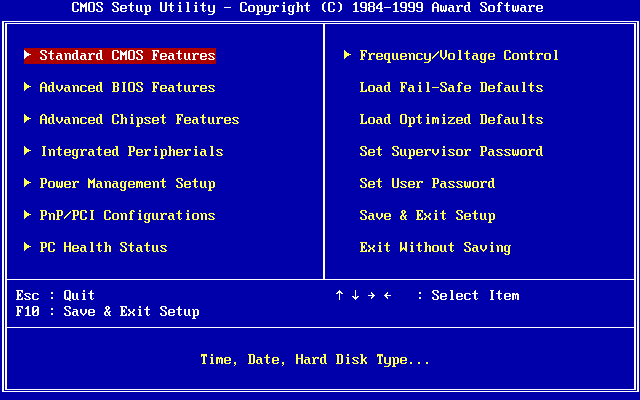
Tipik bir BIOS/UEFI menüsü. Wake-on-LAN seçeneğinin tam adı ve sekmesi anakarta göre değişir.
Görsel: Award Software, kamu malı, Wikimedia Commons aracılığıyla
Adım 2 · Windows
Adaptörün Magic Packet almasına izin verin
Aygıt Yöneticisi'ni açın — Win + X → Device Manager tuşlarına basın, Network adapters bölümünü genişletin, Ethernet adaptörünüzü (Wi-Fi'yi değil) bulun, ardından sağ tıklayıp Properties seçeneğini seçin.
Wake on Magic Packet'i etkinleştirin — Advanced sekmesinde aşağı kaydırarak Wake on Magic Packet seçeneğine gelin ve Enabled olarak ayarlayın.
Power Management'i kontrol edin — Power Management sekmesinde Allow this device to wake the computer ve Only allow a magic packet to wake the computer (gösteriliyorsa) seçeneklerini etkinleştirin.
Fast Startup'ı devre dışı bırakın — Control Panel → Power Options → Choose what the power buttons do → Change settings that are currently unavailable bölümünü açın, ardından Turn on fast startup seçeneğinin işaretini kaldırın. Tam kapatmadan sonra WOL'u engelleyebilir; Sleep ve Hibernate genellikle daha güvenilirdir.
⚠️Listede Wake on Magic Packet yok mu? Adaptör veya sürücüsü WOL'u desteklemiyor olabilir — sürücüyü anakart veya adaptör üreticisinden güncelleyin. USB Wi-Fi adaptörleri genellikle desteklemez.
💡Realtek adaptörlerde ayrıca Shutdown Wake-On-Lan seçeneğini etkinleştirin ve Green Ethernet / Energy-Efficient Ethernet (EEE) seçeneğini devre dışı bırakın. Aksi takdirde WOL genellikle tam kapatma veya uzun uykudan sonra çalışmayı durdurur.
Adım 3 · MAC adresini bulun
Bunu Magic Packet'e gireceksiniz
Windows Ayarları — Settings → Network & Internet → Ethernet bölümünü açın ve Physical address (MAC) değerini okuyun, örneğin AA-BB-CC-DD-EE-FF.
💻Alternatif olarak, Komut İstemi'nde ipconfig /all komutunu çalıştırın — Ethernet adaptörünüzün Physical Address değeri MAC'tir.
Çalışmıyorsa
Kontrol listesi ve yaygın çözümler
Ağ kartının LED'leri PC kapalıyken yanık kalmalıdır. Aksi takdirde BIOS'u (ErP, PCI-E), kabloyu ve yönlendirici portunu kontrol edin.
Wake-on-LAN'ın BIOS'ta Enabled olduğunu doğrulayın (birçok anakartta ayrıca Power On by PCI-E).
Wake on Magic Packet seçeneğinin Aygıt Yöneticisi'ndeki adaptörde etkin olduğunu doğrulayın.
Fast Startup seçeneğinin kapalı olduğundan emin olun.
Wi-Fi'ninkini değil, Ethernet MAC adresini kullanın.
PC'yi kablolu tutun — USB ve Wi-Fi adaptörleri genellikle WOL'u desteklemez.
Önceden çalışıp sonra durdu mu? Ağ sürücüsünü ve BIOS'u güncelleyin veya yönlendiricinin LAN portu hızını değiştirin.
iPhone/iPad'inizde, iOS Ayarları'nda Magic Packet'in yerel ağa erişmesine izin verin (ve Çin bölgesi cihazlarında WLAN ağ erişimine) — aksi takdirde magic packet gönderilemez.
PC kapalıyken LED'ler sönük kalıyorsa, yönlendiricinin LAN portunu 1000 Mbps otomatik anlaşma yerine 100 Mbps tam çift yönlü moduna değiştirmeyi deneyin. Bazı yönlendirici ve ağ kartı kombinasyonlarında bu, WOL'u geri getirir. Kartın kendisini otomatik hızda bırakın.
Her şey ayarlandıktan sonra PC'yi Magic Packet'e MAC adresiyle ekleyin ve uygulamadan uyandırın. İnternet üzerinden uyandırmak için ayrıca yönlendiricide port yönlendirme (UDP 9) ve genel IP'li bir statik yerel IP veya DDNS gerekir.
Ana bilgisayarınız için doğru MAC adresini bulun ve girin.
Wake-on-LAN, magic packet'i alacak adaptörün MAC adresine ihtiyaç duyar. Her zaman kablolu Ethernet adaptörünü kullanın — WOL için yapılandırılmış olanı. Bir MAC adresi 1C:83:41:FF:E9:03 gibi görünür.
⚠️Bilgisayarda birden fazla adaptör varsa (Ethernet, Wi-Fi, sanal), PC kapalıyken güç almaya devam eden kablolu Ethernet adaptörünü seçin.
Windows
Ethernet MAC adresini bulun
Ayarlar — Settings → Network & Internet → Ethernet bölümünü açın ve Physical address (MAC) değerini okuyun, örneğin AA-BB-CC-DD-EE-FF.
💻Alternatif olarak, Komut İstemi'nde ipconfig /all komutunu çalıştırın — Ethernet adaptörünüzün Physical Address değeri MAC'tir.
WOL paketleri için doğru IP adresini veya yayın adresini seçin.
Bu, Magic Packet'teki ana bilgisayarın WOL Adresi'dir — magic packet'in gönderildiği adres. Aynı yerel ağda bir yayın adresi (broadcast address) en güvenilir seçimdir, çünkü kapalı bir bilgisayarın aktif IP adresi yoktur.
Yerel ağınızda paket 255.255.255.255 adresine bir yayın (broadcast) olarak gönderilir — yönlendirici onu alt ağdaki her cihaza iletir, böylece uyuyan PC'ye MAC adresi üzerinden ulaşılır, IP'ye gerek yoktur.
✅Emin değilseniz, varsayılan 255.255.255.255 değerini koruyun. Çoğu ev ağında çalışır.
Hangi adresi kullanmalı
WOL Adresi alanı için üç seçenek
Genel yayın (önerilir) — 255.255.255.255 kullanın. Yerel ağdaki her cihaza ulaşır ve ek bir kuruluma gerek duymaz. Bu, varsayılan seçenektir.
Bu, yalnızca yerel ağınızda çalışır. PC'yi internet üzerinden uyandırmak istiyorsanız çalışmaz — bunun için port yönlendirme ile birlikte genel IP'nizi veya DDNS'i kullanın.
Alt ağ yayını — Ağınızın yayın adresini kullanın, örneğin 192.168.1.255. Genel yayın yönlendiriciniz tarafından filtreleniyorsa bunu seçin — yalnızca alt ağınızı hedefler.
Ana bilgisayar IP'si veya ana bilgisayar adı — Bilgisayarın IP adresini veya ana bilgisayar adını da girebilirsiniz, ancak aynı ağda kapalı bir PC için yayın daha güvenilirdir.
IP ve alt ağınızı bulun
Alt ağ yayın adresini oluşturmak için
Windows — Settings → Network & Internet → Ethernet bölümünü açın ve IP address ile Subnet mask değerlerini okuyun (veya ipconfig /all komutunu çalıştırın).
macOS — IP Address ve Subnet Mask için System Settings → Network → Ethernet → Details → TCP/IP bölümünü açın (veya ifconfig en0 komutunu çalıştırın).
Linux — ip addr show komutunu çalıştırın ve inet satırını okuyun, örneğin 192.168.1.50/24.
💡Yaygın bir /24 ağında (maske 255.255.255.0) yayın adresi, IP'nin ilk üç sayısının ardından 255 gelmesidir, örneğin 192.168.1.255.
Bilmekte fayda var
Adres seçimi için ipuçları
Aynı ağda 255.255.255.255 en basit seçimdir ve varsayılandır.
Yayın adresi alt ağ maskesine bağlıdır: bir /24 ağı x.x.x.255 kullanır.
İnternet üzerinden uyandırmak için genel IP'nizi veya DDNS adınızı girin ve yönlendiricide port yönlendirme (UDP 9) ayarlayın.
Port açmak istemiyor musunuz? Ev ağınıza bir VPN kullanın, ardından evdeymişsiniz gibi PC'yi yerel yayın 255.255.255.255 ile uyandırın.
Port aynı kalır (varsayılan 9) — yalnızca adres değişir.
Adresi ana bilgisayarın WOL Adresi alanına girin. Emin değilseniz, varsayılan 255.255.255.255 değerini koruyun.
Wake-on-LAN yalnızca zincirin her parçası doğru şekilde kurulduğunda çalışır. Bilgisayar açılmıyorsa, genellikle aşağıdaki gereksinimlerden biri eksiktir.
Wake-on-LAN neredeyse her zaman bir kablolu Ethernet bağlantısına ihtiyaç duyar. Çoğu Wi-Fi ve USB adaptörü, PC kapalıyken ağ kartını çalışır durumda tutmaz, bu yüzden magic packet'i hiçbir zaman alamazlar.
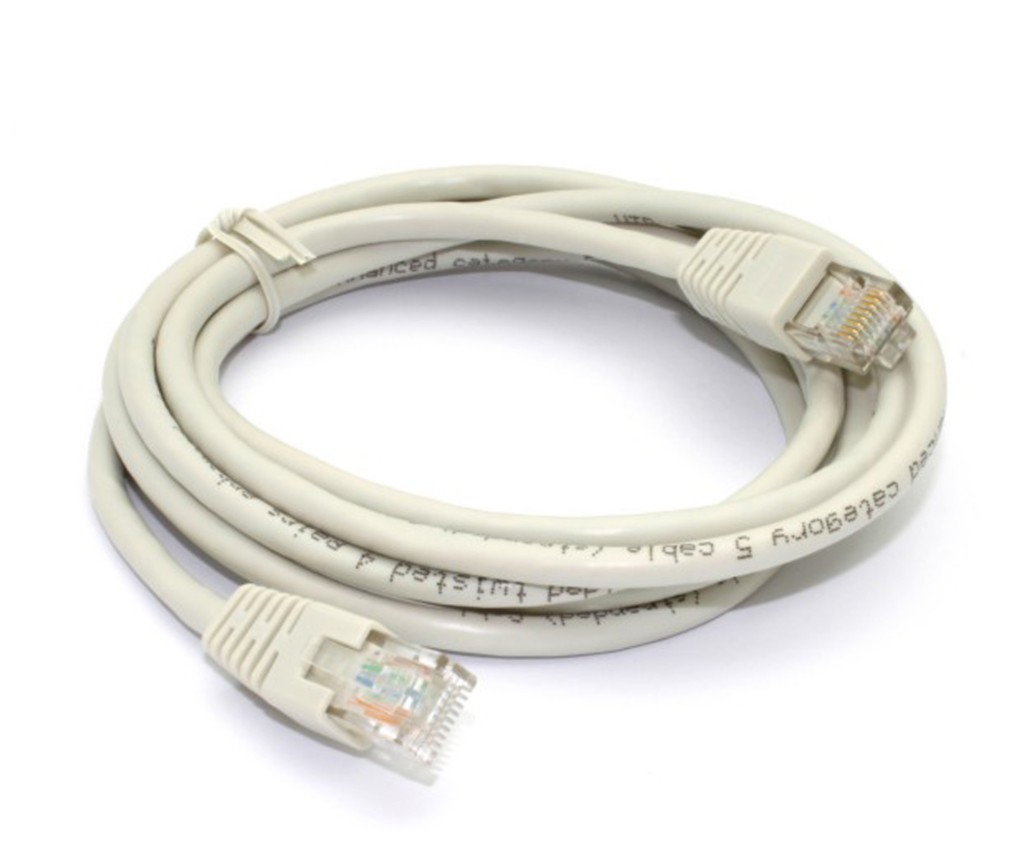
Kablolu Ethernet (RJ45) kablosu kullanın — çoğu Wi-Fi ve USB adaptörü Wake-on-LAN'ı desteklemez.
PC'yi yönlendiriciye bir Ethernet kablosu ile bağlayın.
Kartın LED'leri PC kapalıyken yanık kalmalıdır — bu, hâlâ dinlediği anlamına gelir. Sönükse WOL etkin değildir.
PC'yi güce bağlı tutun. Güç kablosu çıkarılmışsa WOL çalışamaz.
Yaygın nedenler
Her birini kontrol edin
Wake-on-LAN BIOS'ta etkin değil — Enabled/Automatic olarak ayarlayın, birçok anakartta ayrıca Power On by PCI-E ve ErP kapalı.
Wake on Magic Packet Windows'ta kapalı — Aygıt Yöneticisi'nde adaptörde etkinleştirin.
Fast Startup açık — kapatın; tam kapatmadan sonra WOL'u engeller. Sleep ve Hibernate daha güvenilirdir.
Yanlış MAC adresi — Wi-Fi'ninkini değil, kablolu Ethernet adaptörünün MAC'ini kullanın.
Yanlış WOL adresi — aynı ağda yayın adresi 255.255.255.255 kullanın.
Farklı ağlar — internet üzerinden uyandırma ayarlamadıysanız, telefonunuz ve PC aynı yerel ağda olmalıdır.
Sürücü, ürün yazılımı veya BIOS — WOL önceden çalışıp sonra durduysa hem ağ sürücüsünü hem de anakart BIOS'unu güncelleyin. Bu genellikle Realtek adaptörlerini ve uzun uyku veya tam kapatmadan sonraki uyandırma hatalarını düzeltir.
Birkaç dakika uyandırıyor, sonra duruyor — yönlendiricinin ARP önbelleği zaman aşımına uğrar ve kapalı PC'yi unutur. PC'ye ulaşmaya devam etmesi için yönlendiriciye bir statik ARP girişi (IP → MAC) ekleyin.
iPhone veya iPad'inizi kontrol edin
Uygulamaya yerel ağda izin verilmelidir
Magic Packet uyandırma sinyalini yerel ağınız üzerinden gönderir. Uygulamanın bunu kullanmasına izin verilmezse, magic packet cihazınızdan hiçbir zaman çıkmaz.
iOS Settings → Magic Packet bölümünde Magic Packet'e yerel ağa erişim izni verin.
Çin bölgesi için üretilen iPhone ve iPad'lerde, uygulama için WLAN ağ erişiminin etkin olduğundan emin olun.
İnternet üzerinden uyandırma
Yerel olarak çalışıyor ama uzaktan çalışmıyorsa
WOL aynı ağda çalışıyor ama dışarıdan çalışmıyorsa, PC'ye yönlendiricide port yönlendirme (UDP 9), bir statik yerel IP ve bir genel IP veya DDNS gerekir.
Kapalı bir PC ARP'a yanıt vermediği için, yönlendiricinin ayrıca PC'nin IP'sini MAC'ine bağlayan bir statik ARP girişine ihtiyacı vardır — aksi takdirde yönlendirilen paketi teslim edecek bir yer bulamaz.
Daha basit ve güvenli bir seçenek, ev ağınıza bir VPN kullanmaktır: telefonunuzu VPN'e bağlayın, ardından evdeymişsiniz gibi PC'yi yerel yayın 255.255.255.255 ile uyandırın — internete açık hiçbir port olmadan.
PC kapalıyken LED'ler sönük kalıyorsa, yönlendiricinin LAN portunu 1000 Mbps otomatik anlaşma yerine 100 Mbps tam çift yönlü moduna değiştirmeyi deneyin. Bazı yönlendirici ve kart kombinasyonlarında bu, WOL'u geri getirir. Kartın kendisini otomatik hızda bırakın.
"Bu ağda" özelliğini nasıl kullanacağınızı ve ana bilgisayarları otomatik olarak nasıl keşfedeceğinizi öğrenin.
“Bu ağda” özelliği, yerel ağınızda Magic Packet Server çalıştıran bilgisayarları otomatik olarak keşfeder.
Sadece şu adımları izleyin:
Magic Packet Server'ı kurun — Ana bilgisayara Magic Packet Server'ın kurulduğundan emin olun. Otomatik keşif, 1.2.0 sürümünden itibaren kullanılabilir.
Aynı ağa bağlanın — Cihazınızı ana bilgisayarla aynı yerel ağa bağlayın. Magic Packet'i açın ve “Bu ağda” ekranına gidin. Ana bilgisayar birkaç saniye içinde görünmelidir.
Bir ana bilgisayar seçin — Listeden gereken ana bilgisayarı seçin. Ana bilgisayarın birden fazla ağ arabirimi varsa, Wake On LAN için doğru MAC adresini seçin.
Wake On LAN için, etkin ve Wake on LAN için yapılandırılmış kablolu ağ arabiriminin MAC adresini seçin. Bunu daha sonra ana bilgisayar ayarlarından değiştirebilirsiniz.
Sorun giderme
Özellikle ilgili sorunlarla karşılaşırsanız
⚠️Ana bilgisayar bulunamadı
Şunları kontrol edin:
Yukarıdaki tüm adımları tamamladığınızdan emin olun.
mpserver ve mpservice ana bilgisayarda çalışıyor
Güvenlik duvarı veya antivirüs mpservice'i engellemiyor
Her iki cihaz da aynı ağda
Ağ bölümlendirme kullanıyorsanız, mDNS yönlendirmesini (5353/UDP) ayarlayın
iOS ayarlarında uygulamaya yerel ağlara erişim izni verdiğinizden emin olun
Çin bölgesi için üretilen iPhone/iPad'lerde WLAN ağ erişiminin etkin olduğundan emin olun