คำถามที่พบบ่อย

เรียนรู้วิธีตั้งค่าและใช้งาน Wake-on-LAN ใน Magic Packet และรับคำตอบสำหรับคำถามที่พบบ่อย

Wake-on-LAN

เกี่ยวกับเทคโนโลยี Wake-on-LAN

เรียนรู้ว่า Wake-on-LAN ทำงานอย่างไร และคุณต้องมีอะไรเพื่อเริ่มต้น

Wake-on-LAN (WOL) เป็นมาตรฐานเครือข่ายที่ช่วยให้คุณเปิดคอมพิวเตอร์จากระยะไกลได้ด้วยการส่งข้อความพิเศษที่เรียกว่า magic packet ไปยังเครื่อง — แม้ในขณะที่คอมพิวเตอร์ปิดอยู่หรือกำลังหลับอยู่

อุปกรณ์ของคุณ magic packet พีซีของคุณ
magic packet ขนาดเล็กเดินทางผ่านเครือข่ายภายในของคุณและปลุกพีซีที่กำลังหลับให้ตื่น — ไม่ต้องใช้ IP ใช้เพียงที่อยู่ MAC ของมันเท่านั้น

ทำงานอย่างไร

  1. magic packet — Magic Packet ส่งแพ็กเก็ตเครือข่ายขนาดเล็กที่มี ที่อยู่ MAC ของคอมพิวเตอร์เป้าหมายซ้ำ 16 ครั้ง
  2. การ์ดเครือข่ายเฝ้าฟัง — แม้ในขณะที่คอมพิวเตอร์ปิดอยู่หรือกำลังหลับ การ์ดเครือข่ายแบบมีสายของมันจะยังคงอยู่ในโหมดประหยัดพลังงานและคอยฟังแพ็กเก็ตนี้อยู่ตลอด
  3. คอมพิวเตอร์เปิดเครื่อง — เมื่อการ์ดเห็น ที่อยู่ MAC ของตัวเองอยู่ในแพ็กเก็ต มันจะสั่งให้เมนบอร์ดเปิดระบบขึ้นมา

สิ่งที่คุณต้องมี

ข้อกำหนดเพื่อให้ Wake-on-LAN ทำงานได้

  1. การเชื่อมต่อ Ethernet แบบมีสาย อะแดปเตอร์ Wi-Fi ส่วนใหญ่ไม่รองรับ Wake-on-LAN
  2. Wake-on-LAN เปิดใช้งานใน BIOS/UEFI (บางครั้งเรียกว่า “Power On by PCI-E” หรือ “WOL”)
  3. Wake-on-LAN เปิดใช้งานในการตั้งค่าอะแดปเตอร์เครือข่ายของระบบปฏิบัติการ
  4. คอมพิวเตอร์ยังคง เชื่อมต่อกับแหล่งจ่ายไฟ โดยเสียบสายเครือข่ายไว้
  5. อุปกรณ์ทั้งสองอยู่บน เครือข่ายภายในเดียวกัน หรือมีเราเตอร์ที่ตั้งค่าให้ส่งต่อแพ็กเก็ต
  6. กรอก ที่อยู่ MAC ที่ถูกต้องของอะแดปเตอร์แบบมีสายในการตั้งค่าโฮสต์

บนเครือข่ายเดียวกัน magic packet จะถูกส่งแบบ บรอดแคสต์ ดังนั้นโดยปกติคุณไม่จำเป็นต้องใช้ที่อยู่ IP ของคอมพิวเตอร์ — ใช้เพียง ที่อยู่ MAC ของมันเท่านั้น

จะตั้งค่า Wake-on-LAN สำหรับ Windows อย่างไร?

คู่มือทีละขั้นตอนสำหรับการเปิดใช้งาน Wake-on-LAN บนพีซี Windows

ในการปลุกพีซี Windows ด้วย Magic Packet คุณต้องเปิดใช้งาน Wake-on-LAN ในสามที่: BIOS/UEFI, อะแดปเตอร์เครือข่าย ใน Windows และ ตัวเลือกพลังงาน ของ Windows พีซีต้องยังคง เสียบแหล่งจ่ายไฟ ไว้และเชื่อมต่อด้วย สาย Ethernet — อะแดปเตอร์ Wi-Fi ส่วนใหญ่ไม่รองรับ WOL

ขั้นตอนที่ 1 · BIOS/UEFI

เปิดใช้งานการปลุกบนเมนบอร์ด

  1. เข้าสู่ BIOS/UEFI — รีสตาร์ทพีซีและกดปุ่ม BIOS ทันทีหลังจากเปิดเครื่อง: โดยปกติคือ Del (ASUS, MSI, Gigabyte), F2 (Dell, Lenovo) หรือ F12 / Esc บนแล็ปท็อปบางรุ่น ปุ่มที่ถูกต้องจะแสดงบนหน้าจอบูต
  2. ค้นหาตัวเลือก Wake-on-LAN — มองหา Wake-on-LAN, Power On by LAN หรือ PME Event Wake Up — โดยปกติจะอยู่ในแท็บ Power, Advanced หรือ APM Configuration
  3. เปิดใช้งาน — ตั้งค่าตัวเลือกเป็น Enabled (หรือ Automatic)
  4. ตัวเลือกเพิ่มเติมบน ASUS / Gigabyte / ASRock — เมนบอร์ดหลายรุ่นยังต้องตั้งค่า Advanced → APM → Power On by PCI-E เป็น Enabled และตั้ง ErP เป็น Disabled ด้วย หากเปิด ErP ไว้ เมนบอร์ดอาจตัดไฟให้การ์ดเครือข่ายขณะปิดเครื่อง ซึ่งทำให้ WOL ใช้งานไม่ได้ บันทึกและออกด้วย F10 → Yes
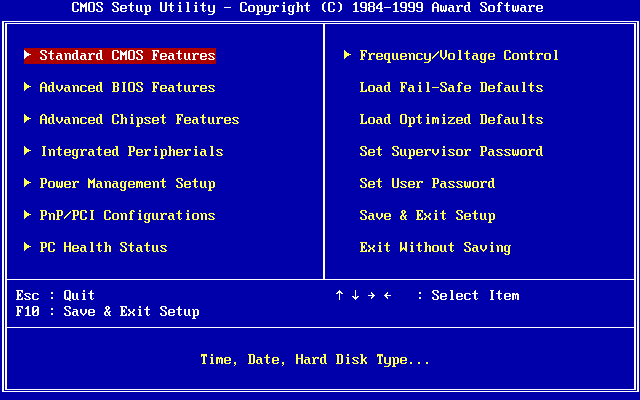
เมนูหลักของยูทิลิตี้ตั้งค่า BIOS
เมนู BIOS/UEFI ทั่วไป ชื่อและแท็บที่แน่นอนของตัวเลือก Wake-on-LAN จะแตกต่างกันไปตามเมนบอร์ด ภาพ: Award Software, สาธารณสมบัติ, ผ่าน Wikimedia Commons

ขั้นตอนที่ 2 · Windows

อนุญาตให้อะแดปเตอร์รับ Magic Packet

  1. เปิด Device Manager — กด Win + X → Device Manager ขยาย Network adapters ค้นหาอะแดปเตอร์ Ethernet ของคุณ (ไม่ใช่ Wi-Fi) จากนั้นคลิกขวาและเลือก Properties
  2. เปิดใช้งาน Wake on Magic Packet — ในแท็บ Advanced เลื่อนลงไปที่ Wake on Magic Packet และตั้งค่าเป็น Enabled
  3. ตรวจสอบ Power Management — ในแท็บ Power Management เปิดใช้งาน Allow this device to wake the computer และ Only allow a magic packet to wake the computer (หากแสดง)
  4. ปิด Fast Startup — เปิด Control Panel → Power Options → Choose what the power buttons do → Change settings that are currently unavailable จากนั้นยกเลิกการเลือก Turn on fast startup มันอาจขัดขวาง WOL หลังจากปิดเครื่องสนิท; Sleep และ Hibernate มักเชื่อถือได้มากกว่า
⚠️ ไม่มี Wake on Magic Packet ในรายการ? อะแดปเตอร์หรือไดรเวอร์ของมันอาจไม่รองรับ WOL — อัปเดตไดรเวอร์จากผู้ผลิตเมนบอร์ดหรืออะแดปเตอร์ อะแดปเตอร์ Wi-Fi แบบ USB มักไม่รองรับ
💡 บนอะแดปเตอร์ Realtek ให้เปิดใช้งาน Shutdown Wake-On-Lan และปิด Green Ethernet / Energy-Efficient Ethernet (EEE) ด้วย มิฉะนั้น WOL มักหยุดทำงานหลังจากปิดเครื่องสนิทหรือหลับเป็นเวลานาน

ขั้นตอนที่ 3 · ค้นหาที่อยู่ MAC

คุณจะกรอกค่านี้ใน Magic Packet

  1. การตั้งค่า Windows — เปิด Settings → Network & Internet → Ethernet และอ่าน Physical address (MAC) เช่น AA-BB-CC-DD-EE-FF
💻 หรืออีกวิธีหนึ่ง ให้รัน ipconfig /all ใน Command Prompt — Physical Address ของอะแดปเตอร์ Ethernet ของคุณคือ MAC

หากใช้งานไม่ได้

รายการตรวจสอบและวิธีแก้ไขทั่วไป

  1. ไฟ LED ของการ์ดเครือข่ายควร ติดอยู่เมื่อพีซีปิด หากไม่เป็นเช่นนั้น ให้ตรวจสอบ BIOS (ErP, PCI-E), สายเคเบิล และพอร์ตของเราเตอร์
  2. ยืนยันว่า Wake-on-LAN เป็น Enabled ใน BIOS (รวมถึง Power On by PCI-E บนเมนบอร์ดหลายรุ่น)
  3. ยืนยันว่า Wake on Magic Packet เปิดใช้งานบนอะแดปเตอร์ใน Device Manager
  4. ตรวจสอบให้แน่ใจว่า Fast Startup ถูกปิด
  5. ใช้ที่อยู่ MAC ของ Ethernet ไม่ใช่ของ Wi-Fi
  6. เชื่อมต่อพีซีแบบ มีสาย ไว้ — อะแดปเตอร์ USB และ Wi-Fi มักไม่รองรับ WOL
  7. เคยใช้ได้แล้วหยุดทำงาน? อัปเดต ไดรเวอร์เครือข่ายและ BIOS หรือเปลี่ยนความเร็วพอร์ต LAN ของเราเตอร์
  8. บน iPhone/iPad ของคุณ ให้อนุญาต Magic Packet เข้าถึง เครือข่ายภายใน ในการตั้งค่า iOS (และ การเข้าถึงเครือข่าย WLAN บนอุปกรณ์รุ่นสำหรับภูมิภาคจีน) — มิฉะนั้น magic packet จะไม่สามารถส่งได้

หากไฟ LED ยังคงดับขณะที่พีซีปิดอยู่ ให้ลองเปลี่ยนพอร์ต LAN ของเราเตอร์จาก 1000 Mbps auto-negotiation เป็น 100 Mbps full duplex ในเราเตอร์และการ์ดเครือข่ายบางคู่ วิธีนี้ช่วยให้ WOL กลับมาทำงาน ส่วนตัวการ์ดเองให้คงไว้ที่ความเร็วอัตโนมัติ

เมื่อตั้งค่าทุกอย่างเรียบร้อยแล้ว ให้เพิ่มพีซีใน Magic Packet พร้อม ที่อยู่ MAC ของมัน และปลุกมันจากแอป ในการปลุกผ่านอินเทอร์เน็ต คุณจะต้องมี การส่งต่อพอร์ต (UDP 9) ของเราเตอร์ และ IP ภายในแบบคงที่ ที่มี IP สาธารณะหรือ DDNS ด้วย

ควรกรอกที่อยู่ MAC ใด?

ค้นหาและกรอกที่อยู่ MAC ที่ถูกต้องสำหรับโฮสต์ของคุณ

Wake-on-LAN ต้องใช้ ที่อยู่ MAC ของอะแดปเตอร์ที่จะรับ magic packet ให้ใช้อะแดปเตอร์ Ethernet แบบมีสาย เสมอ — อันที่ตั้งค่าไว้สำหรับ WOL ที่อยู่ MAC จะมีลักษณะเช่น 1C:83:41:FF:E9:03

⚠️ หากคอมพิวเตอร์มีอะแดปเตอร์หลายตัว (Ethernet, Wi-Fi, เสมือน) ให้เลือกตัว Ethernet แบบมีสาย ที่ยังคงมีไฟเลี้ยงขณะที่พีซีปิดอยู่

Windows

ค้นหาที่อยู่ MAC ของ Ethernet

  1. การตั้งค่า — เปิด Settings → Network & Internet → Ethernet และอ่าน Physical address (MAC) เช่น AA-BB-CC-DD-EE-FF
💻 หรืออีกวิธีหนึ่ง ให้รัน ipconfig /all ใน Command Prompt — Physical Address ของอะแดปเตอร์ Ethernet ของคุณคือ MAC
ใน Command Prompt ให้รัน ipconfig /all และคัดลอก Physical Address ของอะแดปเตอร์ Ethernet ของคุณ — นั่นคือ MAC ที่คุณกรอกใน Magic Packet

macOS

ค้นหาที่อยู่ MAC ของ Ethernet

  1. System Settings — เปิด System Settings → Network → Ethernet → Details → Hardware จะแสดง MAC Address ที่นั่น
  2. Terminal — รัน ifconfig และค้นหาอินเทอร์เฟซ Ethernet ของคุณ (มักเป็น en0) ค่าที่อยู่หลัง ether คือที่อยู่ MAC

Linux

ค้นหาที่อยู่ MAC ของ Ethernet

  1. Terminal (ip) — รัน ip link และอ่านที่อยู่หลัง link/ether สำหรับอินเทอร์เฟซ Ethernet ของคุณ (เช่น eth0 หรือ enp3s0)
  2. Terminal (ethtool) — รัน ethtool -P eth0 เพื่อพิมพ์ที่อยู่ MAC ถาวรของอินเทอร์เฟซ

ควรรู้ไว้

เคล็ดลับในการเลือก MAC

  1. ใช้ MAC ของ Ethernet ไม่ใช่ของ Wi-Fi — Wi-Fi รองรับ WOL ได้น้อยมาก
  2. รูปแบบสามารถใช้ เครื่องหมายทวิภาค 1C:83:41:FF:E9:03 หรือ ยัติภังค์ 1C-83-41-FF-E9-03 — Magic Packet รองรับทั้งสองแบบ
  3. MAC ผูกกับ อะแดปเตอร์ จึงคงเดิมแม้ที่อยู่ IP จะเปลี่ยนไป
  4. บนโฮสต์ที่มีพอร์ตแบบมีสายหลายพอร์ต ให้ใช้พอร์ตที่ เสียบสายไว้

กรอกที่อยู่ MAC นี้ในการตั้งค่าของโฮสต์ใน Magic Packet บนเครือข่ายเดียวกัน เพียงเท่านี้ก็เพียงพอที่จะปลุกพีซีได้

ควรใช้ที่อยู่ IP ใด?

เลือกที่อยู่ IP หรือที่อยู่บรอดแคสต์ที่ถูกต้องสำหรับแพ็กเก็ต WOL

นี่คือ WOL Address ของโฮสต์ใน Magic Packet — ที่อยู่ที่ magic packet จะถูกส่งไป บนเครือข่ายภายในเดียวกัน ที่อยู่บรอดแคสต์ เป็นตัวเลือกที่เชื่อถือได้มากที่สุด เพราะคอมพิวเตอร์ที่ปิดอยู่ไม่มีที่อยู่ IP ที่ใช้งานได้

อุปกรณ์ของคุณ 255.255.255.255 เราเตอร์ broadcast
บนเครือข่ายภายในของคุณ แพ็กเก็ตจะถูกส่งแบบ บรอดแคสต์ ไปยัง 255.255.255.255 — เราเตอร์จะส่งต่อไปยังทุกอุปกรณ์บนซับเน็ต ดังนั้นพีซีที่กำลังหลับจึงถูกเข้าถึงด้วย ที่อยู่ MAC ของมัน โดยไม่ต้องใช้ IP
หากไม่แน่ใจ ให้คงค่าเริ่มต้น 255.255.255.255 ไว้ มันใช้งานได้บนเครือข่ายในบ้านส่วนใหญ่

ควรใช้ที่อยู่ใด

สามตัวเลือกสำหรับช่อง WOL Address

  1. บรอดแคสต์ทั่วโลก (แนะนำ) — ใช้ 255.255.255.255 มันเข้าถึงทุกอุปกรณ์บนเครือข่ายภายในและไม่ต้องตั้งค่าเพิ่ม นี่คือค่า เริ่มต้น

    วิธีนี้ใช้งานได้ ภายในเครือข่ายภายในของคุณเท่านั้น มันจะ ไม่ ทำงานหากคุณต้องการปลุกพีซีผ่านอินเทอร์เน็ต — สำหรับกรณีนั้นให้ใช้ IP สาธารณะ หรือ DDNS ของคุณพร้อมการส่งต่อพอร์ต

  2. บรอดแคสต์ของซับเน็ต — ใช้บรอดแคสต์ของเครือข่ายคุณ เช่น 192.168.1.255 เลือกตัวเลือกนี้หากบรอดแคสต์ทั่วโลกถูกเราเตอร์ของคุณกรอง — มันจะมุ่งเป้าเฉพาะซับเน็ตของคุณเท่านั้น
  3. IP หรือชื่อโฮสต์ — คุณยังสามารถกรอกที่อยู่ IP หรือชื่อโฮสต์ของคอมพิวเตอร์ได้ แต่บนเครือข่ายเดียวกัน บรอดแคสต์เชื่อถือได้มากกว่าสำหรับพีซีที่ปิดอยู่

ค้นหา IP และซับเน็ตของคุณ

เพื่อสร้างที่อยู่บรอดแคสต์ของซับเน็ต

  1. Windows — เปิด Settings → Network & Internet → Ethernet และอ่าน IP address และ Subnet mask (หรือรัน ipconfig /all)
  2. macOS — เปิด System Settings → Network → Ethernet → Details → TCP/IP เพื่อดู IP Address และ Subnet Mask (หรือรัน ifconfig en0)
  3. Linux — รัน ip addr show และอ่านบรรทัด inet เช่น 192.168.1.50/24
💡 บนเครือข่าย /24 ทั่วไป (มาสก์ 255.255.255.0) บรอดแคสต์คือตัวเลขสามชุดแรกของ IP ตามด้วย 255 เช่น 192.168.1.255

ควรรู้ไว้

เคล็ดลับในการเลือกที่อยู่

  1. บนเครือข่ายเดียวกัน 255.255.255.255 เป็นตัวเลือกที่ง่ายที่สุดและเป็นค่าเริ่มต้น
  2. บรอดแคสต์ขึ้นอยู่กับ ซับเน็ตมาสก์: เครือข่าย /24 ใช้ x.x.x.255
  3. ในการปลุกผ่านอินเทอร์เน็ต ให้กรอก IP สาธารณะ หรือชื่อ DDNS ของคุณ และตั้งค่า การส่งต่อพอร์ต (UDP 9) ของเราเตอร์
  4. ไม่อยากเปิดพอร์ต? ใช้ VPN เข้าสู่เครือข่ายในบ้านของคุณ จากนั้นปลุกพีซีด้วยบรอดแคสต์ภายใน 255.255.255.255 เสมือนว่าคุณอยู่ที่บ้าน
  5. พอร์ต ยังคงเดิม (ค่าเริ่มต้นคือ 9) — เปลี่ยนเฉพาะที่อยู่เท่านั้น

กรอกที่อยู่ในช่อง WOL Address ของโฮสต์ หากไม่แน่ใจ ให้คงค่าเริ่มต้น 255.255.255.255 ไว้

ทำไมคอมพิวเตอร์ถึงไม่เปิด?

เหตุผลทั่วไปที่ทำให้ Wake-on-LAN อาจไม่ทำงาน

Wake-on-LAN จะทำงานได้ก็ต่อเมื่อทุกส่วนในห่วงโซ่ถูกตั้งค่าอย่างถูกต้อง หากคอมพิวเตอร์ไม่เปิด มักเป็นเพราะขาดข้อกำหนดข้อใดข้อหนึ่งด้านล่าง

ก่อนอื่น ให้ตรวจสอบว่าคุณทำครบทุกขั้นตอนใน จะตั้งค่า Wake-on-LAN สำหรับ Windows อย่างไร แล้ว

ใช้การเชื่อมต่อแบบมีสาย

สาเหตุที่พบบ่อยที่สุดที่ทำให้ WOL ล้มเหลว

Wake-on-LAN เกือบทุกครั้งต้องใช้การเชื่อมต่อ Ethernet แบบมีสาย อะแดปเตอร์ Wi-Fi และ USB ส่วนใหญ่ไม่คงไฟเลี้ยงให้การ์ดเครือข่ายขณะที่พีซีปิดอยู่ จึงไม่เคยได้รับ magic packet

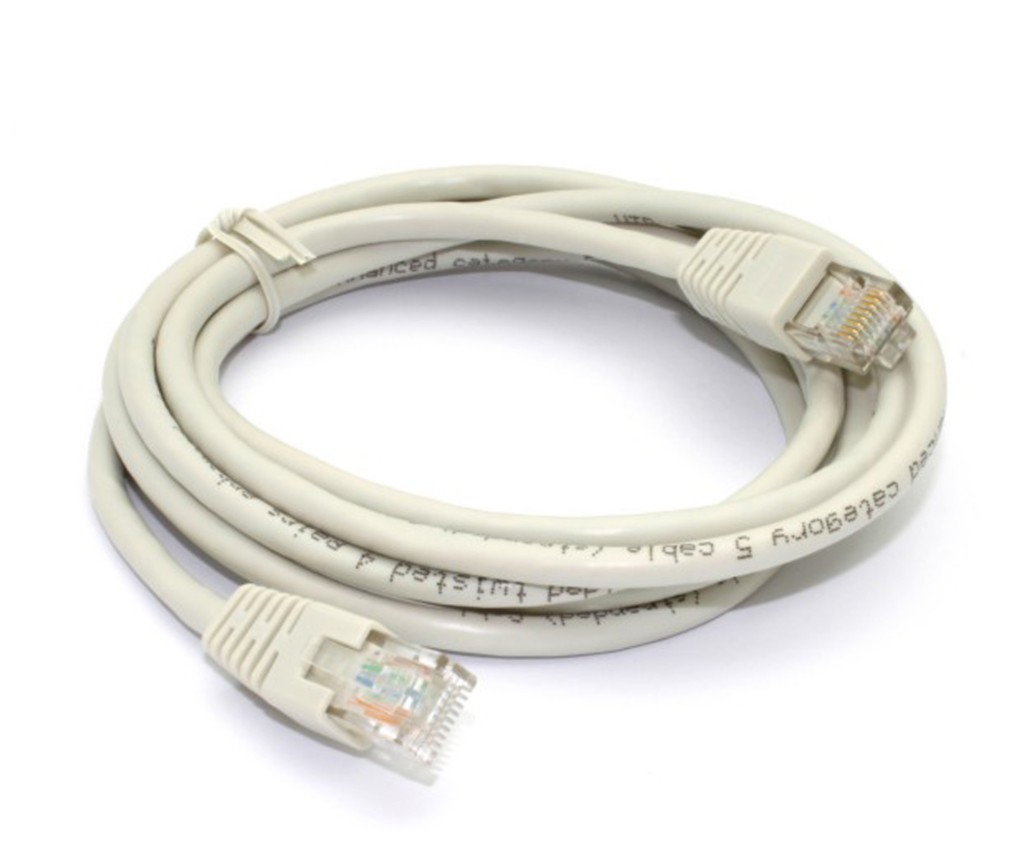
สายแพตช์ Ethernet พร้อมหัวต่อ RJ45
ใช้สาย Ethernet (RJ45) แบบมีสาย — อะแดปเตอร์ Wi-Fi และ USB ส่วนใหญ่ไม่รองรับ Wake-on-LAN
  1. เชื่อมต่อพีซีกับเราเตอร์ด้วย สาย Ethernet
  2. ไฟ LED ของการ์ดควรติดอยู่เมื่อพีซีปิด — นั่นหมายความว่ามันยังคงเฝ้าฟังอยู่ หากดับ แสดงว่า WOL ไม่ทำงาน
  3. เสียบพีซี เข้ากับแหล่งจ่ายไฟ ไว้ WOL ทำงานไม่ได้หากถอดสายไฟออก

สาเหตุที่พบบ่อย

ตรวจสอบทีละข้อ

  1. ไม่ได้เปิด Wake-on-LAN ใน BIOS — ตั้งค่าเป็น Enabled/Automatic รวมถึง Power On by PCI-E และ ปิด ErP บนเมนบอร์ดหลายรุ่น
  2. Wake on Magic Packet ปิดอยู่ใน Windows — เปิดใช้งานบนอะแดปเตอร์ใน Device Manager
  3. Fast Startup เปิดอยู่ — ปิดมัน; มันขัดขวาง WOL หลังจากปิดเครื่องสนิท Sleep และ Hibernate เชื่อถือได้มากกว่า
  4. ที่อยู่ MAC ผิด — ใช้ MAC ของอะแดปเตอร์ Ethernet แบบมีสาย ไม่ใช่ของ Wi-Fi
  5. ที่อยู่ WOL ผิด — บนเครือข่ายเดียวกันให้ใช้บรอดแคสต์ 255.255.255.255
  6. เครือข่ายต่างกัน — โทรศัพท์ของคุณและพีซีต้องอยู่บน เครือข่ายภายในเดียวกัน เว้นแต่คุณจะตั้งค่าการปลุกผ่านอินเทอร์เน็ต
  7. ไดรเวอร์ เฟิร์มแวร์ หรือ BIOS — อัปเดตทั้งไดรเวอร์เครือข่าย และ BIOS ของเมนบอร์ด หาก WOL เคยใช้ได้แล้วหยุดทำงาน วิธีนี้มักแก้ปัญหาอะแดปเตอร์ Realtek และความล้มเหลวในการปลุกหลังจากหลับนานหรือปิดเครื่องสนิทได้
  8. ปลุกได้สองสามนาทีแล้วหยุด — ARP cache ของเราเตอร์หมดอายุและลืมพีซีที่ปิดอยู่ ให้เพิ่ม static ARP entry (IP → MAC) บนเราเตอร์เพื่อให้มันเข้าถึงพีซีได้อยู่เสมอ

ตรวจสอบ iPhone หรือ iPad ของคุณ

แอปต้องได้รับอนุญาตให้ใช้เครือข่ายภายใน

Magic Packet ส่งสัญญาณปลุกผ่านเครือข่ายภายในของคุณ หากแอปไม่ได้รับอนุญาตให้ใช้งาน magic packet จะไม่มีวันออกไปจากอุปกรณ์ของคุณ

  1. ให้สิทธิ์ Magic Packet เข้าถึง เครือข่ายภายใน ใน iOS Settings → Magic Packet
  2. บน iPhone และ iPad ที่ผลิตสำหรับ ภูมิภาคจีน ตรวจสอบให้แน่ใจว่าเปิด การเข้าถึงเครือข่าย WLAN สำหรับแอปแล้ว

การปลุกผ่านอินเทอร์เน็ต

หากใช้งานได้ภายในเครือข่ายแต่ไม่ได้จากระยะไกล

หาก WOL ทำงานบนเครือข่ายเดียวกันแต่ไม่ทำงานจากภายนอก คุณต้องมี การส่งต่อพอร์ต (UDP 9) ของเราเตอร์ไปยังพีซี, IP ภายในแบบคงที่ และ IP สาธารณะ หรือ DDNS

เนื่องจากพีซีที่ปิดอยู่ไม่ตอบ ARP เราเตอร์จึงต้องมี static ARP entry ที่ผูก IP ของพีซีกับ MAC ของมันด้วย — มิฉะนั้นมันจะไม่มีที่ส่งแพ็กเก็ตที่ถูกส่งต่อมา

ตัวเลือกที่ง่ายและปลอดภัยกว่าคือ VPN เข้าสู่เครือข่ายในบ้านของคุณ: เชื่อมต่อโทรศัพท์เข้ากับ VPN จากนั้นปลุกพีซีด้วยบรอดแคสต์ภายใน 255.255.255.255 เสมือนว่าคุณอยู่ที่บ้าน — โดยไม่ต้องเปิดพอร์ตใดออกสู่อินเทอร์เน็ต

หากไฟ LED ยังคงดับขณะที่พีซีปิดอยู่ ให้ลองเปลี่ยนพอร์ต LAN ของเราเตอร์จาก 1000 Mbps auto-negotiation เป็น 100 Mbps full duplex ในเราเตอร์และการ์ดบางคู่ วิธีนี้ช่วยให้ WOL กลับมาทำงาน ส่วนตัวการ์ดเองให้คงไว้ที่ความเร็วอัตโนมัติ

อื่น ๆ

เกี่ยวกับ "On this network"

เรียนรู้วิธีใช้ "On this network" และค้นพบโฮสต์โดยอัตโนมัติ

ฟีเจอร์ “On this network” จะค้นพบคอมพิวเตอร์ที่รัน Magic Packet Server ในเครือข่ายภายในของคุณโดยอัตโนมัติ

เพียงทำตามขั้นตอนเหล่านี้:

  1. ติดตั้ง Magic Packet Server — ตรวจสอบให้แน่ใจว่าได้ติดตั้ง Magic Packet Server บนโฮสต์แล้ว การค้นพบอัตโนมัติพร้อมใช้งานตั้งแต่เวอร์ชัน 1.2.0
  2. เชื่อมต่อกับเครือข่ายเดียวกัน — เชื่อมต่ออุปกรณ์ของคุณกับเครือข่ายภายในเดียวกันกับโฮสต์ เปิด Magic Packet และไปที่หน้าจอ “On this network” โฮสต์ควรปรากฏภายในไม่กี่วินาที
  3. เลือกโฮสต์ — เลือกโฮสต์ที่ต้องการจากรายการ หากโฮสต์มีอินเทอร์เฟซเครือข่ายหลายตัว ให้เลือกที่อยู่ MAC ที่ถูกต้องสำหรับ Wake On LAN

    สำหรับ Wake On LAN ให้เลือกที่อยู่ MAC ของอินเทอร์เฟซเครือข่ายแบบมีสายที่เปิดใช้งานและตั้งค่าไว้สำหรับ Wake on LAN คุณสามารถเปลี่ยนได้ภายหลังในการตั้งค่าโฮสต์
การแก้ไขปัญหา

หากคุณพบปัญหากับฟีเจอร์นี้

⚠️ ไม่พบโฮสต์

ตรวจสอบสิ่งต่อไปนี้:

  1. ตรวจสอบให้แน่ใจว่าคุณทำครบทุกขั้นตอนข้างต้นแล้ว
  2. mpserver และ mpservice กำลังทำงานบนโฮสต์
  3. ไฟร์วอลล์หรือโปรแกรมป้องกันไวรัสไม่ได้บล็อก mpservice
  4. อุปกรณ์ทั้งสองอยู่บนเครือข่ายเดียวกัน
  5. หากคุณใช้การแบ่งเซกเมนต์เครือข่าย ให้ตั้งค่าการส่งต่อ mDNS (5353/UDP)
  6. ตรวจสอบให้แน่ใจว่าคุณได้ให้สิทธิ์แอปเข้าถึงเครือข่ายภายในในการตั้งค่า iOS แล้ว
  7. สำหรับ iPhone/iPad ที่ผลิตสำหรับภูมิภาคจีน ตรวจสอบให้แน่ใจว่าเปิดการเข้าถึงเครือข่าย WLAN แล้ว