Узнайте, как настроить и использовать Wake-on-LAN в Magic Packet, и получите ответы на популярные вопросы.
Wake-on-LAN
О технологии Wake-on-LAN
Узнайте, как работает Wake-on-LAN и что нужно для начала работы.
Wake-on-LAN (WOL) — это сетевой стандарт, который позволяет удалённо включать компьютер, отправляя ему специальное сообщение, называемое magic packet, — даже когда компьютер выключен или находится в спящем режиме.
Небольшой magic packet проходит по вашей локальной сети и пробуждает спящий ПК — IP-адрес не нужен, только его MAC-адрес.
Как это работает
Magic packet — Magic Packet отправляет небольшой сетевой пакет, который содержит MAC-адрес целевого компьютера, повторённый 16 раз.
Сетевая карта прослушивает сеть — даже когда компьютер выключен или спит, его проводная сетевая карта остаётся в режиме низкого энергопотребления и продолжает ожидать этот пакет.
Компьютер включается — когда карта обнаруживает свой MAC-адрес внутри пакета, она даёт материнской плате команду включить систему.
Что вам понадобится
Требования для работы Wake-on-LAN
Проводное подключение Ethernet. Большинство Wi-Fi-адаптеров не поддерживают Wake-on-LAN.
Wake-on-LAN включён в BIOS/UEFI (иногда называется “Power On by PCI-E” или “WOL”).
Wake-on-LAN включён в настройках сетевого адаптера операционной системы.
Компьютер остаётся подключённым к питанию, а сетевой кабель подключён.
Оба устройства в одной локальной сети либо роутер настроен на пересылку пакета.
Правильный MAC-адрес проводного адаптера введён в настройках хоста.
В одной сети magic packet отправляется как широковещательный (broadcast), поэтому обычно IP-адрес компьютера не нужен — только его MAC-адрес.
Пошаговое руководство по включению Wake-on-LAN на ПК с Windows.
Чтобы пробудить ПК с Windows с помощью Magic Packet, нужно включить Wake-on-LAN в трёх местах: в BIOS/UEFI, в сетевом адаптере Windows и в параметрах электропитания Windows. ПК должен оставаться подключённым к питанию и соединён кабелем Ethernet — большинство Wi-Fi-адаптеров не поддерживают WOL.
Шаг 1 · BIOS/UEFI
Включите пробуждение на материнской плате
Войдите в BIOS/UEFI — перезагрузите ПК и сразу после включения нажмите клавишу входа в BIOS: обычно Del (ASUS, MSI, Gigabyte), F2 (Dell, Lenovo) или F12 / Esc на некоторых ноутбуках. Точная клавиша показана на экране загрузки.
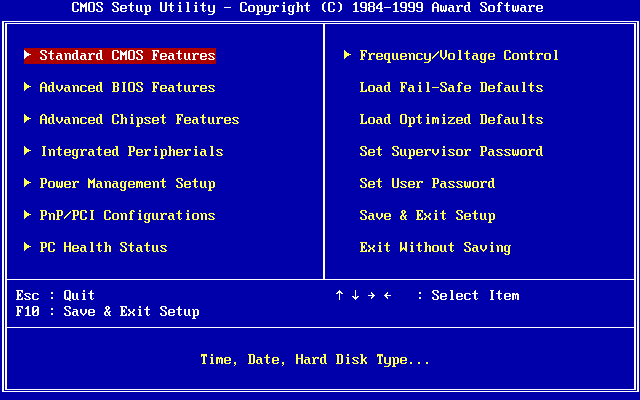
Найдите параметр Wake-on-LAN — ищите Wake-on-LAN, Power On by LAN или PME Event Wake Up — обычно на вкладке Power, Advanced или APM Configuration.
Включите его — установите для параметра значение Enabled (включено) (или Automatic).
Дополнительные параметры на ASUS / Gigabyte / ASRock — многим платам также требуется установить Advanced → APM → Power On by PCI-E в Enabled, а ErP в Disabled (отключено). Если ErP включён, плата может отключать питание сетевой карты в выключенном состоянии, что ломает WOL. Сохраните и выйдите через F10 → Yes.
Типичное меню BIOS/UEFI. Точное название и вкладка параметра Wake-on-LAN различаются в зависимости от материнской платы.
Изображение: Award Software, общественное достояние, через Wikimedia Commons
Шаг 2 · Windows
Разрешите адаптеру принимать Magic Packet
Откройте Диспетчер устройств (Device Manager) — нажмите Win + X → Device Manager, разверните Network adapters (Сетевые адаптеры), найдите свой адаптер Ethernet (не Wi-Fi), затем щёлкните по нему правой кнопкой мыши и выберите Properties (Свойства).
Включите Wake on Magic Packet — на вкладке Advanced (Дополнительно) прокрутите вниз до Wake on Magic Packet и установите значение Enabled (включено).
Проверьте Power Management — на вкладке Power Management (Управление электропитанием) включите Allow this device to wake the computer (Разрешить этому устройству выводить компьютер из ждущего режима) и Only allow a magic packet to wake the computer (если есть).
Отключите Fast Startup — откройте Control Panel → Power Options → Choose what the power buttons do → Change settings that are currently unavailable, затем снимите флажок Turn on fast startup (Включить быстрый запуск). Он может блокировать WOL после полного выключения; спящий режим и гибернация обычно надёжнее.
⚠️Нет пункта Wake on Magic Packet в списке? Адаптер или его драйвер могут не поддерживать WOL — обновите драйвер с сайта производителя материнской платы или адаптера. USB Wi-Fi-адаптеры обычно его не поддерживают.
💡На адаптерах Realtek также включите Shutdown Wake-On-Lan и отключите Green Ethernet / Energy-Efficient Ethernet (EEE). Иначе WOL часто перестаёт работать после полного выключения или долгого сна.
Шаг 3 · Найдите MAC-адрес
Его вы введёте в Magic Packet
Параметры Windows — откройте Settings → Network & Internet → Ethernet и посмотрите Physical address (MAC) (Физический адрес), например AA-BB-CC-DD-EE-FF.
💻Также можно выполнить ipconfig /all в командной строке — Physical Address (Физический адрес) вашего адаптера Ethernet и есть MAC.
Если не работает
Чек-лист и типичные решения
Индикаторы сетевой карты должны оставаться включёнными, когда ПК выключен. Если нет, проверьте BIOS (ErP, PCI-E), кабель и порт роутера.
Убедитесь, что Wake-on-LAN включён (Enabled) в BIOS (плюс Power On by PCI-E на многих платах).
Убедитесь, что Wake on Magic Packet включён на адаптере в Device Manager.
Убедитесь, что Fast Startup отключён.
Используйте MAC-адрес Ethernet, а не Wi-Fi.
Держите ПК подключённым по кабелю — USB- и Wi-Fi-адаптеры обычно не поддерживают WOL.
Работало раньше, а потом перестало? Обновите сетевой драйвер и BIOS или измените скорость LAN-порта роутера.
На iPhone/iPad разрешите Magic Packet доступ к локальной сети в настройках iOS (и доступ к сети WLAN на устройствах для китайского региона) — иначе magic packet не получится отправить.
Если индикаторы не горят, когда ПК выключен, попробуйте переключить LAN-порт роутера с автосогласования 1000 Мбит/с на 100 Мбит/с full duplex. На некоторых сочетаниях роутера и сетевой карты это возвращает WOL. Скорость самой карты оставьте в автоматическом режиме.
Когда всё настроено, добавьте ПК в Magic Packet с его MAC-адресом и пробуждайте его из приложения. Чтобы пробуждать его через интернет, понадобятся также проброс портов (UDP 9) на роутере и статический локальный IP с публичным IP или DDNS.
Найдите и введите правильный MAC-адрес для вашего хоста.
Для Wake-on-LAN нужен MAC-адрес адаптера, который будет принимать magic packet. Всегда используйте проводной адаптер Ethernet — тот, что настроен для WOL. MAC-адрес выглядит так: 1C:83:41:FF:E9:03.
⚠️Если у компьютера несколько адаптеров (Ethernet, Wi-Fi, виртуальные), выбирайте проводной Ethernet-адаптер, который остаётся под питанием, когда ПК выключен.
Windows
Найдите MAC-адрес Ethernet
Параметры (Settings) — откройте Settings → Network & Internet → Ethernet и посмотрите Physical address (MAC) (Физический адрес), например AA-BB-CC-DD-EE-FF.
💻Также можно выполнить ipconfig /all в командной строке — Physical Address (Физический адрес) вашего адаптера Ethernet и есть MAC.
В командной строке выполните ipconfig /all и скопируйте Physical Address (Физический адрес) вашего адаптера Ethernet — это и есть MAC, который вводится в Magic Packet.
macOS
Найдите MAC-адрес Ethernet
Системные настройки — откройте System Settings → Network → Ethernet → Details → Hardware. Там показан MAC Address.
Терминал — выполните ifconfig и найдите свой интерфейс Ethernet (часто en0). Значение после ether — это MAC-адрес.
Linux
Найдите MAC-адрес Ethernet
Терминал (ip) — выполните ip link и прочитайте адрес после link/ether для вашего интерфейса Ethernet (например, eth0 или enp3s0).
Выберите правильный IP-адрес или широковещательный адрес для WOL-пакетов.
Это WOL-адрес хоста в Magic Packet — адрес, на который отправляется magic packet. В одной локальной сети широковещательный адрес (broadcast) — самый надёжный выбор, потому что у выключенного компьютера нет активного IP-адреса.
В вашей локальной сети пакет отправляется как широковещательный (broadcast) на 255.255.255.255 — роутер передаёт его каждому устройству в подсети, поэтому спящий ПК достигается по его MAC-адресу, IP не нужен.
✅Если сомневаетесь, оставьте значение по умолчанию 255.255.255.255. Оно работает в большинстве домашних сетей.
Какой адрес использовать
Три варианта для поля WOL-адреса
Глобальный широковещательный (рекомендуется) — используйте 255.255.255.255. Он достигает каждого устройства в локальной сети и не требует дополнительной настройки. Это значение по умолчанию.
Это работает только внутри вашей локальной сети. Это не сработает, если вы хотите пробудить ПК через интернет — для этого используйте свой публичный IP или DDNS с пробросом портов.
Широковещательный для подсети — используйте широковещательный адрес вашей сети, например 192.168.1.255. Выбирайте его, если глобальный broadcast фильтруется роутером — он нацелен только на вашу подсеть.
IP-адрес или имя хоста — можно также ввести IP-адрес компьютера или имя хоста, но в одной сети broadcast надёжнее для выключенного ПК.
Найдите свой IP и подсеть
Чтобы составить широковещательный адрес подсети
Windows — откройте Settings → Network & Internet → Ethernet и посмотрите IP address и Subnet mask (маску подсети) (или выполните ipconfig /all).
macOS — откройте System Settings → Network → Ethernet → Details → TCP/IP, чтобы узнать IP Address и Subnet Mask (или выполните ifconfig en0).
Linux — выполните ip addr show и прочитайте строку inet, например 192.168.1.50/24.
💡В типичной сети /24 (маска 255.255.255.0) широковещательный адрес — это первые три числа IP, за которыми следует 255, например 192.168.1.255.
Полезно знать
Советы по выбору адреса
В одной сети 255.255.255.255 — самый простой выбор и значение по умолчанию.
Широковещательный адрес зависит от маски подсети: сеть /24 использует x.x.x.255.
Чтобы пробуждать через интернет, введите свой публичный IP или имя DDNS и настройте на роутере проброс портов (UDP 9).
Не хотите открывать порты? Используйте VPN в свою домашнюю сеть, затем пробуждайте ПК локальным широковещательным адресом 255.255.255.255, как если бы вы были дома.
Порт остаётся прежним (по умолчанию 9) — меняется только адрес.
Введите адрес в поле WOL-адрес хоста. Если сомневаетесь, оставьте значение по умолчанию 255.255.255.255.
Распространённые причины, по которым Wake-on-LAN может не работать.
Wake-on-LAN работает только тогда, когда каждое звено цепочки настроено правильно. Если компьютер не включается, обычно отсутствует одно из перечисленных ниже требований.
Для Wake-on-LAN почти всегда нужно проводное подключение Ethernet. Большинство адаптеров Wi-Fi и USB не сохраняют питание сетевой карты, когда ПК выключен, поэтому они никогда не получают magic packet.
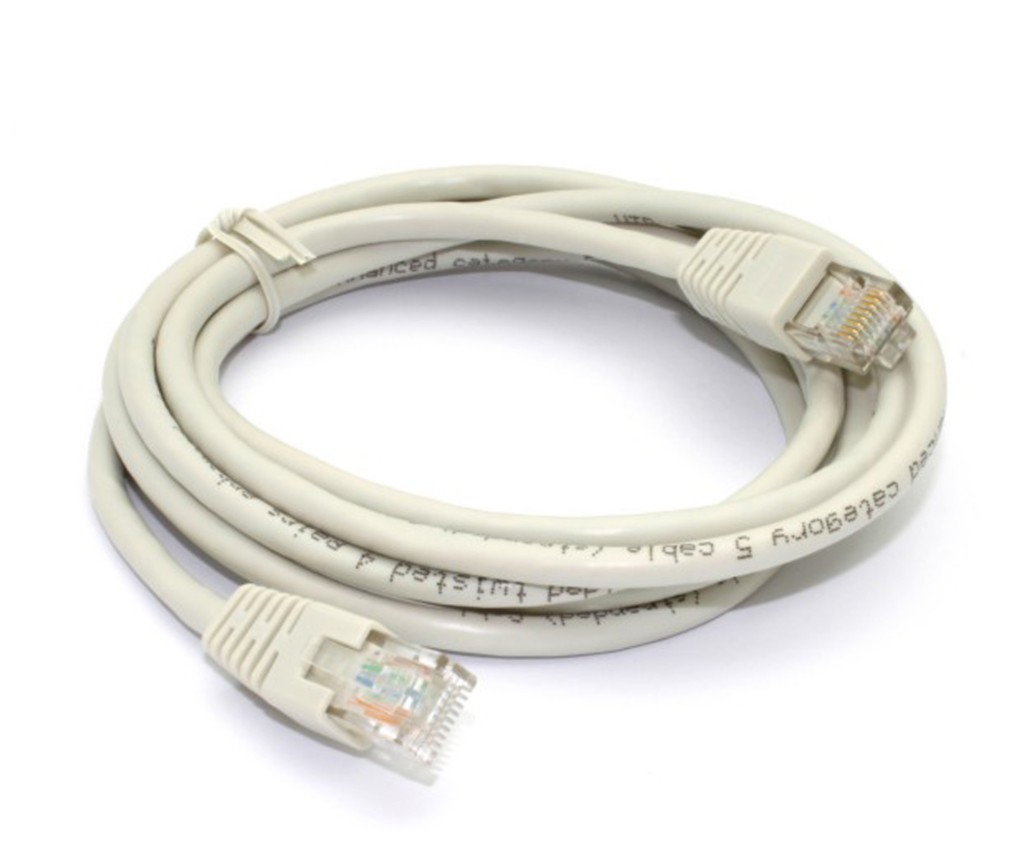
Используйте проводной кабель Ethernet (RJ45) — большинство адаптеров Wi-Fi и USB не поддерживают Wake-on-LAN.
Подключите ПК к роутеру с помощью кабеля Ethernet.
Индикаторы карты должны оставаться включёнными, когда ПК выключен — это значит, что она всё ещё прослушивает сеть. Если они не горят, WOL неактивен.
Держите ПК подключённым к питанию. WOL не может работать, если кабель питания отключён.
Распространённые причины
Проверьте каждую
Wake-on-LAN не включён в BIOS — установите Enabled/Automatic, плюс Power On by PCI-E и ErP off на многих платах.
Wake on Magic Packet отключён в Windows — включите его на адаптере в Device Manager.
Включён Fast Startup — отключите его; он блокирует WOL после полного выключения. Спящий режим и гибернация надёжнее.
Неправильный MAC-адрес — используйте MAC проводного адаптера Ethernet, а не Wi-Fi.
Неправильный WOL-адрес — в одной сети используйте широковещательный 255.255.255.255.
Разные сети — ваш телефон и ПК должны быть в одной локальной сети, если только вы не настроили пробуждение через интернет.
Драйвер, прошивка или BIOS — обновите и сетевой драйвер, и BIOS материнской платы, если WOL работал раньше, а потом перестал. Это часто решает проблемы с адаптерами Realtek и сбои пробуждения после долгого сна или полного выключения.
Пробуждается несколько минут, потом перестаёт — ARP-кэш роутера устаревает и забывает выключенный ПК. Добавьте на роутере статическую ARP-запись (IP → MAC), чтобы он продолжал доставлять пакеты на ПК.
Проверьте iPhone или iPad
Приложению должен быть разрешён доступ к локальной сети
Magic Packet отправляет сигнал пробуждения по вашей локальной сети. Если приложению не разрешено её использовать, magic packet никогда не покидает ваше устройство.
Предоставьте Magic Packet разрешение на доступ к локальной сети в iOS Settings → Magic Packet.
На iPhone и iPad, выпущенных для китайского региона, убедитесь, что для приложения включён доступ к сети WLAN.
Пробуждение через интернет
Если работает локально, но не удалённо
Если WOL работает в одной сети, но не извне, вам нужен проброс портов (UDP 9) на роутере к ПК, статический локальный IP и публичный IP или DDNS.
Поскольку выключенный ПК не отвечает на ARP, роутеру также нужна статическая ARP-запись, связывающая IP ПК с его MAC, — иначе ему некуда доставить проброшенный пакет.
Более простой и безопасный вариант — VPN в вашу домашнюю сеть: подключите телефон к VPN, затем пробудите ПК локальным широковещательным адресом 255.255.255.255, как если бы вы были дома, — без портов, открытых в интернет.
Если индикаторы не горят, когда ПК выключен, попробуйте изменить LAN-порт роутера с автосогласования 1000 Мбит/с на 100 Мбит/с full duplex. На некоторых сочетаниях роутера и карты это восстанавливает WOL. Скорость самой карты оставьте в автоматическом режиме.
Узнайте, как использовать «В этой сети» и автоматически обнаруживать хосты.
Функция «В этой сети» автоматически обнаруживает компьютеры с запущенным Magic Packet Server в вашей локальной сети.
Просто выполните эти шаги:
Установите Magic Packet Server — убедитесь, что Magic Packet Server установлен на хосте. Автоматическое обнаружение доступно начиная с версии 1.2.0.
Подключитесь к той же сети — подключите своё устройство к той же локальной сети, что и хост. Откройте Magic Packet и перейдите на экран «В этой сети». Хост должен появиться в течение нескольких секунд.
Выберите хост — выберите нужный хост из списка. Если у хоста несколько сетевых интерфейсов, выберите правильный MAC-адрес для Wake-on-LAN.
Для Wake-on-LAN выберите MAC-адрес проводного сетевого интерфейса, который включён и настроен для Wake-on-LAN. Позже его можно изменить в настройках хоста.
Устранение неполадок
Если возникли проблемы с функцией
⚠️Хост не найден
Проверьте следующее:
Убедитесь, что вы выполнили все шаги выше.
mpserver и mpservice запущены на хосте
Брандмауэр или антивирус не блокируют mpservice
Оба устройства находятся в одной сети
Если вы используете сегментацию сети, настройте пересылку mDNS (5353/UDP)
Убедитесь, что вы предоставили приложению разрешение на доступ к локальным сетям в настройках iOS
Для iPhone/iPad, выпущенных для китайского региона, убедитесь, что включён доступ к сети WLAN