Aprenda a configurar e usar o Wake-on-LAN no Magic Packet e obtenha respostas para dúvidas comuns.
Wake-on-LAN
Sobre a tecnologia Wake-on-LAN
Saiba como o Wake-on-LAN funciona e do que você precisa para começar.
O Wake-on-LAN (WOL) é um padrão de rede que permite ligar um computador remotamente enviando a ele uma mensagem especial chamada magic packet — mesmo quando o computador está desligado ou em suspensão.
Um pequeno magic packet viaja pela sua rede local e desperta o PC em suspensão — sem precisar de IP, apenas o endereço MAC.
Como funciona
O magic packet — O Magic Packet envia um pequeno pacote de rede que contém o endereço MAC do computador de destino repetido 16 vezes.
A placa de rede fica à escuta — Mesmo quando o computador está desligado ou em suspensão, sua placa de rede com fio permanece em modo de baixo consumo e continua à escuta desse pacote.
O computador liga — Quando a placa vê seu próprio endereço MAC dentro do pacote, ela avisa a placa-mãe para ligar o sistema.
Do que você precisa
Requisitos para o Wake-on-LAN funcionar
Uma conexão Ethernet com fio. A maioria dos adaptadores Wi-Fi não oferece suporte ao Wake-on-LAN.
Wake-on-LAN habilitado na BIOS/UEFI (às vezes chamado de “Power On by PCI-E” ou “WOL”).
Wake-on-LAN habilitado nas configurações do adaptador de rede do sistema operacional.
O computador permanece conectado à energia com o cabo de rede conectado.
Ambos os dispositivos na mesma rede local, ou um roteador configurado para encaminhar o pacote.
O endereço MAC correto do adaptador com fio inserido nas configurações do host.
Na mesma rede, o magic packet é enviado como broadcast, então normalmente você não precisa do endereço IP do computador — apenas do seu endereço MAC.
Guia passo a passo para habilitar o Wake-on-LAN em um PC com Windows.
Para despertar um PC com Windows usando o Magic Packet, você habilita o Wake-on-LAN em três lugares: a BIOS/UEFI, o adaptador de rede no Windows e as opções de energia do Windows. O PC deve permanecer conectado à energia e ligado por cabo Ethernet — a maioria dos adaptadores Wi-Fi não oferece suporte ao WOL.
Etapa 1 · BIOS/UEFI
Habilite o despertar na placa-mãe
Entre na BIOS/UEFI — Reinicie o PC e pressione a tecla da BIOS logo após ligar: normalmente Del (ASUS, MSI, Gigabyte), F2 (Dell, Lenovo) ou F12 / Esc em alguns notebooks. A tecla exata é mostrada na tela de inicialização.
Encontre a opção Wake-on-LAN — Procure por Wake-on-LAN, Power On by LAN ou PME Event Wake Up — geralmente na aba Power, Advanced ou APM Configuration.
Habilite-a — Defina a opção como Enabled (ou Automatic).
Opções extras em ASUS / Gigabyte / ASRock — Muitas placas também precisam de Advanced → APM → Power On by PCI-E definido como Enabled e ErP definido como Disabled. Com o ErP habilitado, a placa pode cortar a energia da placa de rede enquanto está desligada, o que impede o WOL. Salve e saia com F10 → Yes.
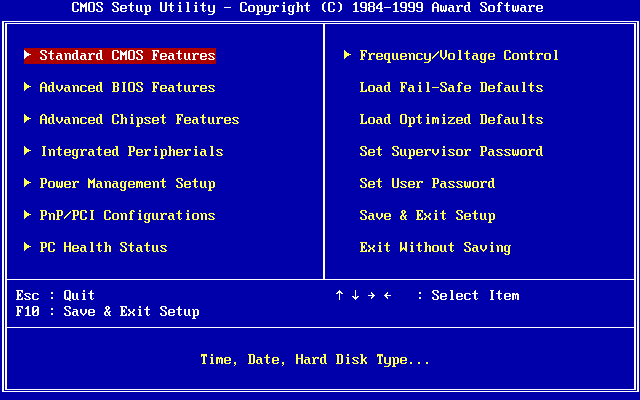
Um menu típico de BIOS/UEFI. O nome exato e a aba da opção Wake-on-LAN variam conforme a placa-mãe.
Imagem: Award Software, domínio público, via Wikimedia Commons
Etapa 2 · Windows
Permita que o adaptador receba o Magic Packet
Abra o Gerenciador de Dispositivos — Pressione Win + X → Gerenciador de Dispositivos, expanda Adaptadores de rede, encontre seu adaptador Ethernet (não o Wi-Fi), clique nele com o botão direito e escolha Propriedades.
Habilite Wake on Magic Packet — Na aba Avançado, role até Wake on Magic Packet e defina como Enabled.
Verifique o Gerenciamento de Energia — Na aba Gerenciamento de Energia, habilite Permitir que este dispositivo desperte o computador e Permitir apenas que um magic packet desperte o computador (se mostrado).
Desabilite a Inicialização Rápida — Abra Painel de Controle → Opções de Energia → Escolher a função dos botões de energia → Alterar configurações não disponíveis no momento e desmarque Ligar inicialização rápida. Ela pode bloquear o WOL após um desligamento completo; Suspensão e Hibernação costumam ser mais confiáveis.
⚠️Não há Wake on Magic Packet na lista? O adaptador ou seu driver pode não oferecer suporte ao WOL — atualize o driver pelo fabricante da placa-mãe ou do adaptador. Adaptadores Wi-Fi USB geralmente não oferecem suporte.
💡Em adaptadores Realtek, habilite também Shutdown Wake-On-Lan e desabilite Green Ethernet / Energy-Efficient Ethernet (EEE). Caso contrário, o WOL costuma parar de funcionar após um desligamento completo ou uma suspensão prolongada.
Etapa 3 · Encontre o endereço MAC
Você vai inseri-lo no Magic Packet
Configurações do Windows — Abra Configurações → Rede e Internet → Ethernet e leia o Endereço físico (MAC), por exemplo AA-BB-CC-DD-EE-FF.
💻Como alternativa, execute ipconfig /all no Prompt de Comando — o Endereço Físico do seu adaptador Ethernet é o MAC.
Se não funcionar
Lista de verificação e correções comuns
Os LEDs da placa de rede devem permanecer acesos quando o PC está desligado. Se não, verifique a BIOS (ErP, PCI-E), o cabo e a porta do roteador.
Confirme que o Wake-on-LAN está Enabled na BIOS (além de Power On by PCI-E em muitas placas).
Confirme que o Wake on Magic Packet está habilitado no adaptador no Gerenciador de Dispositivos.
Certifique-se de que a Inicialização Rápida está desativada.
Use o endereço MAC da Ethernet, não o do Wi-Fi.
Mantenha o PC com fio — adaptadores USB e Wi-Fi geralmente não oferecem suporte ao WOL.
Funcionava antes e parou? Atualize o driver de rede e a BIOS ou altere a velocidade da porta LAN do roteador.
No seu iPhone/iPad, permita que o Magic Packet acesse a rede local nas Configurações do iOS (e o acesso à rede WLAN em dispositivos da região da China) — caso contrário, o magic packet não pode ser enviado.
Se os LEDs permanecerem apagados enquanto o PC está desligado, tente alternar a porta LAN do roteador de autonegociação de 1000 Mbps para 100 Mbps full duplex. Em algumas combinações de roteador e placa de rede, isso traz o WOL de volta. Deixe a própria placa em velocidade automática.
Quando tudo estiver configurado, adicione o PC no Magic Packet com seu endereço MAC e desperte-o pelo aplicativo. Para despertá-lo pela internet, você também precisará de encaminhamento de porta (UDP 9) no roteador e de um IP local estático com um IP público ou DDNS.
Encontre e insira o endereço MAC correto para o seu host.
O Wake-on-LAN precisa do endereço MAC do adaptador que receberá o magic packet. Use sempre o adaptador Ethernet com fio — aquele configurado para o WOL. Um endereço MAC se parece com 1C:83:41:FF:E9:03.
⚠️Se o computador tiver vários adaptadores (Ethernet, Wi-Fi, virtual), escolha o de Ethernet com fio que permanece ligado enquanto o PC está desligado.
Windows
Encontre o endereço MAC da Ethernet
Configurações — Abra Configurações → Rede e Internet → Ethernet e leia o Endereço físico (MAC), por exemplo AA-BB-CC-DD-EE-FF.
💻Como alternativa, execute ipconfig /all no Prompt de Comando — o Endereço Físico do seu adaptador Ethernet é o MAC.
Escolha o endereço IP ou de broadcast correto para os pacotes WOL.
Este é o Endereço WOL do host no Magic Packet — o endereço para onde o magic packet é enviado. Na mesma rede local, um endereço de broadcast é a opção mais confiável, porque um computador desligado não tem um endereço IP ativo.
Na sua rede local, o pacote é enviado como broadcast para 255.255.255.255 — o roteador o repassa a todos os dispositivos da sub-rede, então o PC em suspensão é alcançado pelo seu endereço MAC, sem precisar de IP.
✅Em caso de dúvida, mantenha o padrão 255.255.255.255. Ele funciona na maioria das redes domésticas.
Qual endereço usar
Três opções para o campo Endereço WOL
Broadcast global (recomendado) — Use 255.255.255.255. Ele alcança todos os dispositivos da rede local e não precisa de configuração extra. Este é o padrão.
Isso funciona apenas dentro da sua rede local. Não funcionará se você quiser despertar o PC pela internet — para isso, use seu IP público ou DDNS com encaminhamento de porta.
Broadcast de sub-rede — Use o broadcast da sua rede, por exemplo 192.168.1.255. Escolha esta opção se o broadcast global for filtrado pelo seu roteador — ele atinge apenas a sua sub-rede.
IP ou nome do host — Você também pode inserir o endereço IP ou o nome do host do computador, mas na mesma rede um broadcast é mais confiável para um PC desligado.
Encontre seu IP e sub-rede
Para montar o endereço de broadcast da sub-rede
Windows — Abra Configurações → Rede e Internet → Ethernet e leia o endereço IP e a máscara de sub-rede (ou execute ipconfig /all).
macOS — Abra Ajustes do Sistema → Rede → Ethernet → Detalhes → TCP/IP para ver o Endereço IP e a Máscara de sub-rede (ou execute ifconfig en0).
Linux — Execute ip addr show e leia a linha inet, por exemplo 192.168.1.50/24.
💡Em uma rede /24 comum (máscara 255.255.255.0), o broadcast são os três primeiros números do IP seguidos de 255, por exemplo 192.168.1.255.
Bom saber
Dicas para escolher o endereço
Na mesma rede, 255.255.255.255 é a escolha mais simples e é o padrão.
O broadcast depende da máscara de sub-rede: uma rede /24 usa x.x.x.255.
Para despertar pela internet, insira seu IP público ou nome DDNS e configure o encaminhamento de porta (UDP 9) no roteador.
Prefere não abrir portas? Use uma VPN para a sua rede doméstica e depois desperte o PC com o broadcast local 255.255.255.255 como se estivesse em casa.
A porta permanece a mesma (padrão 9) — apenas o endereço muda.
Insira o endereço no campo Endereço WOL do host. Em caso de dúvida, mantenha o padrão 255.255.255.255.
Motivos comuns pelos quais o Wake-on-LAN pode não funcionar.
O Wake-on-LAN só funciona quando cada parte da cadeia está configurada corretamente. Se o computador não liga, normalmente um dos requisitos abaixo está faltando.
O Wake-on-LAN quase sempre precisa de uma conexão Ethernet com fio. A maioria dos adaptadores Wi-Fi e USB não mantém a placa de rede ligada enquanto o PC está desligado, então eles nunca recebem o magic packet.
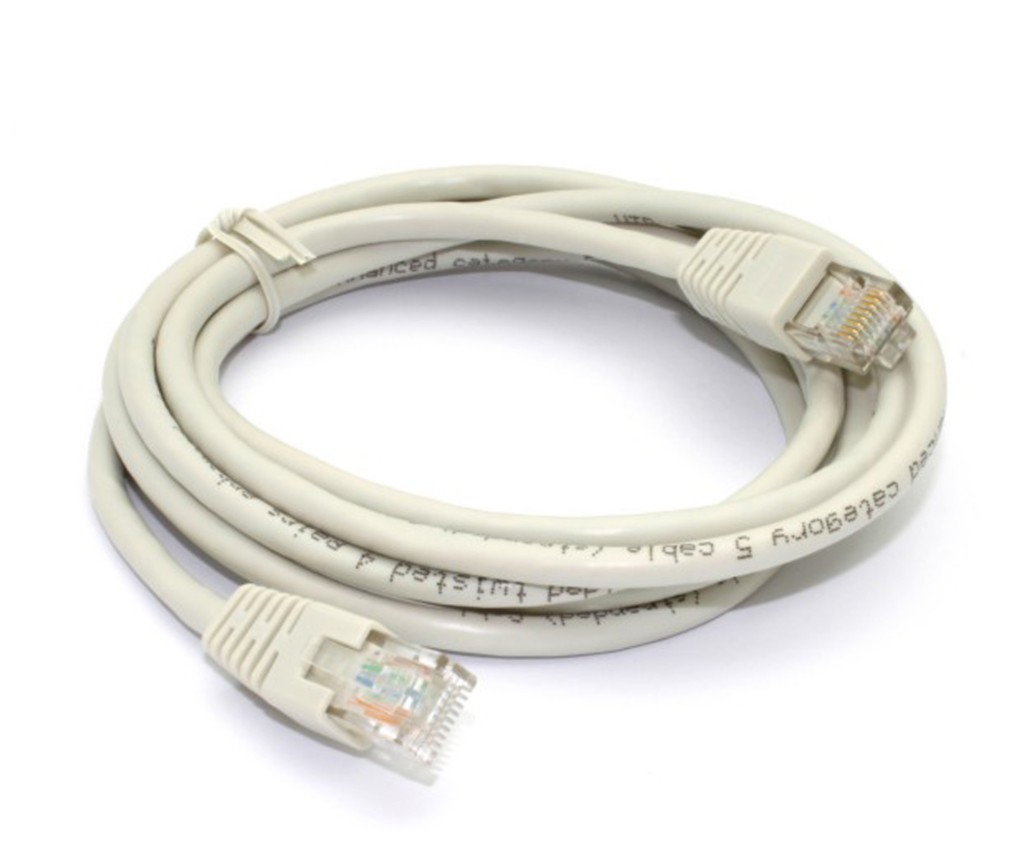
Use um cabo Ethernet com fio (RJ45) — a maioria dos adaptadores Wi-Fi e USB não oferece suporte ao Wake-on-LAN.
Conecte o PC ao roteador com um cabo Ethernet.
Os LEDs da placa devem permanecer acesos quando o PC está desligado — isso significa que ela ainda está à escuta. Se estiverem apagados, o WOL não está ativo.
Mantenha o PC conectado à energia. O WOL não pode funcionar se o cabo de energia estiver desconectado.
Causas comuns
Verifique cada uma
O Wake-on-LAN não está habilitado na BIOS — defina como Enabled/Automatic, além de Power On by PCI-E e ErP off em muitas placas.
O Wake on Magic Packet está desativado no Windows — habilite-o no adaptador no Gerenciador de Dispositivos.
A Inicialização Rápida está ativada — desative-a; ela bloqueia o WOL após um desligamento completo. Suspensão e Hibernação são mais confiáveis.
Endereço MAC errado — use o MAC do adaptador Ethernet com fio, não o do Wi-Fi.
Endereço WOL errado — na mesma rede use o broadcast 255.255.255.255.
Redes diferentes — seu telefone e o PC devem estar na mesma rede local, a menos que você configure o despertar pela internet.
Driver, firmware ou BIOS — atualize tanto o driver de rede quanto a BIOS da placa-mãe se o WOL funcionava antes e parou. Isso costuma corrigir adaptadores Realtek e falhas de despertar após uma suspensão prolongada ou desligamento completo.
Desperta por alguns minutos e depois para — o cache ARP do roteador expira e esquece o PC desligado. Adicione uma entrada ARP estática (IP → MAC) no roteador para que ele continue alcançando o PC.
Verifique seu iPhone ou iPad
O aplicativo precisa ter permissão na rede local
O Magic Packet envia o sinal de despertar pela sua rede local. Se o aplicativo não tiver permissão para usá-la, o magic packet nunca sai do seu dispositivo.
Conceda ao Magic Packet permissão para acessar a rede local em Configurações do iOS → Magic Packet.
Em iPhones e iPads feitos para a região da China, certifique-se de que o acesso à rede WLAN esteja habilitado para o aplicativo.
Despertar pela internet
Se funciona localmente, mas não remotamente
Se o WOL funciona na mesma rede, mas não de fora, você precisa de encaminhamento de porta (UDP 9) no roteador para o PC, um IP local estático e um IP público ou DDNS.
Como um PC desligado não responde ao ARP, o roteador também precisa de uma entrada ARP estática vinculando o IP do PC ao seu MAC — caso contrário, ele não tem para onde entregar o pacote encaminhado.
Uma opção mais simples e segura é uma VPN para a sua rede doméstica: conecte seu telefone à VPN e depois desperte o PC com o broadcast local 255.255.255.255 como se estivesse em casa — sem nenhuma porta exposta à internet.
Se os LEDs permanecerem apagados enquanto o PC está desligado, tente alterar a porta LAN do roteador de autonegociação de 1000 Mbps para 100 Mbps full duplex. Em algumas combinações de roteador e placa, isso restaura o WOL. Deixe a própria placa em velocidade automática.
Saiba como usar o "Nesta rede" e descobrir hosts automaticamente.
O recurso “Nesta rede” descobre automaticamente computadores executando o Magic Packet Server na sua rede local.
Basta seguir estas etapas:
Instale o Magic Packet Server — Certifique-se de que o Magic Packet Server esteja instalado no host. A descoberta automática está disponível a partir da versão 1.2.0.
Conecte-se à mesma rede — Conecte seu dispositivo à mesma rede local do host. Abra o Magic Packet e vá até a tela “Nesta rede”. O host deve aparecer em alguns segundos.
Selecione um host — Selecione o host desejado na lista. Se o host tiver várias interfaces de rede, escolha o endereço MAC correto para o Wake On LAN.
Para o Wake On LAN, selecione o endereço MAC da interface de rede com fio que está habilitada e configurada para o Wake on LAN. Você pode alterá-lo depois nas configurações do host.
Solução de problemas
Se você tiver problemas com o recurso
⚠️Host não encontrado
Verifique o seguinte:
Certifique-se de que você concluiu todas as etapas acima.
mpserver e mpservice estão em execução no host
O firewall ou antivírus não está bloqueando o mpservice
Ambos os dispositivos estão na mesma rede
Se você usa segmentação de rede, configure o encaminhamento mDNS (5353/UDP)
Certifique-se de ter concedido ao aplicativo permissão para acessar redes locais nas configurações do iOS
Para iPhones/iPads feitos para a região da China, certifique-se de que o acesso à rede WLAN esteja habilitado