Dowiedz się, jak skonfigurować i używać Wake-on-LAN w Magic Packet, oraz znajdź odpowiedzi na typowe pytania.
Wake-on-LAN
O technologii Wake-on-LAN
Dowiedz się, jak działa Wake-on-LAN i czego potrzebujesz, aby zacząć.
Wake-on-LAN (WOL) to standard sieciowy, który pozwala zdalnie włączyć komputer, wysyłając do niego specjalną wiadomość zwaną magic packet — nawet gdy komputer jest wyłączony lub uśpiony.
Niewielki magic packet wędruje przez Twoją sieć lokalną i wybudza uśpiony komputer — nie jest potrzebny adres IP, tylko jego adres MAC.
Jak to działa
Magic packet — Magic Packet wysyła niewielki pakiet sieciowy, który zawiera adres MAC docelowego komputera powtórzony 16 razy.
Karta sieciowa nasłuchuje — Nawet gdy komputer jest wyłączony lub uśpiony, jego przewodowa karta sieciowa pozostaje w trybie niskiego poboru energii i nieprzerwanie nasłuchuje tego pakietu.
Komputer się włącza — Gdy karta rozpozna swój własny adres MAC wewnątrz pakietu, każe płycie głównej włączyć system.
Czego potrzebujesz
Wymagania, aby Wake-on-LAN działał
Przewodowe połączenie Ethernet. Większość kart Wi-Fi nie obsługuje Wake-on-LAN.
Wake-on-LAN włączony w BIOS/UEFI (czasami nazywany „Power On by PCI-E” lub „WOL”).
Wake-on-LAN włączony w ustawieniach karty sieciowej systemu operacyjnego.
Komputer pozostaje podłączony do zasilania z podłączonym kablem sieciowym.
Oba urządzenia w tej samej sieci lokalnej lub router skonfigurowany do przekazywania pakietu.
Prawidłowy adres MAC karty przewodowej wpisany w ustawieniach hosta.
W tej samej sieci magic packet jest wysyłany jako rozgłoszenie (broadcast), więc zazwyczaj nie potrzebujesz adresu IP komputera — tylko jego adres MAC.
Przewodnik krok po kroku, jak włączyć Wake-on-LAN na komputerze z systemem Windows.
Aby wybudzić komputer z systemem Windows za pomocą Magic Packet, włącz Wake-on-LAN w trzech miejscach: w BIOS/UEFI, w karcie sieciowej w systemie Windows oraz w opcjach zasilania systemu Windows. Komputer musi pozostać podłączony do zasilania i połączony kablem Ethernet — większość kart Wi-Fi nie obsługuje WOL.
Krok 1 · BIOS/UEFI
Włącz wybudzanie na płycie głównej
Wejdź do BIOS/UEFI — Uruchom ponownie komputer i naciśnij klawisz BIOS zaraz po włączeniu: zazwyczaj Del (ASUS, MSI, Gigabyte), F2 (Dell, Lenovo) lub F12 / Esc w niektórych laptopach. Dokładny klawisz jest wyświetlany na ekranie startowym.
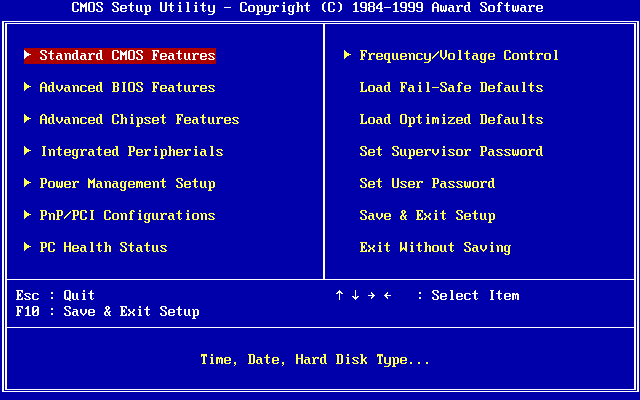
Znajdź opcję Wake-on-LAN — Poszukaj Wake-on-LAN, Power On by LAN lub PME Event Wake Up — zazwyczaj na zakładce Power, Advanced lub APM Configuration.
Włącz ją — Ustaw opcję na Enabled (lub Automatic).
Dodatkowe opcje w ASUS / Gigabyte / ASRock — Wiele płyt wymaga również ustawienia Advanced → APM → Power On by PCI-E na Enabled oraz ErP na Disabled. Gdy ErP jest włączone, płyta może odciąć zasilanie karty sieciowej w stanie wyłączenia, co uniemożliwia WOL. Zapisz i wyjdź za pomocą F10 → Yes.
Typowe menu BIOS/UEFI. Dokładna nazwa i zakładka opcji Wake-on-LAN różnią się w zależności od płyty głównej.
Obraz: Award Software, domena publiczna, via Wikimedia Commons
Krok 2 · Windows
Zezwól karcie na odbieranie Magic Packet
Otwórz Menedżer urządzeń — Naciśnij Win + X → Menedżer urządzeń, rozwiń Karty sieciowe, znajdź swoją kartę Ethernet (nie Wi-Fi), następnie kliknij ją prawym przyciskiem myszy i wybierz Właściwości.
Włącz Wake on Magic Packet — Na zakładce Advanced (Zaawansowane) przewiń w dół do Wake on Magic Packet i ustaw na Enabled.
Sprawdź Zarządzanie energią — Na zakładce Power Management (Zarządzanie energią) włącz Allow this device to wake the computer oraz Only allow a magic packet to wake the computer (jeśli są dostępne).
Wyłącz szybkie uruchamianie — Otwórz Panel sterowania → Opcje zasilania → Wybierz działanie przycisków zasilania → Zmień ustawienia, które są obecnie niedostępne, a następnie odznacz Włącz szybkie uruchamianie. Może ono blokować WOL po pełnym wyłączeniu; stany Uśpienie i Hibernacja są zazwyczaj bardziej niezawodne.
⚠️Brak Wake on Magic Packet na liście? Karta lub jej sterownik mogą nie obsługiwać WOL — zaktualizuj sterownik od producenta płyty głównej lub karty. Karty Wi-Fi na USB zazwyczaj go nie obsługują.
💡W kartach Realtek włącz również Shutdown Wake-On-Lan oraz wyłącz Green Ethernet / Energy-Efficient Ethernet (EEE). W przeciwnym razie WOL często przestaje działać po pełnym wyłączeniu lub długim uśpieniu.
Krok 3 · Znajdź adres MAC
Wpiszesz go w Magic Packet
Ustawienia Windows — Otwórz Ustawienia → Sieć i Internet → Ethernet i odczytaj Adres fizyczny (MAC), na przykład AA-BB-CC-DD-EE-FF.
💻Alternatywnie uruchom ipconfig /all w Wierszu polecenia — Adres fizyczny Twojej karty Ethernet to adres MAC.
Jeśli nie działa
Lista kontrolna i częste rozwiązania
Diody karty sieciowej powinny pozostać zapalone, gdy komputer jest wyłączony. Jeśli nie, sprawdź BIOS (ErP, PCI-E), kabel oraz port routera.
Potwierdź, że Wake-on-LAN jest włączony w BIOS (plus Power On by PCI-E na wielu płytach).
Potwierdź, że Wake on Magic Packet jest włączony dla karty w Menedżerze urządzeń.
Upewnij się, że szybkie uruchamianie jest wyłączone.
Użyj adresu MAC karty Ethernet, a nie Wi-Fi.
Pozostaw komputer podłączony przewodowo — karty USB i Wi-Fi zazwyczaj nie obsługują WOL.
Działało wcześniej, a potem przestało? Zaktualizuj sterownik sieciowy i BIOS lub zmień prędkość portu LAN routera.
Na iPhonie/iPadzie zezwól Magic Packet na dostęp do sieci lokalnej w Ustawieniach iOS (oraz dostęp do sieci WLAN na urządzeniach z regionu chińskiego) — w przeciwnym razie magic packet nie może zostać wysłany.
Jeśli diody pozostają zgaszone, gdy komputer jest wyłączony, spróbuj przełączyć port LAN routera z autonegocjacji 1000 Mbps na 100 Mbps full duplex. W niektórych zestawieniach routera i karty sieciowej przywraca to WOL. Samą kartę pozostaw na automatycznej prędkości.
Gdy wszystko jest ustawione, dodaj komputer w Magic Packet z jego adresem MAC i wybudzaj go z aplikacji. Aby wybudzać go przez internet, będziesz potrzebować również przekierowania portów (UDP 9) na routerze oraz statycznego lokalnego adresu IP z publicznym IP lub DDNS.
Znajdź i wpisz prawidłowy adres MAC swojego hosta.
Wake-on-LAN potrzebuje adresu MAC karty, która będzie odbierać magic packet. Zawsze używaj przewodowej karty Ethernet — tej skonfigurowanej dla WOL. Adres MAC wygląda tak: 1C:83:41:FF:E9:03.
⚠️Jeśli komputer ma kilka kart (Ethernet, Wi-Fi, wirtualne), wybierz tę przewodową Ethernet, która pozostaje zasilana, gdy komputer jest wyłączony.
Windows
Znajdź adres MAC karty Ethernet
Ustawienia — Otwórz Ustawienia → Sieć i Internet → Ethernet i odczytaj Adres fizyczny (MAC), na przykład AA-BB-CC-DD-EE-FF.
💻Alternatywnie uruchom ipconfig /all w Wierszu polecenia — Adres fizyczny Twojej karty Ethernet to adres MAC.
Wybierz właściwy adres IP lub adres rozgłoszeniowy dla pakietów WOL.
To adres WOL hosta w Magic Packet — adres, na który wysyłany jest magic packet. W tej samej sieci lokalnej adres rozgłoszeniowy (broadcast) jest najpewniejszym wyborem, ponieważ wyłączony komputer nie ma aktywnego adresu IP.
W Twojej sieci lokalnej pakiet jest wysyłany jako rozgłoszenie (broadcast) na adres 255.255.255.255 — router przekazuje go do każdego urządzenia w podsieci, więc uśpiony komputer jest osiągany po swoim adresie MAC, bez potrzeby adresu IP.
✅W razie wątpliwości pozostaw domyślny 255.255.255.255. Działa w większości sieci domowych.
Którego adresu użyć
Trzy opcje dla pola adresu WOL
Rozgłoszenie globalne (zalecane) — Użyj 255.255.255.255. Dociera do każdego urządzenia w sieci lokalnej i nie wymaga dodatkowej konfiguracji. To opcja domyślna.
Działa to tylko wewnątrz Twojej sieci lokalnej. Nie zadziała, jeśli chcesz wybudzić komputer przez internet — do tego użyj publicznego IP lub DDNS z przekierowaniem portów.
Rozgłoszenie podsieci — Użyj adresu rozgłoszeniowego swojej sieci, na przykład 192.168.1.255. Wybierz to, jeśli rozgłoszenie globalne jest filtrowane przez router — celuje tylko w Twoją podsieć.
IP hosta lub nazwa hosta — Możesz również wpisać adres IP komputera lub nazwę hosta, ale w tej samej sieci rozgłoszenie jest bardziej niezawodne dla wyłączonego komputera.
Znajdź swoje IP i podsieć
Aby zbudować adres rozgłoszeniowy podsieci
Windows — Otwórz Ustawienia → Sieć i Internet → Ethernet i odczytaj adres IP oraz maskę podsieci (lub uruchom ipconfig /all).
macOS — Otwórz Ustawienia systemowe → Sieć → Ethernet → Szczegóły → TCP/IP, aby zobaczyć adres IP i maskę podsieci (lub uruchom ifconfig en0).
Linux — Uruchom ip addr show i odczytaj wiersz inet, na przykład 192.168.1.50/24.
💡W typowej sieci /24 (maska 255.255.255.0) adresem rozgłoszeniowym są pierwsze trzy liczby adresu IP, po których następuje 255, np. 192.168.1.255.
Warto wiedzieć
Wskazówki dotyczące wyboru adresu
W tej samej sieci 255.255.255.255 jest najprostszym wyborem i jest opcją domyślną.
Adres rozgłoszeniowy zależy od maski podsieci: sieć /24 używa x.x.x.255.
Aby wybudzać przez internet, wpisz swoje publiczne IP lub nazwę DDNS i skonfiguruj przekierowanie portów (UDP 9) na routerze.
Wolisz nie otwierać portów? Użyj VPN do swojej sieci domowej, a następnie wybudź komputer lokalnym rozgłoszeniem 255.255.255.255, tak jakbyś był w domu.
Port pozostaje taki sam (domyślnie 9) — zmienia się tylko adres.
Wpisz adres w polu adres WOL hosta. W razie wątpliwości pozostaw domyślny 255.255.255.255.
Najczęstsze przyczyny, dla których Wake-on-LAN może nie działać.
Wake-on-LAN działa tylko wtedy, gdy każdy element łańcucha jest prawidłowo skonfigurowany. Jeśli komputer się nie włącza, zazwyczaj brakuje jednego z poniższych wymagań.
Wake-on-LAN niemal zawsze wymaga przewodowego połączenia Ethernet. Większość kart Wi-Fi i USB nie utrzymuje zasilania karty sieciowej, gdy komputer jest wyłączony, więc nigdy nie odbierają magic packet.
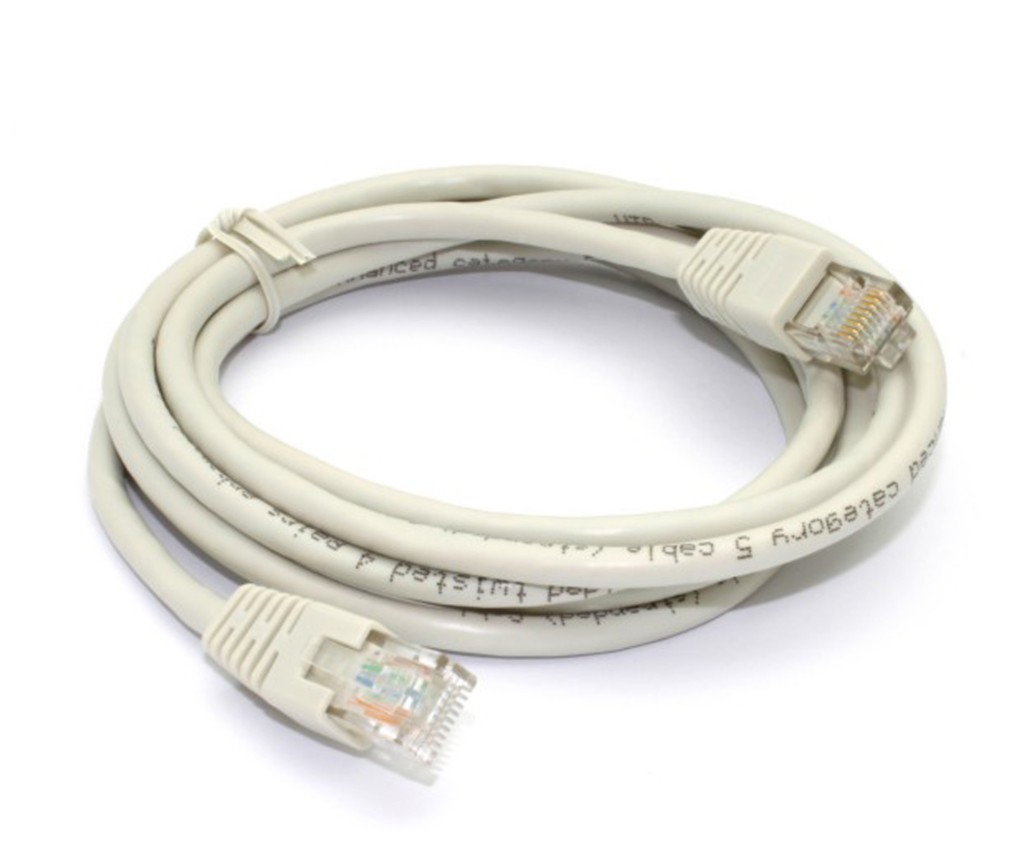
Użyj przewodowego kabla Ethernet (RJ45) — większość kart Wi-Fi i USB nie obsługuje Wake-on-LAN.
Podłącz komputer do routera kablem Ethernet.
Diody karty powinny pozostać zapalone, gdy komputer jest wyłączony — to oznacza, że nadal nasłuchuje. Jeśli są zgaszone, WOL nie jest aktywny.
Pozostaw komputer podłączony do zasilania. WOL nie może działać, jeśli kabel zasilający jest odłączony.
Częste przyczyny
Sprawdź każdą z nich
Wake-on-LAN nie jest włączony w BIOS — ustaw na Enabled/Automatic, plus Power On by PCI-E oraz ErP wyłączone na wielu płytach.
Wake on Magic Packet jest wyłączony w Windows — włącz go dla karty w Menedżerze urządzeń.
Szybkie uruchamianie jest włączone — wyłącz je; blokuje WOL po pełnym wyłączeniu. Stany Uśpienie i Hibernacja są bardziej niezawodne.
Nieprawidłowy adres MAC — użyj adresu MAC przewodowej karty Ethernet, a nie Wi-Fi.
Nieprawidłowy adres WOL — w tej samej sieci użyj rozgłoszenia 255.255.255.255.
Różne sieci — Twój telefon i komputer muszą być w tej samej sieci lokalnej, chyba że skonfigurujesz wybudzanie przez internet.
Sterownik, firmware lub BIOS — zaktualizuj zarówno sterownik sieciowy, jak i BIOS płyty głównej, jeśli WOL działał wcześniej, a potem przestał. Często rozwiązuje to problemy z kartami Realtek oraz niepowodzenia wybudzania po długim uśpieniu lub pełnym wyłączeniu.
Wybudza się przez kilka minut, potem przestaje — pamięć podręczna ARP routera wygasa i zapomina o wyłączonym komputerze. Dodaj statyczny wpis ARP (IP → MAC) na routerze, aby nieprzerwanie docierał do komputera.
Sprawdź swojego iPhone'a lub iPada
Aplikacja musi mieć dostęp do sieci lokalnej
Magic Packet wysyła sygnał wybudzenia przez Twoją sieć lokalną. Jeśli aplikacja nie ma do niej dostępu, magic packet nigdy nie opuszcza Twojego urządzenia.
Przyznaj Magic Packet uprawnienie do dostępu do sieci lokalnej w Ustawieniach iOS → Magic Packet.
Na iPhone'ach i iPadach przeznaczonych na region chiński upewnij się, że dostęp do sieci WLAN jest włączony dla aplikacji.
Wybudzanie przez internet
Jeśli działa lokalnie, ale nie zdalnie
Jeśli WOL działa w tej samej sieci, ale nie z zewnątrz, potrzebujesz przekierowania portów (UDP 9) na routerze do komputera, statycznego lokalnego IP oraz publicznego IP lub DDNS.
Ponieważ wyłączony komputer nie odpowiada na ARP, router potrzebuje również statycznego wpisu ARP wiążącego IP komputera z jego adresem MAC — w przeciwnym razie nie ma dokąd dostarczyć przekierowanego pakietu.
Prostszą i bezpieczniejszą opcją jest VPN do Twojej sieci domowej: połącz telefon z VPN, a następnie wybudź komputer lokalnym rozgłoszeniem 255.255.255.255, tak jakbyś był w domu — bez żadnych portów wystawionych do internetu.
Jeśli diody pozostają zgaszone, gdy komputer jest wyłączony, spróbuj zmienić port LAN routera z autonegocjacji 1000 Mbps na 100 Mbps full duplex. W niektórych zestawieniach routera i karty przywraca to WOL. Samą kartę pozostaw na automatycznej prędkości.
Dowiedz się, jak używać funkcji „W tej sieci” i automatycznie wykrywać hosty.
Funkcja „W tej sieci” automatycznie wykrywa komputery z uruchomionym Magic Packet Server w Twojej sieci lokalnej.
Wystarczy wykonać te kroki:
Zainstaluj Magic Packet Server — Upewnij się, że Magic Packet Server jest zainstalowany na hoście. Automatyczne wykrywanie jest dostępne od wersji 1.2.0.
Połącz się z tą samą siecią — Połącz urządzenie z tą samą siecią lokalną co host. Otwórz Magic Packet i przejdź do ekranu „W tej sieci”. Host powinien pojawić się w ciągu kilku sekund.
Wybierz host — Wybierz potrzebny host z listy. Jeśli host ma wiele interfejsów sieciowych, wybierz prawidłowy adres MAC dla Wake On LAN.
Dla Wake On LAN wybierz adres MAC przewodowego interfejsu sieciowego, który jest włączony i skonfigurowany dla Wake on LAN. Możesz go później zmienić w ustawieniach hosta.
Rozwiązywanie problemów
Jeśli napotkasz problemy z tą funkcją
⚠️Nie znaleziono hosta
Sprawdź następujące rzeczy:
Upewnij się, że wykonałeś wszystkie powyższe kroki.
mpserver i mpservice są uruchomione na hoście
Zapora sieciowa lub program antywirusowy nie blokuje mpservice
Oba urządzenia są w tej samej sieci
Jeśli używasz segmentacji sieci, skonfiguruj przekazywanie mDNS (5353/UDP)
Upewnij się, że przyznałeś aplikacji uprawnienie do dostępu do sieci lokalnych w ustawieniach iOS
W przypadku iPhone'ów/iPadów przeznaczonych na region chiński upewnij się, że dostęp do sieci WLAN jest włączony