자주 묻는 질문

Magic Packet에서 Wake-on-LAN을 설정하고 사용하는 방법을 알아보고, 자주 묻는 질문에 대한 답을 확인하세요.

Wake-on-LAN

Wake-on-LAN 기술 소개

Wake-on-LAN이 어떻게 작동하는지, 시작하려면 무엇이 필요한지 알아보세요.

Wake-on-LAN (WOL)은 magic packet이라는 특별한 메시지를 보내 컴퓨터를 원격으로 켤 수 있게 해 주는 네트워크 표준입니다 — 컴퓨터가 꺼져 있거나 절전 상태일 때도 가능합니다.

내 기기 magic packet 내 PC
작은 magic packet이 로컬 네트워크를 가로질러 이동하여 절전 중인 PC를 깨웁니다 — IP는 필요 없고, MAC 주소만 있으면 됩니다.

작동 방식

  1. magic packet — Magic Packet은 대상 컴퓨터의 MAC 주소를 16번 반복해 담은 작은 네트워크 패킷을 보냅니다.
  2. 네트워크 카드가 수신 대기합니다 — 컴퓨터가 꺼져 있거나 절전 상태일 때도 유선 네트워크 카드는 저전력 모드를 유지하며 이 패킷을 계속 기다립니다.
  3. 컴퓨터가 켜집니다 — 카드가 패킷 안에서 자신의 MAC 주소를 인식하면 메인보드에 시스템 전원을 켜라고 알립니다.

필요한 것

Wake-on-LAN이 작동하기 위한 요구 사항

  1. 유선 이더넷 연결. 대부분의 Wi-Fi 어댑터는 Wake-on-LAN을 지원하지 않습니다.
  2. BIOS/UEFI에서 활성화된 Wake-on-LAN(때로는 “Power On by PCI-E” 또는 “WOL”이라고 표시됩니다).
  3. 운영 체제 네트워크 어댑터 설정에서 활성화된 Wake-on-LAN.
  4. 컴퓨터가 네트워크 케이블이 연결된 상태로 전원에 연결되어 있어야 합니다.
  5. 두 기기가 같은 로컬 네트워크에 있거나, 패킷을 전달하도록 구성된 라우터.
  6. 호스트 설정에 입력된 유선 어댑터의 올바른 MAC 주소.

같은 네트워크에서는 magic packet이 브로드캐스트로 전송되므로, 일반적으로 컴퓨터의 IP 주소는 필요 없고 MAC 주소만 있으면 됩니다.

Windows에서 Wake-on-LAN을 어떻게 설정하나요?

Windows PC에서 Wake-on-LAN을 활성화하는 단계별 가이드.

Magic Packet으로 Windows PC를 깨우려면 세 곳에서 Wake-on-LAN을 활성화합니다: BIOS/UEFI, Windows의 네트워크 어댑터, 그리고 Windows 전원 옵션. PC는 전원에 연결된 상태를 유지하고 이더넷 케이블로 연결되어 있어야 합니다 — 대부분의 Wi-Fi 어댑터는 WOL을 지원하지 않습니다.

1단계 · BIOS/UEFI

메인보드에서 웨이크를 활성화합니다

  1. BIOS/UEFI 진입 — PC를 재시작하고 전원이 켜진 직후 BIOS 키를 누릅니다: 보통 Del(ASUS, MSI, Gigabyte), F2(Dell, Lenovo), 또는 일부 노트북에서는 F12 / Esc입니다. 정확한 키는 부팅 화면에 표시됩니다.
  2. Wake-on-LAN 옵션 찾기 — Wake-on-LAN, Power On by LAN, 또는 PME Event Wake Up을 찾으세요 — 보통 Power, Advanced, 또는 APM Configuration 탭에 있습니다.
  3. 활성화 — 옵션을 Enabled(또는 Automatic)로 설정합니다.
  4. ASUS / Gigabyte / ASRock의 추가 옵션 — 많은 보드에서는 Advanced → APM → Power On by PCI-E를 Enabled로, ErP를 Disabled로 설정해야 합니다. ErP가 활성화되어 있으면 보드가 꺼진 동안 네트워크 카드 전원을 차단할 수 있어 WOL이 작동하지 않습니다. F10 → Yes로 저장 후 종료합니다.
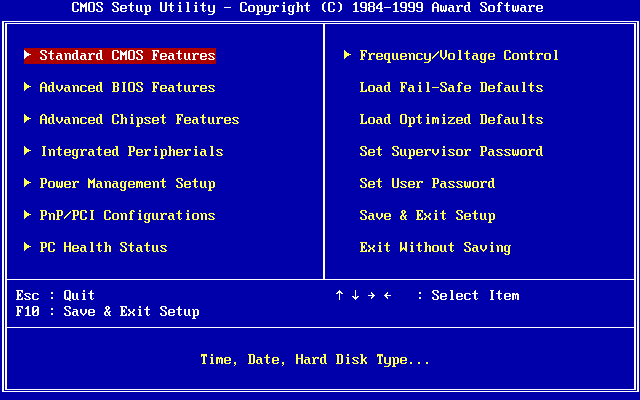
BIOS setup utility main menu
일반적인 BIOS/UEFI 메뉴입니다. Wake-on-LAN 옵션의 정확한 이름과 탭은 메인보드마다 다릅니다. 이미지: Award Software, 퍼블릭 도메인, 출처 Wikimedia Commons

2단계 · Windows

어댑터가 Magic Packet을 수신하도록 허용합니다

  1. 장치 관리자 열기 — Win + X → 장치 관리자를 누르고 네트워크 어댑터를 펼친 다음 이더넷 어댑터(Wi-Fi 아님)를 찾아 마우스 오른쪽 버튼으로 클릭하고 속성을 선택합니다.
  2. Wake on Magic Packet 활성화 — 고급 탭에서 아래로 스크롤하여 Wake on Magic Packet을 찾아 Enabled로 설정합니다.
  3. 전원 관리 확인 — 전원 관리 탭에서 이 장치가 컴퓨터를 절전 모드에서 해제할 수 있도록 허용과 매직 패킷에서만 컴퓨터의 절전 모드를 해제하도록 허용(표시되는 경우)을 활성화합니다.
  4. 빠른 시작 끄기 — 제어판 → 전원 옵션 → 전원 단추 작동 설정 → 현재 사용할 수 없는 설정 변경을 연 다음 빠른 시작 켜기의 선택을 해제합니다. 빠른 시작은 완전 종료 후 WOL을 차단할 수 있으며, 절전(Sleep)과 최대 절전(Hibernate)이 보통 더 안정적입니다.
⚠️ 목록에 Wake on Magic Packet이 없나요? 어댑터나 드라이버가 WOL을 지원하지 않을 수 있습니다 — 메인보드 또는 어댑터 제조사에서 드라이버를 업데이트하세요. USB Wi-Fi 어댑터는 보통 지원하지 않습니다.
💡 Realtek 어댑터에서는 Shutdown Wake-On-Lan도 활성화하고 Green Ethernet / Energy-Efficient Ethernet (EEE)를 비활성화하세요. 그렇지 않으면 완전 종료 후나 긴 절전 후에 WOL이 작동을 멈추는 경우가 많습니다.

3단계 · MAC 주소 찾기

이 값을 Magic Packet에 입력합니다

  1. Windows 설정 — 설정 → 네트워크 및 인터넷 → 이더넷을 열고 실제 주소(MAC)를 확인합니다. 예: AA-BB-CC-DD-EE-FF.
💻 또는 명령 프롬프트에서 ipconfig /all을 실행하세요 — 이더넷 어댑터의 실제 주소(Physical Address)가 MAC입니다.

작동하지 않는다면

체크리스트와 일반적인 해결 방법

  1. 네트워크 카드 LED는 PC가 꺼져 있을 때도 켜져 있어야 합니다. 그렇지 않다면 BIOS(ErP, PCI-E), 케이블, 라우터 포트를 확인하세요.
  2. BIOS에서 Wake-on-LAN이 Enabled인지 확인하세요(많은 보드에서는 Power On by PCI-E도 함께).
  3. 장치 관리자에서 어댑터의 Wake on Magic Packet이 활성화되어 있는지 확인하세요.
  4. 빠른 시작이 꺼져 있는지 확인하세요.
  5. Wi-Fi가 아닌 이더넷 MAC 주소를 사용하세요.
  6. PC를 유선으로 유지하세요 — USB 및 Wi-Fi 어댑터는 보통 WOL을 지원하지 않습니다.
  7. 전에는 작동하다가 멈췄나요? 네트워크 드라이버와 BIOS를 업데이트하거나 라우터 LAN 포트 속도를 변경하세요.
  8. iPhone/iPad에서 iOS 설정에서 Magic Packet이 로컬 네트워크에 접근하도록 허용하세요(중국 지역 기기에서는 WLAN 네트워크 접근도) — 그렇지 않으면 magic packet을 보낼 수 없습니다.

PC가 꺼져 있는 동안 LED가 꺼져 있다면, 라우터의 LAN 포트를 1000 Mbps 자동 협상에서 100 Mbps 전이중(full duplex)으로 전환해 보세요. 일부 라우터와 네트워크 카드 조합에서는 이렇게 하면 WOL이 다시 작동합니다. 카드 자체는 자동 속도로 두세요.

모든 설정이 끝나면 PC를 MAC 주소와 함께 Magic Packet에 추가하고 앱에서 깨우세요. 인터넷을 통해 깨우려면 라우터 포트 포워딩(UDP 9)과 공인 IP 또는 DDNS가 있는 고정 로컬 IP도 필요합니다.
어떤 MAC 주소를 입력해야 하나요?

호스트에 맞는 올바른 MAC 주소를 찾아 입력하세요.

Wake-on-LAN에는 magic packet을 수신할 어댑터의 MAC 주소가 필요합니다. 항상 유선 이더넷 어댑터 — WOL용으로 구성된 어댑터 — 를 사용하세요. MAC 주소는 1C:83:41:FF:E9:03과 같은 형태입니다.

⚠️ 컴퓨터에 여러 어댑터(이더넷, Wi-Fi, 가상)가 있다면, PC가 꺼져 있는 동안에도 전원이 유지되는 유선 이더넷 어댑터를 선택하세요.

Windows

이더넷 MAC 주소 찾기

  1. 설정 — 설정 → 네트워크 및 인터넷 → 이더넷을 열고 실제 주소(MAC)를 확인합니다. 예: AA-BB-CC-DD-EE-FF.
💻 또는 명령 프롬프트에서 ipconfig /all을 실행하세요 — 이더넷 어댑터의 실제 주소(Physical Address)가 MAC입니다.
명령 프롬프트에서 ipconfig /all을 실행하고 이더넷 어댑터의 실제 주소(Physical Address)를 복사하세요 — 그것이 Magic Packet에 입력하는 MAC입니다.

macOS

이더넷 MAC 주소 찾기

  1. 시스템 설정 — 시스템 설정 → 네트워크 → 이더넷 → 세부사항 → 하드웨어를 엽니다. 거기에 MAC 주소가 표시됩니다.
  2. 터미널ifconfig를 실행하고 이더넷 인터페이스(주로 en0)를 찾으세요. ether 뒤의 값이 MAC 주소입니다.

Linux

이더넷 MAC 주소 찾기

  1. 터미널 (ip)ip link를 실행하고 이더넷 인터페이스(예: eth0 또는 enp3s0)의 link/ether 뒤 주소를 확인하세요.
  2. 터미널 (ethtool)ethtool -P eth0을 실행하여 인터페이스의 영구 MAC 주소를 출력하세요.

알아두면 좋은 점

MAC 선택을 위한 팁

  1. Wi-Fi가 아닌 이더넷 MAC을 사용하세요 — Wi-Fi는 WOL을 지원하는 경우가 드뭅니다.
  2. 형식은 콜론 1C:83:41:FF:E9:03 또는 하이픈 1C-83-41-FF-E9-03을 사용할 수 있습니다 — Magic Packet은 둘 다 허용합니다.
  3. MAC은 어댑터에 묶여 있으므로 IP 주소가 바뀌어도 동일하게 유지됩니다.
  4. 여러 유선 포트가 있는 호스트에서는 케이블이 연결된 포트를 사용하세요.

이 MAC 주소를 Magic Packet의 호스트 설정에 입력하세요. 같은 네트워크에서는 PC를 깨우는 데 필요한 것이 이것뿐입니다.

어떤 IP 주소를 사용해야 하나요?

WOL 패킷을 위한 올바른 IP 주소 또는 브로드캐스트 주소를 선택하세요.

이것은 Magic Packet에서 호스트의 WOL 주소입니다 — magic packet이 전송되는 주소입니다. 같은 로컬 네트워크에서는 브로드캐스트 주소가 가장 안정적인 선택입니다. 꺼져 있는 컴퓨터에는 활성 IP 주소가 없기 때문입니다.

내 기기 255.255.255.255 라우터 broadcast
로컬 네트워크에서는 패킷이 255.255.255.255로 브로드캐스트되어 전송됩니다 — 라우터가 이를 서브넷의 모든 기기에 전달하므로, 절전 중인 PC는 IP 없이 MAC 주소로 도달됩니다.
잘 모르겠다면 기본값 255.255.255.255를 유지하세요. 대부분의 가정용 네트워크에서 작동합니다.

어떤 주소를 사용할까

WOL 주소 필드를 위한 세 가지 옵션

  1. 전역 브로드캐스트(권장)255.255.255.255를 사용하세요. 로컬 네트워크의 모든 기기에 도달하며 추가 설정이 필요 없습니다. 이것이 기본값입니다.

    이는 로컬 네트워크 내에서만 작동합니다. 인터넷을 통해 PC를 깨우려는 경우에는 작동하지 않습니다 — 그 경우에는 포트 포워딩과 함께 공인 IP 또는 DDNS를 사용하세요.

  2. 서브넷 브로드캐스트 — 네트워크의 브로드캐스트 주소(예: 192.168.1.255)를 사용하세요. 라우터가 전역 브로드캐스트를 필터링하는 경우 이를 선택하세요 — 해당 서브넷만 대상으로 합니다.
  3. 호스트 IP 또는 호스트 이름 — 컴퓨터의 IP 주소나 호스트 이름을 입력할 수도 있지만, 같은 네트워크에서 꺼져 있는 PC에는 브로드캐스트가 더 안정적입니다.

IP와 서브넷 찾기

서브넷 브로드캐스트 주소를 구성하기 위해

  1. Windows — 설정 → 네트워크 및 인터넷 → 이더넷을 열고 IP 주소와 서브넷 마스크를 확인하세요(또는 ipconfig /all 실행).
  2. macOS — 시스템 설정 → 네트워크 → 이더넷 → 세부사항 → TCP/IP를 열어 IP 주소와 서브넷 마스크를 확인하세요(또는 ifconfig en0 실행).
  3. Linuxip addr show를 실행하고 inet 줄을 확인하세요. 예: 192.168.1.50/24.
💡 일반적인 /24 네트워크(마스크 255.255.255.0)에서 브로드캐스트는 IP의 앞 세 숫자 뒤에 255를 붙인 것입니다. 예: 192.168.1.255.

알아두면 좋은 점

주소 선택을 위한 팁

  1. 같은 네트워크에서는 255.255.255.255가 가장 간단한 선택이며 기본값입니다.
  2. 브로드캐스트는 서브넷 마스크에 따라 달라집니다: /24 네트워크는 x.x.x.255를 사용합니다.
  3. 인터넷을 통해 깨우려면 공인 IP 또는 DDNS 이름을 입력하고 라우터 포트 포워딩(UDP 9)을 설정하세요.
  4. 포트를 열고 싶지 않다면 홈 네트워크로 VPN을 연결한 다음, 집에 있는 것처럼 로컬 브로드캐스트 255.255.255.255로 PC를 깨우세요.
  5. 포트는 동일하게 유지됩니다(기본값 9) — 주소만 바뀝니다.

호스트의 WOL 주소 필드에 주소를 입력하세요. 잘 모르겠다면 기본값 255.255.255.255를 유지하세요.

컴퓨터가 왜 켜지지 않나요?

Wake-on-LAN이 작동하지 않을 수 있는 일반적인 원인.

Wake-on-LAN은 연결의 모든 부분이 올바르게 설정되어 있을 때만 작동합니다. 컴퓨터가 켜지지 않는다면, 보통 아래 요구 사항 중 하나가 빠져 있는 것입니다.

먼저 Windows에서 Wake-on-LAN을 어떻게 설정하나요의 모든 단계를 완료했는지 확인하세요.

유선 연결을 사용하세요

WOL이 실패하는 가장 흔한 이유

Wake-on-LAN은 거의 항상 유선 이더넷 연결이 필요합니다. 대부분의 Wi-Fi 및 USB 어댑터는 PC가 꺼져 있는 동안 네트워크 카드 전원을 유지하지 않으므로 magic packet을 결코 수신하지 못합니다.

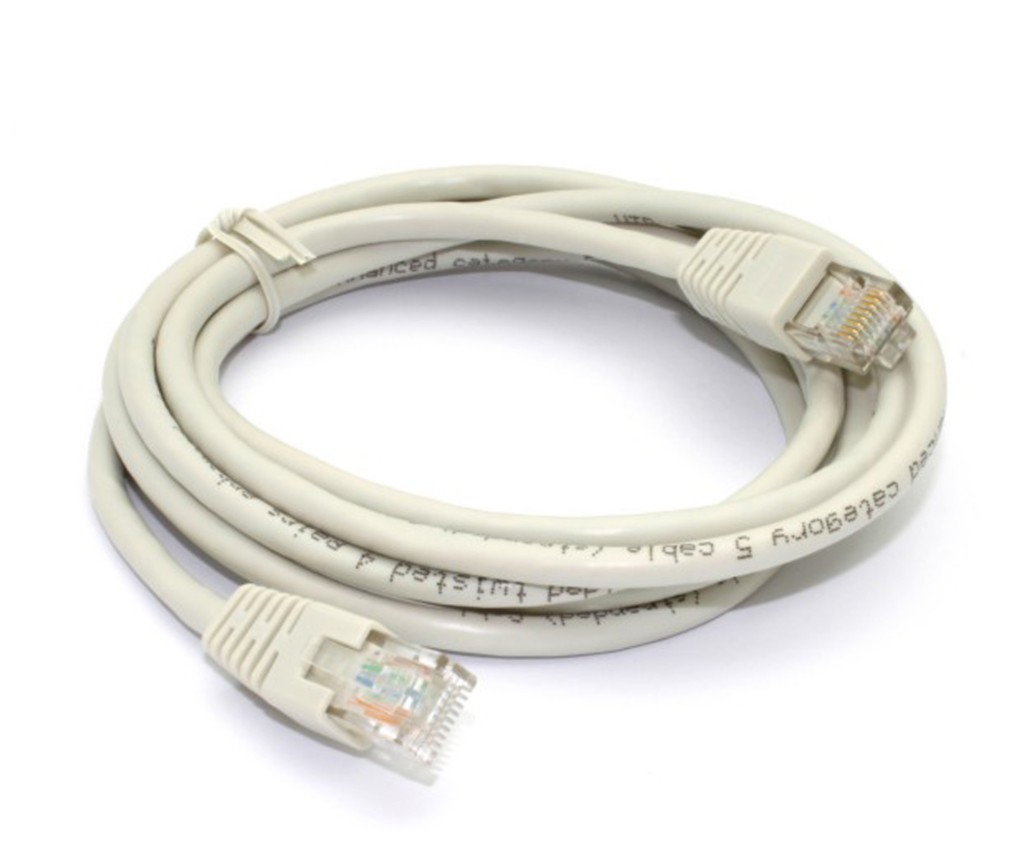
Ethernet patch cable with RJ45 connectors
유선 이더넷(RJ45) 케이블을 사용하세요 — 대부분의 Wi-Fi 및 USB 어댑터는 Wake-on-LAN을 지원하지 않습니다.
  1. PC를 이더넷 케이블로 라우터에 연결하세요.
  2. 카드의 LED는 PC가 꺼져 있을 때도 켜져 있어야 합니다 — 이는 여전히 수신 대기 중임을 의미합니다. LED가 꺼져 있다면 WOL이 활성화되어 있지 않은 것입니다.
  3. PC를 전원에 연결된 상태로 유지하세요. 전원 케이블이 빠져 있으면 WOL은 작동할 수 없습니다.

일반적인 원인

각 항목을 확인하세요

  1. BIOS에서 Wake-on-LAN이 활성화되어 있지 않음 — Enabled/Automatic으로 설정하고, 많은 보드에서는 Power On by PCI-E와 ErP 끄기도 함께 설정하세요.
  2. Windows에서 Wake on Magic Packet이 꺼져 있음 — 장치 관리자에서 어댑터에 대해 활성화하세요.
  3. 빠른 시작이 켜져 있음 — 끄세요. 완전 종료 후 WOL을 차단합니다. 절전과 최대 절전이 더 안정적입니다.
  4. 잘못된 MAC 주소 — Wi-Fi가 아닌 유선 이더넷 어댑터의 MAC을 사용하세요.
  5. 잘못된 WOL 주소 — 같은 네트워크에서는 브로드캐스트 255.255.255.255를 사용하세요.
  6. 다른 네트워크 — 인터넷 웨이크를 설정하지 않은 경우, 휴대폰과 PC가 같은 로컬 네트워크에 있어야 합니다.
  7. 드라이버, 펌웨어 또는 BIOS — WOL이 전에는 작동하다가 멈췄다면 네트워크 드라이버 와 메인보드 BIOS를 모두 업데이트하세요. 이는 Realtek 어댑터와 긴 절전이나 완전 종료 후의 웨이크 실패를 자주 해결합니다.
  8. 몇 분 동안은 깨우다가 멈춤 — 라우터의 ARP 캐시가 만료되어 꺼져 있는 PC를 잊어버립니다. 라우터에 고정 ARP 항목(IP → MAC)을 추가하여 PC에 계속 도달하도록 하세요.

iPhone 또는 iPad 확인하기

앱이 로컬 네트워크에서 허용되어야 합니다

Magic Packet은 웨이크 신호를 로컬 네트워크를 통해 보냅니다. 앱이 이를 사용하도록 허용되어 있지 않으면 magic packet이 기기를 떠나지 못합니다.

  1. iOS 설정 → Magic Packet에서 Magic Packet에 로컬 네트워크 접근 권한을 부여하세요.
  2. 중국 지역용으로 제작된 iPhone과 iPad에서는 앱에 대해 WLAN 네트워크 접근이 활성화되어 있는지 확인하세요.

인터넷을 통해 깨우기

로컬에서는 작동하지만 원격에서는 안 될 때

WOL이 같은 네트워크에서는 작동하지만 외부에서는 작동하지 않는다면, PC로의 라우터 포트 포워딩(UDP 9), 고정 로컬 IP, 그리고 공인 IP 또는 DDNS가 필요합니다.

꺼져 있는 PC는 ARP에 응답하지 않으므로, 라우터에는 PC의 IP를 그 MAC에 연결하는 고정 ARP 항목도 필요합니다 — 그렇지 않으면 전달된 패킷을 보낼 곳이 없습니다.

더 간단하고 안전한 옵션은 홈 네트워크로의 VPN입니다: 휴대폰을 VPN에 연결한 다음, 집에 있는 것처럼 로컬 브로드캐스트 255.255.255.255로 PC를 깨우세요 — 인터넷에 노출되는 포트 없이.

PC가 꺼져 있는 동안 LED가 꺼져 있다면, 라우터의 LAN 포트를 1000 Mbps 자동 협상에서 100 Mbps 전이중(full duplex)으로 변경해 보세요. 일부 라우터와 카드 조합에서는 이렇게 하면 WOL이 복구됩니다. 카드 자체는 자동 속도로 두세요.

기타

'이 네트워크에서' 소개

'이 네트워크에서'를 사용해 호스트를 자동으로 검색하는 방법을 알아보세요.

“이 네트워크에서” 기능은 로컬 네트워크에서 Magic Packet Server를 실행 중인 컴퓨터를 자동으로 검색합니다.

다음 단계를 따르기만 하면 됩니다:

  1. Magic Packet Server 설치 — 호스트에 Magic Packet Server가 설치되어 있는지 확인하세요. 자동 검색은 1.2.0 버전부터 사용할 수 있습니다.
  2. 같은 네트워크에 연결 — 기기를 호스트와 같은 로컬 네트워크에 연결하세요. Magic Packet을 열고 “이 네트워크에서” 화면으로 이동하세요. 몇 초 안에 호스트가 나타날 것입니다.
  3. 호스트 선택 — 목록에서 원하는 호스트를 선택하세요. 호스트에 여러 네트워크 인터페이스가 있다면 Wake On LAN에 맞는 올바른 MAC 주소를 선택하세요.

    Wake On LAN의 경우, Wake on LAN용으로 활성화되고 구성된 유선 네트워크 인터페이스의 MAC 주소를 선택하세요. 나중에 호스트 설정에서 변경할 수 있습니다.

문제 해결

이 기능에 문제가 발생하는 경우

⚠️ 호스트를 찾을 수 없음

다음을 확인하세요:

  1. 위의 모든 단계를 완료했는지 확인하세요.
  2. 호스트에서 mpserver와 mpservice가 실행 중입니다
  3. 방화벽이나 백신이 mpservice를 차단하고 있지 않습니다
  4. 두 기기가 같은 네트워크에 있습니다
  5. 네트워크 분할을 사용하는 경우 mDNS 전달(5353/UDP)을 설정하세요
  6. iOS 설정에서 앱에 로컬 네트워크 접근 권한을 부여했는지 확인하세요
  7. 중국 지역용으로 제작된 iPhone/iPad의 경우 WLAN 네트워크 접근이 활성화되어 있는지 확인하세요