Scopri come configurare e usare il Wake-on-LAN in Magic Packet e trova le risposte alle domande più comuni.
Wake-on-LAN
Informazioni sulla tecnologia Wake-on-LAN
Scopri come funziona il Wake-on-LAN e cosa ti serve per iniziare.
Wake-on-LAN (WOL) è uno standard di rete che ti consente di accendere un computer da remoto inviandogli un messaggio speciale chiamato magic packet — anche quando il computer è spento o in sospensione.
Un piccolo magic packet viaggia attraverso la tua rete locale e risveglia il PC in sospensione — non serve l'IP, solo il suo indirizzo MAC.
Come funziona
Il magic packet — Magic Packet invia un piccolo pacchetto di rete che contiene l'indirizzo MAC del computer di destinazione ripetuto 16 volte.
La scheda di rete è in ascolto — Anche quando il computer è spento o in sospensione, la sua scheda di rete cablata resta in modalità a basso consumo e continua ad ascoltare questo pacchetto.
Il computer si accende — Quando la scheda riconosce il proprio indirizzo MAC all'interno del pacchetto, comunica alla scheda madre di accendere il sistema.
Cosa ti serve
Requisiti per il funzionamento del Wake-on-LAN
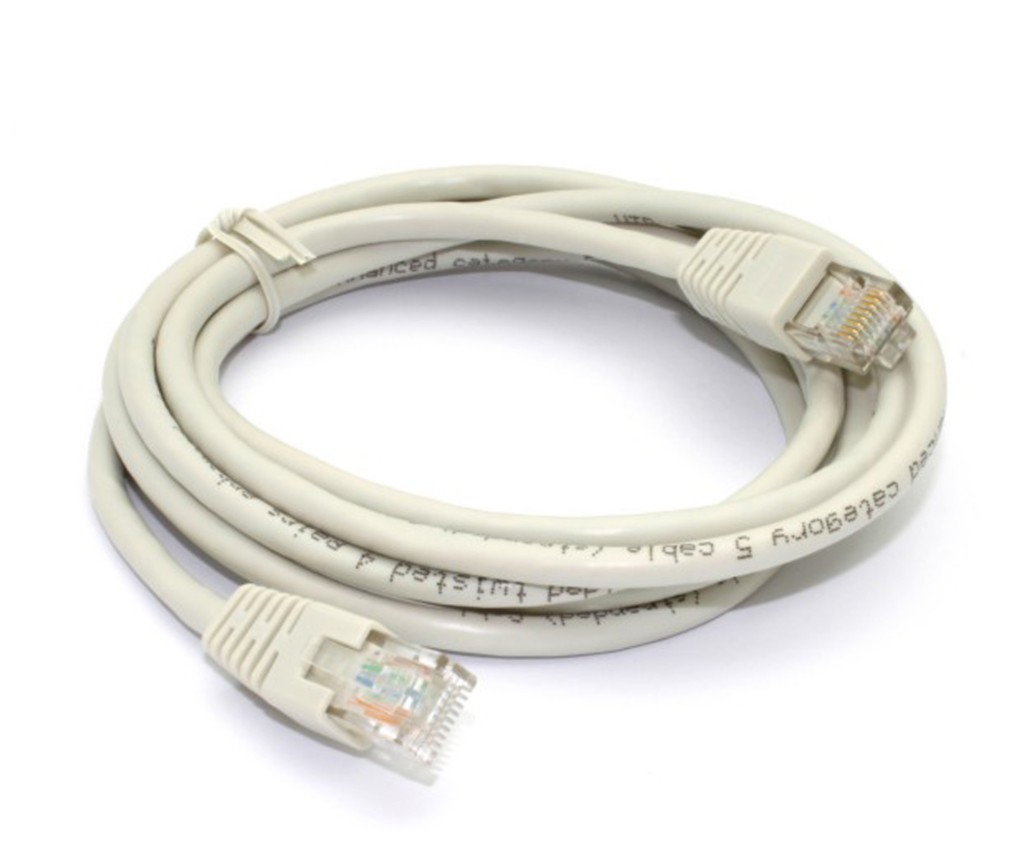
Una connessione Ethernet cablata. La maggior parte degli adattatori Wi-Fi non supporta il Wake-on-LAN.
Wake-on-LAN abilitato nel BIOS/UEFI (talvolta chiamato “Power On by PCI-E” o “WOL”).
Wake-on-LAN abilitato nelle impostazioni dell'adattatore di rete del sistema operativo.
Il computer resta collegato all'alimentazione con il cavo di rete inserito.
Entrambi i dispositivi sulla stessa rete locale, oppure un router configurato per inoltrare il pacchetto.
L'indirizzo MAC corretto dell'adattatore cablato inserito nelle impostazioni dell'host.
Sulla stessa rete il magic packet viene inviato come broadcast, quindi di solito non serve l'indirizzo IP del computer — solo il suo indirizzo MAC.
Guida passo passo per abilitare il Wake-on-LAN su un PC Windows.
Per risvegliare un PC Windows con Magic Packet devi abilitare il Wake-on-LAN in tre punti: il BIOS/UEFI, l'adattatore di rete in Windows e le opzioni di risparmio energia di Windows. Il PC deve restare collegato all'alimentazione e connesso tramite cavo Ethernet — la maggior parte degli adattatori Wi-Fi non supporta il WOL.
Passo 1 · BIOS/UEFI
Abilita il risveglio sulla scheda madre
Entra nel BIOS/UEFI — Riavvia il PC e premi il tasto del BIOS subito dopo l'accensione: di solito Del (ASUS, MSI, Gigabyte), F2 (Dell, Lenovo), oppure F12 / Esc su alcuni portatili. Il tasto esatto viene mostrato nella schermata di avvio.
Trova l'opzione Wake-on-LAN — Cerca Wake-on-LAN, Power On by LAN o PME Event Wake Up — di solito nelle schede Power, Advanced o APM Configuration.
Abilitala — Imposta l'opzione su Enabled (oppure Automatic).
Opzioni aggiuntive su ASUS / Gigabyte / ASRock — Molte schede madri richiedono anche Advanced → APM → Power On by PCI-E impostato su Enabled e ErP impostato su Disabled. Con ErP abilitato la scheda madre può togliere alimentazione alla scheda di rete da spenta, e questo impedisce il WOL. Salva ed esci con F10 → Yes.
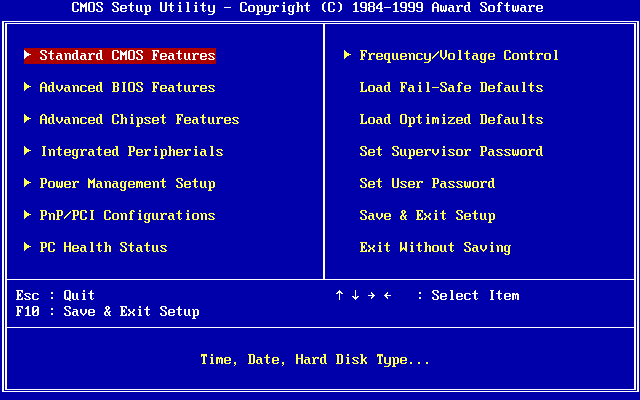
Un tipico menu BIOS/UEFI. Il nome esatto e la scheda dell'opzione Wake-on-LAN variano a seconda della scheda madre.
Immagine: Award Software, di pubblico dominio, tramite Wikimedia Commons
Passo 2 · Windows
Consenti all'adattatore di ricevere il Magic Packet
Apri Gestione dispositivi — Premi Win + X → Gestione dispositivi, espandi Schede di rete, trova il tuo adattatore Ethernet (non Wi-Fi), poi fai clic con il tasto destro e scegli Proprietà.
Abilita Wake on Magic Packet — Nella scheda Avanzate scorri fino a Wake on Magic Packet e impostalo su Enabled.
Controlla la Gestione alimentazione — Nella scheda Risparmio energia abilita Consenti al dispositivo di riattivare il computer e Consenti solo a un magic packet di riattivare il computer (se presente).
Disabilita l'avvio rapido — Apri Pannello di controllo → Opzioni risparmio energia → Specifica comportamento pulsanti di alimentazione → Modifica le impostazioni attualmente non disponibili, poi deseleziona Attiva avvio rapido. Può bloccare il WOL dopo un arresto completo; la sospensione e l'ibernazione sono di solito più affidabili.
⚠️Non trovi Wake on Magic Packet nell'elenco? L'adattatore o il suo driver potrebbe non supportare il WOL — aggiorna il driver dal produttore della scheda madre o dell'adattatore. Gli adattatori Wi-Fi USB di solito non lo supportano.
💡Sugli adattatori Realtek, abilita anche Shutdown Wake-On-Lan e disabilita Green Ethernet / Energy-Efficient Ethernet (EEE). Altrimenti il WOL spesso smette di funzionare dopo un arresto completo o una lunga sospensione.
Passo 3 · Trova l'indirizzo MAC
Lo inserirai in Magic Packet
Impostazioni di Windows — Apri Impostazioni → Rete e Internet → Ethernet e leggi l'Indirizzo fisico (MAC), ad esempio AA-BB-CC-DD-EE-FF.
💻In alternativa, esegui ipconfig /all nel Prompt dei comandi — l'Indirizzo fisico del tuo adattatore Ethernet è il MAC.
Se non funziona
Lista di controllo e soluzioni comuni
I LED della scheda di rete dovrebbero restare accesi quando il PC è spento. In caso contrario, controlla il BIOS (ErP, PCI-E), il cavo e la porta del router.
Verifica che il Wake-on-LAN sia Enabled nel BIOS (più Power On by PCI-E su molte schede madri).
Verifica che Wake on Magic Packet sia abilitato sull'adattatore in Gestione dispositivi.
Assicurati che l'avvio rapido sia disattivato.
Usa l'indirizzo MAC Ethernet, non quello Wi-Fi.
Mantieni il PC cablato — gli adattatori USB e Wi-Fi di solito non supportano il WOL.
Funzionava prima e poi ha smesso? Aggiorna il driver di rete e il BIOS, oppure cambia la velocità della porta LAN del router.
Sul tuo iPhone/iPad, consenti a Magic Packet di accedere alla rete locale nelle Impostazioni di iOS (e all'accesso alla rete WLAN sui dispositivi della regione cinese) — altrimenti il magic packet non può essere inviato.
Se i LED restano spenti mentre il PC è spento, prova a passare la porta LAN del router da auto-negoziazione a 1000 Mbps a 100 Mbps full duplex. Su alcune combinazioni di router e scheda di rete questo ripristina il WOL. Lascia la scheda stessa su velocità automatica.
Una volta impostato tutto, aggiungi il PC in Magic Packet con il suo indirizzo MAC e risvegliarlo dall'app. Per risvegliarlo via internet ti serviranno anche il port forwarding (UDP 9) sul router e un IP locale statico con un IP pubblico o DDNS.
Trova e inserisci l'indirizzo MAC corretto per il tuo host.
Il Wake-on-LAN ha bisogno dell'indirizzo MAC dell'adattatore che riceverà il magic packet. Usa sempre l'adattatore Ethernet cablato — quello configurato per il WOL. Un indirizzo MAC ha questo aspetto: 1C:83:41:FF:E9:03.
⚠️Se il computer ha diversi adattatori (Ethernet, Wi-Fi, virtuali), scegli quello Ethernet cablato che resta alimentato mentre il PC è spento.
Windows
Trova l'indirizzo MAC Ethernet
Impostazioni — Apri Impostazioni → Rete e Internet → Ethernet e leggi l'Indirizzo fisico (MAC), ad esempio AA-BB-CC-DD-EE-FF.
💻In alternativa, esegui ipconfig /all nel Prompt dei comandi — l'Indirizzo fisico del tuo adattatore Ethernet è il MAC.
Scegli l'indirizzo IP o l'indirizzo di broadcast corretto per i pacchetti WOL.
Questo è l'indirizzo WOL dell'host in Magic Packet — l'indirizzo a cui viene inviato il magic packet. Sulla stessa rete locale un indirizzo di broadcast è la scelta più affidabile, perché un computer spento non ha un indirizzo IP attivo.
Sulla tua rete locale il pacchetto viene inviato come broadcast a 255.255.255.255 — il router lo passa a ogni dispositivo della subnet, così il PC in sospensione viene raggiunto tramite il suo indirizzo MAC, senza bisogno dell'IP.
✅Se hai dubbi, mantieni il valore predefinito 255.255.255.255. Funziona sulla maggior parte delle reti domestiche.
Quale indirizzo usare
Tre opzioni per il campo Indirizzo WOL
Broadcast globale (consigliato) — Usa 255.255.255.255. Raggiunge ogni dispositivo della rete locale e non richiede configurazioni aggiuntive. È il valore predefinito.
Funziona solo all'interno della tua rete locale. Non funzionerà se vuoi risvegliare il PC via internet — per questo usa il tuo IP pubblico o DDNS con il port forwarding.
Broadcast di subnet — Usa il broadcast della tua rete, ad esempio 192.168.1.255. Scegli questa opzione se il broadcast globale viene filtrato dal router — punta solo alla tua subnet.
IP o nome host del computer — Puoi anche inserire l'indirizzo IP o il nome host del computer, ma sulla stessa rete un broadcast è più affidabile per un PC spento.
Trova il tuo IP e la subnet
Per costruire l'indirizzo di broadcast di subnet
Windows — Apri Impostazioni → Rete e Internet → Ethernet e leggi l'indirizzo IP e la subnet mask (oppure esegui ipconfig /all).
macOS — Apri Impostazioni di Sistema → Rete → Ethernet → Dettagli → TCP/IP per l'indirizzo IP e la subnet mask (oppure esegui ifconfig en0).
Linux — Esegui ip addr show e leggi la riga inet, ad esempio 192.168.1.50/24.
💡Su una comune rete /24 (maschera 255.255.255.0) il broadcast è dato dai primi tre numeri dell'IP seguiti da 255, ad esempio 192.168.1.255.
Buono a sapersi
Consigli per la scelta dell'indirizzo
Sulla stessa rete, 255.255.255.255 è la scelta più semplice ed è quella predefinita.
Il broadcast dipende dalla subnet mask: una rete /24 usa x.x.x.255.
Per risvegliare via internet, inserisci il tuo IP pubblico o il nome DDNS e configura il port forwarding (UDP 9) sul router.
Preferisci non aprire porte? Usa una VPN verso la tua rete domestica, poi risveglia il PC con il broadcast locale 255.255.255.255 come se fossi a casa.
La porta resta la stessa (predefinita 9) — cambia solo l'indirizzo.
Inserisci l'indirizzo nel campo Indirizzo WOL dell'host. Se hai dubbi, mantieni il valore predefinito 255.255.255.255.
Motivi comuni per cui il Wake-on-LAN potrebbe non funzionare.
Il Wake-on-LAN funziona solo quando ogni parte della catena è configurata correttamente. Se il computer non si accende, di solito manca uno dei requisiti elencati di seguito.
Il Wake-on-LAN ha quasi sempre bisogno di una connessione Ethernet cablata. La maggior parte degli adattatori Wi-Fi e USB non mantiene la scheda di rete alimentata mentre il PC è spento, quindi non ricevono mai il magic packet.
Usa un cavo Ethernet cablato (RJ45) — la maggior parte degli adattatori Wi-Fi e USB non supporta il Wake-on-LAN.
Collega il PC al router con un cavo Ethernet.
I LED della scheda dovrebbero restare accesi quando il PC è spento — significa che è ancora in ascolto. Se sono spenti, il WOL non è attivo.
Mantieni il PC collegato all'alimentazione. Il WOL non può funzionare se il cavo di alimentazione è scollegato.
Cause comuni
Controlla ognuna di esse
Il Wake-on-LAN non è abilitato nel BIOS — impostalo su Enabled/Automatic, più Power On by PCI-E e ErP off su molte schede madri.
Wake on Magic Packet è disattivato in Windows — abilitalo sull'adattatore in Gestione dispositivi.
L'avvio rapido è attivo — disattivalo; blocca il WOL dopo un arresto completo. La sospensione e l'ibernazione sono più affidabili.
Indirizzo MAC errato — usa il MAC dell'adattatore Ethernet cablato, non quello Wi-Fi.
Indirizzo WOL errato — sulla stessa rete usa il broadcast 255.255.255.255.
Reti diverse — il tuo telefono e il PC devono essere sulla stessa rete locale, a meno che tu non abbia configurato il risveglio via internet.
Driver, firmware o BIOS — aggiorna sia il driver di rete sia il BIOS della scheda madre se il WOL funzionava prima e poi ha smesso. Questo spesso risolve gli adattatori Realtek e i mancati risvegli dopo una lunga sospensione o un arresto completo.
Si risveglia per alcuni minuti, poi smette — la cache ARP del router scade e dimentica il PC spento. Aggiungi una voce ARP statica (IP → MAC) sul router così continua a raggiungere il PC.
Controlla il tuo iPhone o iPad
L'app deve essere autorizzata sulla rete locale
Magic Packet invia il segnale di risveglio attraverso la tua rete locale. Se l'app non è autorizzata a usarla, il magic packet non lascia mai il tuo dispositivo.
Concedi a Magic Packet il permesso di accedere alla rete locale in Impostazioni di iOS → Magic Packet.
Sugli iPhone e iPad prodotti per la regione cinese, assicurati che l'accesso alla rete WLAN sia abilitato per l'app.
Risveglio via internet
Se funziona localmente ma non da remoto
Se il WOL funziona sulla stessa rete ma non dall'esterno, ti serve il port forwarding (UDP 9) verso il PC sul router, un IP locale statico e un IP pubblico o DDNS.
Poiché un PC spento non risponde all'ARP, il router ha anche bisogno di una voce ARP statica che associ l'IP del PC al suo MAC — altrimenti non ha dove consegnare il pacchetto inoltrato.
Un'opzione più semplice e sicura è una VPN verso la tua rete domestica: connetti il telefono alla VPN, poi risveglia il PC con il broadcast locale 255.255.255.255 come se fossi a casa — senza esporre alcuna porta a internet.
Se i LED restano spenti mentre il PC è spento, prova a cambiare la porta LAN del router da auto-negoziazione a 1000 Mbps a 100 Mbps full duplex. Su alcune combinazioni di router e scheda questo ripristina il WOL. Lascia la scheda stessa su velocità automatica.
Scopri come usare "Su questa rete" e rilevare automaticamente gli host.
La funzione “Su questa rete” rileva automaticamente i computer che eseguono Magic Packet Server nella tua rete locale.
Segui semplicemente questi passaggi:
Installa Magic Packet Server — Assicurati che Magic Packet Server sia installato sull'host. Il rilevamento automatico è disponibile a partire dalla versione 1.2.0.
Connettiti alla stessa rete — Connetti il tuo dispositivo alla stessa rete locale dell'host. Apri Magic Packet e vai alla schermata “Su questa rete”. L'host dovrebbe comparire entro pochi secondi.
Seleziona un host — Seleziona l'host desiderato dall'elenco. Se l'host ha più interfacce di rete, scegli l'indirizzo MAC corretto per il Wake On LAN.
Per il Wake On LAN, seleziona l'indirizzo MAC dell'interfaccia di rete cablata che è abilitata e configurata per il Wake on LAN. Puoi cambiarlo in seguito nelle impostazioni dell'host.
Risoluzione dei problemi
Se riscontri problemi con la funzione
⚠️Host non trovato
Controlla quanto segue:
Assicurati di aver completato tutti i passaggi precedenti.
mpserver e mpservice sono in esecuzione sull'host
Il firewall o l'antivirus non sta bloccando mpservice
Entrambi i dispositivi sono sulla stessa rete
Se usi la segmentazione di rete, configura l'inoltro mDNS (5353/UDP)
Assicurati di aver concesso all'app il permesso di accedere alle reti locali nelle impostazioni di iOS
Per gli iPhone/iPad prodotti per la regione cinese, assicurati che l'accesso alla rete WLAN sia abilitato