Pelajari cara mengonfigurasi dan menggunakan Wake-on-LAN di Magic Packet, dan dapatkan jawaban atas pertanyaan umum.
Wake-on-LAN
Tentang teknologi Wake-on-LAN
Pelajari cara kerja Wake-on-LAN dan apa yang Anda perlukan untuk memulai.
Wake-on-LAN (WOL) adalah standar jaringan yang memungkinkan Anda menyalakan komputer dari jarak jauh dengan mengirimkan pesan khusus yang disebut magic packet — bahkan saat komputer dimatikan atau dalam mode tidur.
Sebuah magic packet kecil berjalan melintasi jaringan lokal Anda dan membangunkan PC yang sedang tidur — tidak perlu IP, hanya alamat MAC-nya.
Cara kerjanya
Magic packet — Magic Packet mengirimkan paket jaringan kecil yang berisi alamat MAC komputer target yang diulang 16 kali.
Kartu jaringan mendengarkan — Bahkan saat komputer dimatikan atau dalam mode tidur, kartu jaringan kabelnya tetap berada dalam mode daya rendah dan terus mendengarkan paket ini.
Komputer menyala — Ketika kartu melihat alamat MAC-nya sendiri di dalam paket, kartu tersebut memerintahkan motherboard untuk menyalakan sistem.
Apa yang Anda perlukan
Persyaratan agar Wake-on-LAN berfungsi
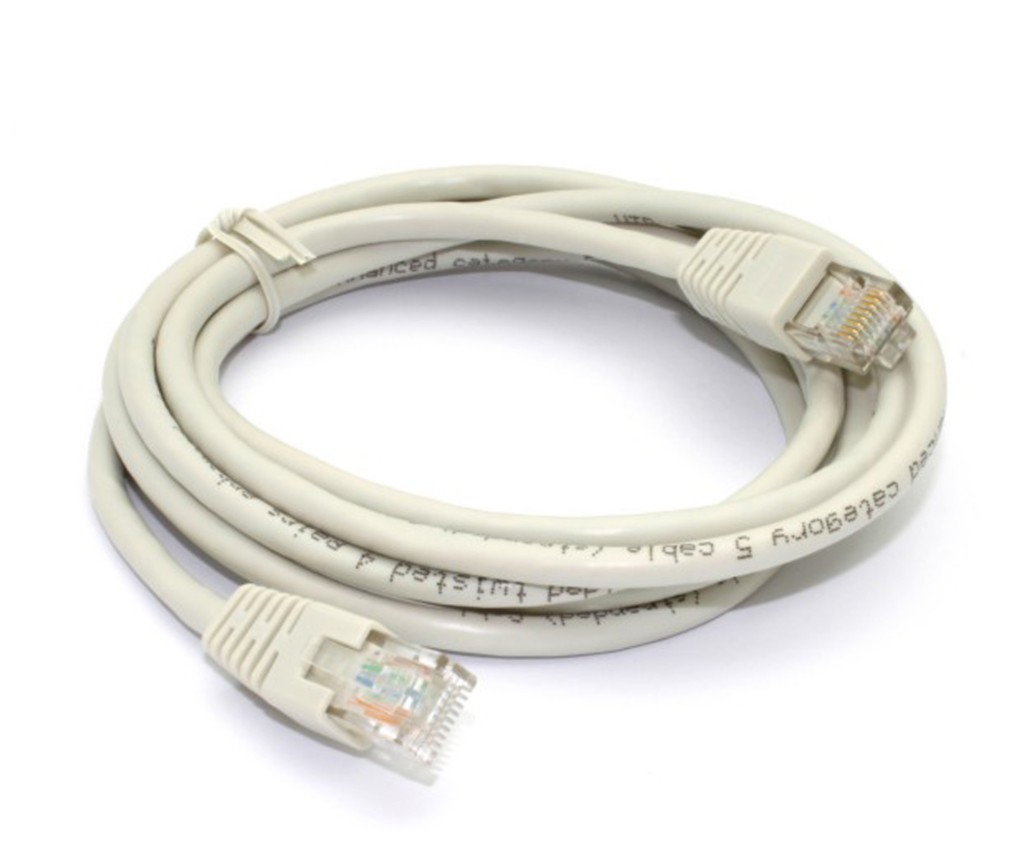
Koneksi Ethernet kabel. Sebagian besar adaptor Wi-Fi tidak mendukung Wake-on-LAN.
Wake-on-LAN diaktifkan di BIOS/UEFI (terkadang dinamai “Power On by PCI-E” atau “WOL”).
Wake-on-LAN diaktifkan di pengaturan adaptor jaringan sistem operasi.
Komputer tetap terhubung ke daya dengan kabel jaringan tersambung.
Kedua perangkat berada di jaringan lokal yang sama, atau router yang dikonfigurasi untuk meneruskan paket.
Alamat MAC yang benar dari adaptor kabel dimasukkan di pengaturan host.
Di jaringan yang sama, magic packet dikirim sebagai broadcast, jadi Anda biasanya tidak memerlukan alamat IP komputer — hanya alamat MAC-nya.
Bagaimana cara mengonfigurasi Wake-on-LAN untuk Windows?
Panduan langkah demi langkah untuk mengaktifkan Wake-on-LAN di PC Windows.
Untuk membangunkan PC Windows dengan Magic Packet, Anda mengaktifkan Wake-on-LAN di tiga tempat: BIOS/UEFI, adaptor jaringan di Windows, dan opsi daya Windows. PC harus tetap terhubung ke daya dan tersambung melalui kabel Ethernet — sebagian besar adaptor Wi-Fi tidak mendukung WOL.
Langkah 1 · BIOS/UEFI
Aktifkan wake pada motherboard
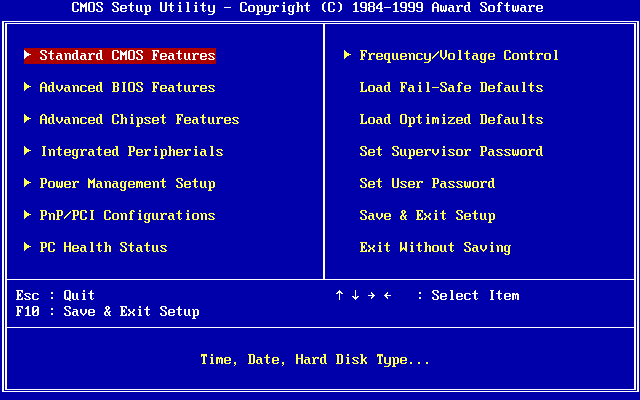
Masuk ke BIOS/UEFI — Mulai ulang PC dan tekan tombol BIOS tepat setelah daya menyala: biasanya Del (ASUS, MSI, Gigabyte), F2 (Dell, Lenovo), atau F12 / Esc pada beberapa laptop. Tombol yang tepat ditampilkan di layar boot.
Temukan opsi Wake-on-LAN — Cari Wake-on-LAN, Power On by LAN, atau PME Event Wake Up — biasanya di tab Power, Advanced, atau APM Configuration.
Aktifkan — Atur opsi ke Enabled (atau Automatic).
Opsi tambahan pada ASUS / Gigabyte / ASRock — Banyak board juga memerlukan Advanced → APM → Power On by PCI-E diatur ke Enabled, dan ErP diatur ke Disabled. Dengan ErP diaktifkan, board dapat memutus daya ke kartu jaringan saat mati, yang mematikan WOL. Simpan dan keluar dengan F10 → Yes.
Menu BIOS/UEFI pada umumnya. Nama dan tab persis dari opsi Wake-on-LAN bervariasi menurut motherboard.
Gambar: Award Software, domain publik, via Wikimedia Commons
Langkah 2 · Windows
Izinkan adaptor menerima Magic Packet
Buka Device Manager — Tekan Win + X → Device Manager, perluas Network adapters, temukan adaptor Ethernet Anda (bukan Wi-Fi), lalu klik kanan dan pilih Properties.
Aktifkan Wake on Magic Packet — Pada tab Advanced gulir ke bawah ke Wake on Magic Packet dan atur ke Enabled.
Periksa Power Management — Pada tab Power Management aktifkan Allow this device to wake the computer dan Only allow a magic packet to wake the computer (jika ditampilkan).
Nonaktifkan Fast Startup — Buka Control Panel → Power Options → Choose what the power buttons do → Change settings that are currently unavailable, lalu hapus centang Turn on fast startup. Ini dapat memblokir WOL setelah shutdown penuh; Sleep dan Hibernate biasanya lebih andal.
⚠️Tidak ada Wake on Magic Packet di daftar? Adaptor atau drivernya mungkin tidak mendukung WOL — perbarui driver dari vendor motherboard atau adaptor. Adaptor Wi-Fi USB biasanya tidak mendukungnya.
💡Pada adaptor Realtek, aktifkan juga Shutdown Wake-On-Lan dan nonaktifkan Green Ethernet / Energy-Efficient Ethernet (EEE). Jika tidak, WOL sering berhenti bekerja setelah shutdown penuh atau tidur lama.
Langkah 3 · Temukan alamat MAC
Anda akan memasukkan ini di Magic Packet
Pengaturan Windows — Buka Settings → Network & Internet → Ethernet dan baca Physical address (MAC), misalnya AA-BB-CC-DD-EE-FF.
💻Atau, jalankan ipconfig /all di Command Prompt — Physical Address dari adaptor Ethernet Anda adalah MAC-nya.
Jika tidak berfungsi
Daftar periksa dan perbaikan umum
LED kartu jaringan harus tetap menyala saat PC mati. Jika tidak, periksa BIOS (ErP, PCI-E), kabel, dan port router.
Pastikan Wake-on-LAN Enabled di BIOS (ditambah Power On by PCI-E pada banyak board).
Pastikan Wake on Magic Packet diaktifkan pada adaptor di Device Manager.
Pastikan Fast Startup dimatikan.
Gunakan alamat MAC Ethernet, bukan yang Wi-Fi.
Pertahankan PC tetap berkabel — adaptor USB dan Wi-Fi biasanya tidak mendukung WOL.
Sebelumnya berfungsi, lalu berhenti? Perbarui driver jaringan dan BIOS, atau ubah kecepatan port LAN router.
Pada iPhone/iPad Anda, izinkan Magic Packet mengakses jaringan lokal di Pengaturan iOS (dan akses jaringan WLAN pada perangkat wilayah Tiongkok) — jika tidak, magic packet tidak dapat dikirim.
Jika LED tetap gelap saat PC mati, coba alihkan port LAN router dari negosiasi otomatis 1000 Mbps ke 100 Mbps full duplex. Pada beberapa kombinasi router dan kartu jaringan, ini mengembalikan WOL. Biarkan kartu itu sendiri pada kecepatan otomatis.
Setelah semuanya diatur, tambahkan PC di Magic Packet dengan alamat MAC-nya dan bangunkan dari aplikasi. Untuk membangunkannya melalui internet, Anda juga memerlukan port forwarding (UDP 9) router dan IP lokal statis dengan IP publik atau DDNS.
Temukan dan masukkan alamat MAC yang benar untuk host Anda.
Wake-on-LAN memerlukan alamat MAC dari adaptor yang akan menerima magic packet. Selalu gunakan adaptor Ethernet kabel — yang dikonfigurasi untuk WOL. Alamat MAC terlihat seperti 1C:83:41:FF:E9:03.
⚠️Jika komputer memiliki beberapa adaptor (Ethernet, Wi-Fi, virtual), pilih yang Ethernet kabel yang tetap bertenaga saat PC mati.
Windows
Temukan alamat MAC Ethernet
Settings — Buka Settings → Network & Internet → Ethernet dan baca Physical address (MAC), misalnya AA-BB-CC-DD-EE-FF.
💻Atau, jalankan ipconfig /all di Command Prompt — Physical Address dari adaptor Ethernet Anda adalah MAC-nya.
Pilih alamat IP atau alamat broadcast yang tepat untuk paket WOL.
Ini adalah WOL Address host di Magic Packet — alamat tujuan pengiriman magic packet. Di jaringan lokal yang sama, alamat broadcast adalah pilihan paling andal, karena komputer yang dimatikan tidak memiliki alamat IP aktif.
Di jaringan lokal Anda, paket dikirim sebagai broadcast ke 255.255.255.255 — router meneruskannya ke setiap perangkat di subnet, sehingga PC yang sedang tidur dijangkau melalui alamat MAC-nya, tanpa perlu IP.
✅Jika ragu, pertahankan default 255.255.255.255. Ini berfungsi di sebagian besar jaringan rumah.
Alamat mana yang digunakan
Tiga opsi untuk kolom WOL Address
Broadcast global (disarankan) — Gunakan 255.255.255.255. Ini menjangkau setiap perangkat di jaringan lokal dan tidak memerlukan pengaturan tambahan. Ini adalah default.
Ini berfungsi hanya di dalam jaringan lokal Anda. Ini tidak akan berfungsi jika Anda ingin membangunkan PC melalui internet — untuk itu gunakan IP publik atau DDNS Anda dengan port forwarding.
Broadcast subnet — Gunakan broadcast jaringan Anda, misalnya 192.168.1.255. Pilih ini jika broadcast global difilter oleh router Anda — ini hanya menargetkan subnet Anda.
IP host atau hostname — Anda juga dapat memasukkan alamat IP atau hostname komputer, tetapi di jaringan yang sama broadcast lebih andal untuk PC yang dimatikan.
Temukan IP dan subnet Anda
Untuk membangun alamat broadcast subnet
Windows — Buka Settings → Network & Internet → Ethernet dan baca IP address dan Subnet mask (atau jalankan ipconfig /all).
macOS — Buka System Settings → Network → Ethernet → Details → TCP/IP untuk IP Address dan Subnet Mask (atau jalankan ifconfig en0).
Linux — Jalankan ip addr show dan baca baris inet, misalnya 192.168.1.50/24.
💡Pada jaringan /24 umum (mask 255.255.255.0) broadcast-nya adalah tiga angka pertama dari IP diikuti oleh 255, mis. 192.168.1.255.
Baik untuk diketahui
Tips memilih alamat
Di jaringan yang sama, 255.255.255.255 adalah pilihan paling sederhana dan merupakan default.
Broadcast bergantung pada subnet mask: jaringan /24 menggunakan x.x.x.255.
Untuk membangunkan melalui internet, masukkan IP publik atau nama DDNS Anda dan atur port forwarding (UDP 9) router.
Lebih suka tidak membuka port? Gunakan VPN ke jaringan rumah Anda, lalu bangunkan PC dengan broadcast lokal 255.255.255.255 seolah-olah Anda berada di rumah.
Port tetap sama (default 9) — hanya alamatnya yang berubah.
Masukkan alamat di kolom WOL Address host. Jika ragu, pertahankan default 255.255.255.255.
Alasan umum mengapa Wake-on-LAN mungkin tidak berfungsi.
Wake-on-LAN hanya berfungsi ketika setiap bagian dari rantai diatur dengan benar. Jika komputer tidak menyala, biasanya salah satu persyaratan di bawah ini tidak terpenuhi.
Wake-on-LAN hampir selalu memerlukan koneksi Ethernet kabel. Sebagian besar adaptor Wi-Fi dan USB tidak menjaga kartu jaringan tetap bertenaga saat PC mati, jadi mereka tidak pernah menerima magic packet.
Gunakan kabel Ethernet (RJ45) berkabel — sebagian besar adaptor Wi-Fi dan USB tidak mendukung Wake-on-LAN.
Sambungkan PC ke router dengan kabel Ethernet.
LED kartu harus tetap menyala saat PC mati — itu berarti kartu masih mendengarkan. Jika gelap, WOL tidak aktif.
Pertahankan PC terhubung ke daya. WOL tidak dapat berfungsi jika kabel daya dicabut.
Penyebab umum
Periksa masing-masing
Wake-on-LAN tidak diaktifkan di BIOS — atur ke Enabled/Automatic, ditambah Power On by PCI-E dan ErP off pada banyak board.
Wake on Magic Packet mati di Windows — aktifkan pada adaptor di Device Manager.
Fast Startup aktif — matikan; ini memblokir WOL setelah shutdown penuh. Sleep dan Hibernate lebih andal.
Alamat MAC salah — gunakan MAC adaptor Ethernet kabel, bukan yang Wi-Fi.
Alamat WOL salah — di jaringan yang sama gunakan broadcast 255.255.255.255.
Jaringan berbeda — ponsel dan PC Anda harus berada di jaringan lokal yang sama, kecuali Anda mengatur wake melalui internet.
Driver, firmware, atau BIOS — perbarui driver jaringan dan BIOS motherboard jika WOL sebelumnya berfungsi lalu berhenti. Ini sering memperbaiki adaptor Realtek dan kegagalan wake setelah tidur lama atau shutdown penuh.
Menyala selama beberapa menit, lalu berhenti — cache ARP router kedaluwarsa dan melupakan PC yang dimatikan. Tambahkan entri ARP statis (IP → MAC) pada router agar terus menjangkau PC.
Periksa iPhone atau iPad Anda
Aplikasi harus diizinkan di jaringan lokal
Magic Packet mengirimkan sinyal wake melalui jaringan lokal Anda. Jika aplikasi tidak diizinkan menggunakannya, magic packet tidak pernah meninggalkan perangkat Anda.
Berikan izin Magic Packet untuk mengakses jaringan lokal di iOS Settings → Magic Packet.
Pada iPhone dan iPad yang dibuat untuk wilayah Tiongkok, pastikan akses jaringan WLAN diaktifkan untuk aplikasi.
Membangunkan melalui internet
Jika berfungsi secara lokal tetapi tidak dari jarak jauh
Jika WOL berfungsi di jaringan yang sama tetapi tidak dari luar, Anda memerlukan port forwarding (UDP 9) router ke PC, IP lokal statis, dan IP publik atau DDNS.
Karena PC yang dimatikan tidak menjawab ARP, router juga memerlukan entri ARP statis yang mengikat IP PC ke MAC-nya — jika tidak, router tidak punya tempat untuk mengirimkan paket yang diteruskan.
Opsi yang lebih sederhana dan lebih aman adalah VPN ke jaringan rumah Anda: hubungkan ponsel Anda ke VPN, lalu bangunkan PC dengan broadcast lokal 255.255.255.255 seolah-olah Anda berada di rumah — tanpa port yang terekspos ke internet.
Jika LED tetap gelap saat PC mati, coba ubah port LAN router dari negosiasi otomatis 1000 Mbps ke 100 Mbps full duplex. Pada beberapa kombinasi router dan kartu, ini memulihkan WOL. Biarkan kartu itu sendiri pada kecepatan otomatis.
Pelajari cara menggunakan "Di jaringan ini" dan menemukan host secara otomatis.
Fitur “Di jaringan ini” secara otomatis menemukan komputer yang menjalankan Magic Packet Server di jaringan lokal Anda.
Cukup ikuti langkah-langkah ini:
Instal Magic Packet Server — Pastikan Magic Packet Server terinstal di host. Penemuan otomatis tersedia mulai dari versi 1.2.0.
Sambungkan ke jaringan yang sama — Sambungkan perangkat Anda ke jaringan lokal yang sama dengan host. Buka Magic Packet dan masuk ke layar “Di jaringan ini”. Host akan muncul dalam beberapa detik.
Pilih host — Pilih host yang diperlukan dari daftar. Jika host memiliki beberapa antarmuka jaringan, pilih alamat MAC yang benar untuk Wake On LAN.
Untuk Wake On LAN, pilih alamat MAC dari antarmuka jaringan kabel yang diaktifkan dan dikonfigurasi untuk Wake on LAN. Anda dapat mengubahnya nanti di pengaturan host.
Pemecahan masalah
Jika Anda mengalami masalah dengan fitur ini
⚠️Host tidak ditemukan
Periksa hal-hal berikut:
Pastikan Anda telah menyelesaikan semua langkah di atas.
mpserver dan mpservice berjalan di host
Firewall atau antivirus tidak memblokir mpservice
Kedua perangkat berada di jaringan yang sama
Jika Anda menggunakan segmentasi jaringan, atur penerusan mDNS (5353/UDP)
Pastikan Anda telah memberikan izin aplikasi untuk mengakses jaringan lokal di pengaturan iOS
Untuk iPhone/iPad yang dibuat untuk wilayah Tiongkok, pastikan akses jaringan WLAN diaktifkan