जानें कि Magic Packet में Wake-on-LAN को कैसे कॉन्फ़िगर और उपयोग करें, और सामान्य प्रश्नों के उत्तर पाएं।
Wake-on-LAN
Wake-on-LAN तकनीक के बारे में
जानें कि Wake-on-LAN कैसे काम करता है और शुरू करने के लिए आपको क्या चाहिए।
Wake-on-LAN (WOL) एक नेटवर्क मानक है जो आपको एक विशेष संदेश भेजकर कंप्यूटर को दूर से चालू करने देता है, जिसे magic packet कहते हैं — भले ही कंप्यूटर बंद हो या स्लीप मोड में हो।
एक छोटा magic packet आपके स्थानीय नेटवर्क के पार जाता है और सोते हुए PC को जगा देता है — किसी IP की ज़रूरत नहीं, केवल उसका MAC पता।
यह कैसे काम करता है
Magic packet — Magic Packet एक छोटा नेटवर्क पैकेट भेजता है जिसमें लक्षित कंप्यूटर का MAC पता 16 बार दोहराया जाता है।
नेटवर्क कार्ड सुनता है — भले ही कंप्यूटर बंद हो या स्लीप में हो, उसका वायर्ड नेटवर्क कार्ड कम-पावर मोड में रहता है और इस पैकेट को सुनता रहता है।
कंप्यूटर चालू हो जाता है — जब कार्ड पैकेट के अंदर अपना ही MAC पता देखता है, तो वह मदरबोर्ड को सिस्टम चालू करने का निर्देश देता है।
आपको क्या चाहिए
Wake-on-LAN के काम करने की आवश्यकताएँ
एक वायर्ड Ethernet कनेक्शन। अधिकांश Wi-Fi अडैप्टर Wake-on-LAN का समर्थन नहीं करते।
Wake-on-LAN BIOS/UEFI में सक्षम (कभी-कभी इसे “Power On by PCI-E” या “WOL” कहा जाता है)।
Wake-on-LAN ऑपरेटिंग सिस्टम के नेटवर्क अडैप्टर सेटिंग्स में सक्षम।
कंप्यूटर नेटवर्क केबल लगे रहने के साथ पावर से जुड़ा रहे।
दोनों डिवाइस एक ही स्थानीय नेटवर्क पर हों, या पैकेट को फ़ॉरवर्ड करने के लिए कॉन्फ़िगर किया गया राउटर हो।
होस्ट सेटिंग्स में दर्ज किया गया वायर्ड अडैप्टर का सही MAC पता।
एक ही नेटवर्क पर magic packet को ब्रॉडकास्ट के रूप में भेजा जाता है, इसलिए आमतौर पर आपको कंप्यूटर के IP पते की ज़रूरत नहीं होती — केवल उसके MAC पते की।
Windows PC पर Wake-on-LAN सक्षम करने के लिए चरण-दर-चरण मार्गदर्शिका।
Magic Packet से Windows PC को जगाने के लिए आप Wake-on-LAN को तीन जगहों पर सक्षम करते हैं: BIOS/UEFI, Windows में नेटवर्क अडैप्टर, और Windows के पावर विकल्प। PC को पावर से जुड़ा रहना चाहिए और Ethernet केबल से कनेक्ट रहना चाहिए — अधिकांश Wi-Fi अडैप्टर WOL का समर्थन नहीं करते।
चरण 1 · BIOS/UEFI
मदरबोर्ड पर वेक सक्षम करें
BIOS/UEFI में प्रवेश करें — PC को रीस्टार्ट करें और पावर-ऑन के तुरंत बाद BIOS कुंजी दबाएँ: आमतौर पर Del (ASUS, MSI, Gigabyte), F2 (Dell, Lenovo), या कुछ लैपटॉप पर F12 / Esc। सही कुंजी बूट स्क्रीन पर दिखाई जाती है।
Wake-on-LAN विकल्प खोजें — Wake-on-LAN, Power On by LAN, या PME Event Wake Up देखें — आमतौर पर Power, Advanced, या APM Configuration टैब पर।
इसे सक्षम करें — विकल्प को Enabled (या Automatic) पर सेट करें।
ASUS / Gigabyte / ASRock पर अतिरिक्त विकल्प — कई बोर्डों को Advanced → APM → Power On by PCI-E को Enabled और ErP को Disabled पर सेट करने की भी ज़रूरत होती है। ErP सक्षम होने पर बोर्ड बंद रहते हुए नेटवर्क कार्ड की पावर काट सकता है, जिससे WOL बंद हो जाता है। F10 → Yes के साथ सहेजें और बाहर निकलें।
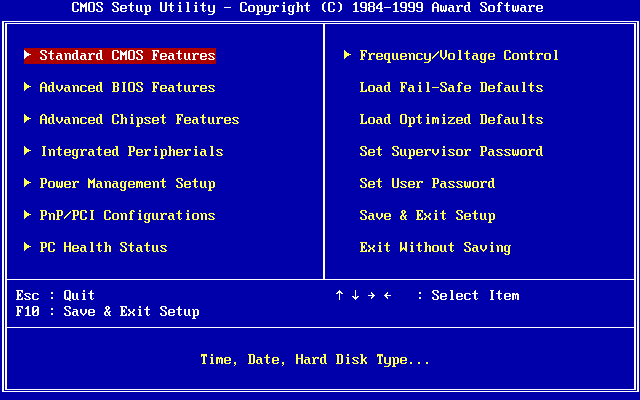
एक सामान्य BIOS/UEFI मेनू। Wake-on-LAN विकल्प का सही नाम और टैब मदरबोर्ड के अनुसार अलग-अलग होते हैं।
छवि: Award Software, सार्वजनिक डोमेन, Wikimedia Commons के माध्यम से
चरण 2 · Windows
अडैप्टर को Magic Packet प्राप्त करने की अनुमति दें
Device Manager खोलें — Win + X → Device Manager दबाएँ, Network adapters का विस्तार करें, अपना Ethernet अडैप्टर खोजें (Wi-Fi नहीं), फिर उस पर राइट-क्लिक करें और Properties चुनें।
Wake on Magic Packet सक्षम करें — Advanced टैब पर नीचे स्क्रॉल करके Wake on Magic Packet तक जाएँ और इसे Enabled पर सेट करें।
Power Management जाँचें — Power Management टैब पर Allow this device to wake the computer और Only allow a magic packet to wake the computer सक्षम करें (यदि दिखाया गया हो)।
Fast Startup अक्षम करें — Control Panel → Power Options → Choose what the power buttons do → Change settings that are currently unavailable खोलें, फिर Turn on fast startup को अनचेक करें। यह पूरी तरह बंद होने के बाद WOL को रोक सकता है; Sleep और Hibernate आमतौर पर अधिक विश्वसनीय होते हैं।
⚠️सूची में Wake on Magic Packet नहीं है? अडैप्टर या उसका ड्राइवर WOL का समर्थन नहीं कर सकता — मदरबोर्ड या अडैप्टर विक्रेता से ड्राइवर अपडेट करें। USB Wi-Fi अडैप्टर आमतौर पर इसका समर्थन नहीं करते।
💡Realtek अडैप्टर पर, Shutdown Wake-On-Lan भी सक्षम करें और Green Ethernet / Energy-Efficient Ethernet (EEE) अक्षम करें। अन्यथा पूरी तरह बंद होने या लंबे स्लीप के बाद WOL अक्सर काम करना बंद कर देता है।
चरण 3 · MAC पता खोजें
आप इसे Magic Packet में दर्ज करेंगे
Windows Settings — Settings → Network & Internet → Ethernet खोलें और Physical address (MAC) पढ़ें, उदाहरण के लिए AA-BB-CC-DD-EE-FF।
💻वैकल्पिक रूप से, Command Prompt में ipconfig /all चलाएँ — आपके Ethernet अडैप्टर का Physical Address ही MAC है।
यदि यह काम न करे
चेकलिस्ट और सामान्य समाधान
नेटवर्क कार्ड के LED को PC बंद होने पर भी जलते रहना चाहिए। यदि नहीं, तो BIOS (ErP, PCI-E), केबल, और राउटर पोर्ट जाँचें।
पुष्टि करें कि BIOS में Wake-on-LAN Enabled है (साथ ही कई बोर्डों पर Power On by PCI-E)।
पुष्टि करें कि Device Manager में अडैप्टर पर Wake on Magic Packet सक्षम है।
सुनिश्चित करें कि Fast Startup बंद है।
Wi-Fi वाले के बजाय Ethernet MAC पता उपयोग करें।
PC को वायर्ड रखें — USB और Wi-Fi अडैप्टर आमतौर पर WOL का समर्थन नहीं करते।
पहले काम करता था, फिर बंद हो गया? नेटवर्क ड्राइवर और BIOS अपडेट करें, या राउटर LAN-पोर्ट की गति बदलें।
अपने iPhone/iPad पर, iOS Settings में Magic Packet को स्थानीय नेटवर्क तक पहुँचने की अनुमति दें (और चीनी-क्षेत्र के डिवाइस पर WLAN network access) — अन्यथा magic packet नहीं भेजा जा सकता।
यदि PC बंद होने पर LED अंधेरे रहते हैं, तो राउटर के LAN पोर्ट को 1000 Mbps auto-negotiation से 100 Mbps full duplex पर स्विच करके देखें। कुछ राउटर और नेटवर्क-कार्ड संयोजनों पर इससे WOL वापस आ जाता है। कार्ड को स्वयं स्वचालित गति पर छोड़ दें।
सब कुछ सेट हो जाने के बाद, PC को उसके MAC पते के साथ Magic Packet में जोड़ें और ऐप से उसे जगाएँ। इसे इंटरनेट पर जगाने के लिए आपको राउटर पोर्ट फ़ॉरवर्डिंग (UDP 9) और एक सार्वजनिक IP के साथ स्टैटिक लोकल IP या DDNS की भी ज़रूरत होगी।
Wake-on-LAN को उस अडैप्टर के MAC पते की ज़रूरत होती है जो magic packet प्राप्त करेगा। हमेशा वायर्ड Ethernet अडैप्टर का उपयोग करें — वह जो WOL के लिए कॉन्फ़िगर किया गया है। एक MAC पता 1C:83:41:FF:E9:03 जैसा दिखता है।
⚠️यदि कंप्यूटर में कई अडैप्टर हैं (Ethernet, Wi-Fi, वर्चुअल), तो वह वायर्ड Ethernet चुनें जो PC बंद रहने पर भी पावर्ड रहता है।
Windows
Ethernet MAC पता खोजें
Settings — Settings → Network & Internet → Ethernet खोलें और Physical address (MAC) पढ़ें, उदाहरण के लिए AA-BB-CC-DD-EE-FF।
💻वैकल्पिक रूप से, Command Prompt में ipconfig /all चलाएँ — आपके Ethernet अडैप्टर का Physical Address ही MAC है।
WOL पैकेट के लिए सही IP पता या ब्रॉडकास्ट पता चुनें।
यह Magic Packet में होस्ट का WOL Address है — वह पता जिस पर magic packet भेजा जाता है। एक ही स्थानीय नेटवर्क पर ब्रॉडकास्ट पता सबसे विश्वसनीय विकल्प है, क्योंकि एक बंद कंप्यूटर का कोई सक्रिय IP पता नहीं होता।
आपके स्थानीय नेटवर्क पर पैकेट को 255.255.255.255 पर ब्रॉडकास्ट के रूप में भेजा जाता है — राउटर इसे सबनेट के हर डिवाइस तक पहुँचाता है, इसलिए सोते हुए PC तक उसके MAC पते से पहुँचा जाता है, किसी IP की ज़रूरत नहीं।
✅अनिश्चित हों तो डिफ़ॉल्ट 255.255.255.255 रखें। यह अधिकांश घरेलू नेटवर्क पर काम करता है।
कौन सा पता उपयोग करें
WOL Address फ़ील्ड के लिए तीन विकल्प
ग्लोबल ब्रॉडकास्ट (अनुशंसित) — 255.255.255.255 उपयोग करें। यह स्थानीय नेटवर्क के हर डिवाइस तक पहुँचता है और किसी अतिरिक्त सेटअप की ज़रूरत नहीं। यह डिफ़ॉल्ट है।
यह केवल आपके स्थानीय नेटवर्क के भीतर काम करता है। यदि आप PC को इंटरनेट पर जगाना चाहते हैं तो यह काम नहीं करेगा — उसके लिए पोर्ट फ़ॉरवर्डिंग के साथ अपना सार्वजनिक IP या DDNS उपयोग करें।
सबनेट ब्रॉडकास्ट — अपने नेटवर्क का ब्रॉडकास्ट उपयोग करें, उदाहरण के लिए 192.168.1.255। यदि ग्लोबल ब्रॉडकास्ट आपके राउटर द्वारा फ़िल्टर किया जाता है तो इसे चुनें — यह केवल आपके सबनेट को लक्षित करता है।
होस्ट IP या होस्टनेम — आप कंप्यूटर का IP पता या होस्टनेम भी दर्ज कर सकते हैं, लेकिन एक ही नेटवर्क पर बंद PC के लिए ब्रॉडकास्ट अधिक विश्वसनीय होता है।
अपना IP और सबनेट खोजें
सबनेट ब्रॉडकास्ट पता बनाने के लिए
Windows — Settings → Network & Internet → Ethernet खोलें और IP address और Subnet mask पढ़ें (या ipconfig /all चलाएँ)।
macOS — IP Address और Subnet Mask के लिए System Settings → Network → Ethernet → Details → TCP/IP खोलें (या ifconfig en0 चलाएँ)।
Linux — ip addr show चलाएँ और inet लाइन पढ़ें, उदाहरण के लिए 192.168.1.50/24।
💡एक सामान्य /24 नेटवर्क (मास्क 255.255.255.0) पर ब्रॉडकास्ट IP के पहले तीन नंबर होते हैं जिसके बाद 255 आता है, उदा. 192.168.1.255।
जानने योग्य बातें
पता चुनने के लिए सुझाव
एक ही नेटवर्क पर, 255.255.255.255 सबसे सरल विकल्प है और डिफ़ॉल्ट है।
ब्रॉडकास्ट सबनेट मास्क पर निर्भर करता है: एक /24 नेटवर्क x.x.x.255 उपयोग करता है।
इंटरनेट पर जगाने के लिए, अपना सार्वजनिक IP या DDNS नाम दर्ज करें और राउटर पोर्ट फ़ॉरवर्डिंग (UDP 9) सेट करें।
पोर्ट खोलना नहीं चाहते? अपने घरेलू नेटवर्क में VPN का उपयोग करें, फिर स्थानीय ब्रॉडकास्ट 255.255.255.255 के साथ PC को ऐसे जगाएँ जैसे आप घर पर हों।
पोर्ट वही रहता है (डिफ़ॉल्ट 9) — केवल पता बदलता है।
होस्ट के WOL Address फ़ील्ड में पता दर्ज करें। अनिश्चित हों तो डिफ़ॉल्ट 255.255.255.255 रखें।
सामान्य कारण कि Wake-on-LAN क्यों काम नहीं कर सकता।
Wake-on-LAN तभी काम करता है जब श्रृंखला का हर हिस्सा सही ढंग से सेट हो। यदि कंप्यूटर चालू नहीं होता, तो आमतौर पर नीचे दी गई आवश्यकताओं में से एक गायब होती है।
Wake-on-LAN को लगभग हमेशा एक वायर्ड Ethernet कनेक्शन की ज़रूरत होती है। अधिकांश Wi-Fi और USB अडैप्टर PC बंद रहने पर नेटवर्क कार्ड को पावर्ड नहीं रखते, इसलिए वे कभी magic packet प्राप्त नहीं करते।
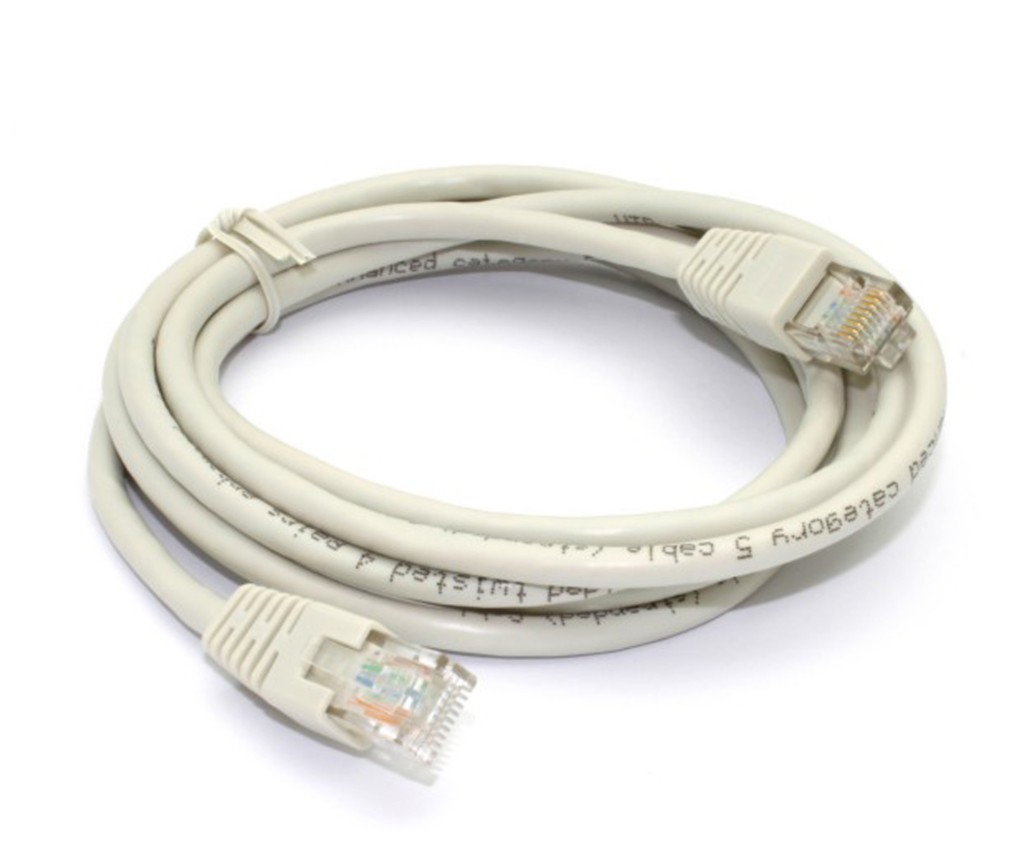
वायर्ड Ethernet (RJ45) केबल का उपयोग करें — अधिकांश Wi-Fi और USB अडैप्टर Wake-on-LAN का समर्थन नहीं करते।
PC को राउटर से एक Ethernet केबल से कनेक्ट करें।
कार्ड के LED को PC बंद होने पर भी जलते रहना चाहिए — इसका मतलब है कि यह अभी भी सुन रहा है। यदि वे अंधेरे हैं, तो WOL सक्रिय नहीं है।
PC को पावर से जुड़ा रखें। पावर केबल निकले होने पर WOL काम नहीं कर सकता।
सामान्य कारण
हर एक को जाँचें
BIOS में Wake-on-LAN सक्षम नहीं है — इसे Enabled/Automatic पर सेट करें, साथ ही कई बोर्डों पर Power On by PCI-E और ErP off।
Windows में Wake on Magic Packet बंद है — इसे Device Manager में अडैप्टर पर सक्षम करें।
Fast Startup चालू है — इसे बंद करें; यह पूरी तरह बंद होने के बाद WOL को रोकता है। Sleep और Hibernate अधिक विश्वसनीय हैं।
गलत MAC पता — Wi-Fi वाले के बजाय वायर्ड Ethernet अडैप्टर का MAC उपयोग करें।
गलत WOL पता — एक ही नेटवर्क पर ब्रॉडकास्ट 255.255.255.255 उपयोग करें।
अलग नेटवर्क — आपका फ़ोन और PC एक ही स्थानीय नेटवर्क पर होने चाहिए, जब तक कि आपने इंटरनेट वेक सेट न किया हो।
ड्राइवर, फ़र्मवेयर या BIOS — यदि WOL पहले काम करता था और फिर बंद हो गया तो नेटवर्क ड्राइवर और मदरबोर्ड BIOS दोनों अपडेट करें। यह अक्सर Realtek अडैप्टर और लंबे स्लीप या पूर्ण शटडाउन के बाद की वेक विफलताओं को ठीक करता है।
कुछ मिनटों के लिए जगाता है, फिर बंद हो जाता है — राउटर का ARP कैश समय बीतने पर समाप्त हो जाता है और बंद PC को भूल जाता है। राउटर पर एक स्टैटिक ARP एंट्री (IP → MAC) जोड़ें ताकि वह PC तक पहुँचता रहे।
अपना iPhone या iPad जाँचें
ऐप को स्थानीय नेटवर्क पर अनुमति होनी चाहिए
Magic Packet वेक सिग्नल आपके स्थानीय नेटवर्क पर भेजता है। यदि ऐप को इसका उपयोग करने की अनुमति नहीं है, तो magic packet कभी आपके डिवाइस से बाहर नहीं जाता।
iOS Settings → Magic Packet में Magic Packet को स्थानीय नेटवर्क तक पहुँचने की अनुमति दें।
चीनी क्षेत्र के लिए बने iPhone और iPad पर, सुनिश्चित करें कि ऐप के लिए WLAN network access सक्षम है।
इंटरनेट पर जगाना
यदि यह स्थानीय रूप से काम करता है लेकिन दूर से नहीं
यदि WOL एक ही नेटवर्क पर काम करता है लेकिन बाहर से नहीं, तो आपको PC के लिए राउटर पोर्ट फ़ॉरवर्डिंग (UDP 9), एक स्टैटिक लोकल IP, और एक सार्वजनिक IP या DDNS की ज़रूरत है।
क्योंकि एक बंद PC ARP का जवाब नहीं देता, राउटर को PC के IP को उसके MAC से बाँधने वाली एक स्टैटिक ARP एंट्री की भी ज़रूरत होती है — अन्यथा उसके पास फ़ॉरवर्ड किए गए पैकेट को पहुँचाने के लिए कोई जगह नहीं होती।
एक सरल और सुरक्षित विकल्प आपके घरेलू नेटवर्क में एक VPN है: अपने फ़ोन को VPN से कनेक्ट करें, फिर स्थानीय ब्रॉडकास्ट 255.255.255.255 के साथ PC को ऐसे जगाएँ जैसे आप घर पर हों — इंटरनेट पर कोई पोर्ट खुला किए बिना।
यदि PC बंद होने पर LED अंधेरे रहते हैं, तो राउटर के LAN पोर्ट को 1000 Mbps auto-negotiation से 100 Mbps full duplex पर बदलकर देखें। कुछ राउटर और कार्ड संयोजनों पर इससे WOL वापस आ जाता है। कार्ड को स्वयं स्वचालित गति पर छोड़ दें।
जानें कि "इस नेटवर्क पर" का उपयोग कैसे करें और होस्ट को स्वचालित रूप से खोजें।
“इस नेटवर्क पर” सुविधा आपके स्थानीय नेटवर्क में Magic Packet Server चलाने वाले कंप्यूटरों को स्वचालित रूप से खोजती है।
बस इन चरणों का पालन करें:
Magic Packet Server इंस्टॉल करें — सुनिश्चित करें कि होस्ट पर Magic Packet Server इंस्टॉल है। स्वचालित खोज संस्करण 1.2.0 से उपलब्ध है।
एक ही नेटवर्क से कनेक्ट करें — अपने डिवाइस को होस्ट के समान स्थानीय नेटवर्क से कनेक्ट करें। Magic Packet खोलें और “इस नेटवर्क पर” स्क्रीन पर जाएँ। होस्ट कुछ ही सेकंड में दिखाई देना चाहिए।
एक होस्ट चुनें — सूची से आवश्यक होस्ट चुनें। यदि होस्ट में कई नेटवर्क इंटरफ़ेस हैं, तो Wake On LAN के लिए सही MAC पता चुनें।
Wake On LAN के लिए, उस वायर्ड नेटवर्क इंटरफ़ेस का MAC पता चुनें जो सक्षम है और Wake on LAN के लिए कॉन्फ़िगर है। आप इसे बाद में होस्ट सेटिंग्स में बदल सकते हैं।
समस्या निवारण
यदि आपको इस सुविधा में समस्याएँ आती हैं
⚠️होस्ट नहीं मिला
निम्नलिखित जाँचें:
सुनिश्चित करें कि आपने ऊपर दिए गए सभी चरण पूरे किए हैं।
होस्ट पर mpserver और mpservice चल रहे हैं
फ़ायरवॉल या एंटीवायरस mpservice को ब्लॉक नहीं कर रहा है
दोनों डिवाइस एक ही नेटवर्क पर हैं
यदि आप नेटवर्क सेगमेंटेशन का उपयोग करते हैं, तो mDNS फ़ॉरवर्डिंग (5353/UDP) सेट करें
सुनिश्चित करें कि आपने iOS सेटिंग्स में ऐप को स्थानीय नेटवर्क तक पहुँचने की अनुमति दी है
चीनी क्षेत्र के लिए बने iPhone/iPad के लिए, सुनिश्चित करें कि WLAN network access सक्षम है