Découvrez comment configurer et utiliser Wake-on-LAN dans Magic Packet, et obtenez des réponses aux questions fréquentes.
Wake-on-LAN
À propos de la technologie Wake-on-LAN
Découvrez comment fonctionne Wake-on-LAN et ce dont vous avez besoin pour commencer.
Wake-on-LAN (WOL) est une norme réseau qui vous permet d'allumer un ordinateur à distance en lui envoyant un message spécial appelé magic packet — même lorsque l'ordinateur est éteint ou en veille.
Un petit magic packet voyage à travers votre réseau local et réveille le PC en veille — aucune IP nécessaire, seulement son adresse MAC.
Comment ça marche
Le magic packet — Magic Packet envoie un petit paquet réseau qui contient l'adresse MAC de l'ordinateur cible répétée 16 fois.
La carte réseau écoute — Même lorsque l'ordinateur est éteint ou en veille, sa carte réseau filaire reste en mode basse consommation et continue d'écouter ce paquet.
L'ordinateur s'allume — Lorsque la carte voit sa propre adresse MAC à l'intérieur du paquet, elle indique à la carte mère d'allumer le système.
Ce dont vous avez besoin
Conditions requises pour que Wake-on-LAN fonctionne
Une connexion Ethernet filaire. La plupart des adaptateurs Wi-Fi ne prennent pas en charge Wake-on-LAN.
Wake-on-LAN activé dans le BIOS/UEFI (parfois nommé “Power On by PCI-E” ou “WOL”).
Wake-on-LAN activé dans les paramètres de la carte réseau du système d'exploitation.
L'ordinateur reste connecté à l'alimentation avec le câble réseau branché.
Les deux appareils sur le même réseau local, ou un routeur configuré pour transférer le paquet.
La bonne adresse MAC de l'adaptateur filaire saisie dans les paramètres de l'hôte.
Sur le même réseau, le magic packet est envoyé en diffusion (broadcast), vous n'avez donc généralement pas besoin de l'adresse IP de l'ordinateur — seulement de son adresse MAC.
Guide étape par étape pour activer Wake-on-LAN sur un PC Windows.
Pour réveiller un PC Windows avec Magic Packet, vous activez Wake-on-LAN à trois endroits : le BIOS/UEFI, la carte réseau dans Windows et les options d'alimentation de Windows. Le PC doit rester branché à l'alimentation et connecté par câble Ethernet — la plupart des adaptateurs Wi-Fi ne prennent pas en charge le WOL.
Étape 1 · BIOS/UEFI
Activer le réveil sur la carte mère
Entrer dans le BIOS/UEFI — Redémarrez le PC et appuyez sur la touche du BIOS juste après l'allumage : généralement Suppr (ASUS, MSI, Gigabyte), F2 (Dell, Lenovo) ou F12 / Échap sur certains ordinateurs portables. La touche exacte est affichée sur l'écran de démarrage.
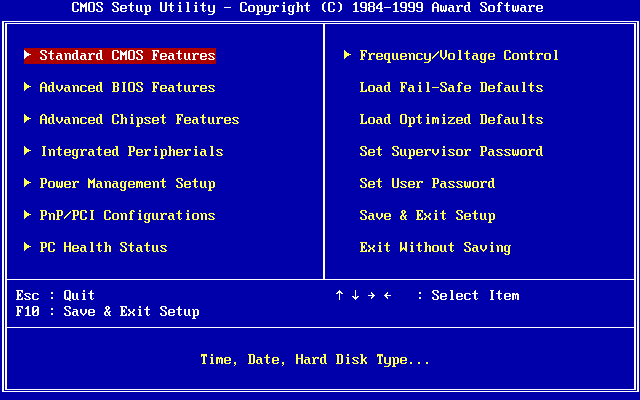
Trouver l'option Wake-on-LAN — Recherchez Wake-on-LAN, Power On by LAN ou PME Event Wake Up — généralement dans les onglets Power, Advanced ou APM Configuration.
Activez-la — Réglez l'option sur Enabled (ou Automatic).
Options supplémentaires sur ASUS / Gigabyte / ASRock — De nombreuses cartes ont aussi besoin que Advanced → APM → Power On by PCI-E soit réglé sur Enabled, et que ErP soit réglé sur Disabled. Avec ErP activé, la carte peut couper l'alimentation de la carte réseau à l'arrêt, ce qui désactive le WOL. Enregistrez et quittez avec F10 → Yes.
Un menu BIOS/UEFI typique. Le nom exact et l'onglet de l'option Wake-on-LAN varient selon la carte mère.
Image : Award Software, domaine public, via Wikimedia Commons
Étape 2 · Windows
Autoriser l'adaptateur à recevoir Magic Packet
Ouvrir le Gestionnaire de périphériques — Appuyez sur Win + X → Gestionnaire de périphériques, développez Cartes réseau, trouvez votre adaptateur Ethernet (pas le Wi-Fi), puis faites un clic droit dessus et choisissez Propriétés.
Activer Wake on Magic Packet — Dans l'onglet Avancé, faites défiler jusqu'à Wake on Magic Packet et réglez-le sur Enabled.
Vérifier la gestion de l'alimentation — Dans l'onglet Gestion de l'alimentation, activez Autoriser ce périphérique à sortir l'ordinateur du mode veille et Autoriser uniquement un magic packet à sortir l'ordinateur du mode veille (si affiché).
Désactiver le démarrage rapide — Ouvrez Panneau de configuration → Options d'alimentation → Choisir l'action des boutons d'alimentation → Modifier des paramètres actuellement non disponibles, puis décochez Activer le démarrage rapide. Il peut bloquer le WOL après un arrêt complet ; la veille et la veille prolongée sont généralement plus fiables.
⚠️Pas de Wake on Magic Packet dans la liste ? L'adaptateur ou son pilote ne prend peut-être pas en charge le WOL — mettez à jour le pilote auprès du fabricant de la carte mère ou de l'adaptateur. Les adaptateurs Wi-Fi USB ne le prennent généralement pas en charge.
💡Sur les adaptateurs Realtek, activez également Shutdown Wake-On-Lan et désactivez Green Ethernet / Energy-Efficient Ethernet (EEE). Sinon, le WOL cesse souvent de fonctionner après un arrêt complet ou une longue veille.
Étape 3 · Trouver l'adresse MAC
Vous la saisirez dans Magic Packet
Paramètres Windows — Ouvrez Paramètres → Réseau et Internet → Ethernet et lisez l'adresse physique (MAC), par exemple AA-BB-CC-DD-EE-FF.
💻Vous pouvez aussi exécuter ipconfig /all dans l'Invite de commandes — l'adresse physique de votre adaptateur Ethernet est la MAC.
Si ça ne fonctionne pas
Liste de vérification et solutions courantes
Les LED de la carte réseau doivent rester allumées lorsque le PC est éteint. Sinon, vérifiez le BIOS (ErP, PCI-E), le câble et le port du routeur.
Confirmez que Wake-on-LAN est activé dans le BIOS (plus Power On by PCI-E sur de nombreuses cartes).
Confirmez que Wake on Magic Packet est activé sur l'adaptateur dans le Gestionnaire de périphériques.
Assurez-vous que le démarrage rapide est désactivé.
Utilisez l'adresse MAC Ethernet, pas celle du Wi-Fi.
Gardez le PC câblé — les adaptateurs USB et Wi-Fi ne prennent généralement pas en charge le WOL.
Cela fonctionnait avant, puis s'est arrêté ? Mettez à jour le pilote réseau et le BIOS, ou changez la vitesse du port LAN du routeur.
Sur votre iPhone/iPad, autorisez Magic Packet à accéder au réseau local dans les Réglages iOS (et l'accès au réseau WLAN sur les appareils de la région chinoise) — sinon le magic packet ne peut pas être envoyé.
Si les LED restent éteintes lorsque le PC est éteint, essayez de faire passer le port LAN du routeur de la négociation automatique 1000 Mbps au 100 Mbps full duplex. Sur certaines combinaisons de routeur et de carte réseau, cela rétablit le WOL. Laissez la carte elle-même en vitesse automatique.
Une fois tout configuré, ajoutez le PC dans Magic Packet avec son adresse MAC et réveillez-le depuis l'application. Pour le réveiller via Internet, vous aurez aussi besoin de la redirection de port (UDP 9) du routeur et d'une IP locale statique avec une IP publique ou un DDNS.
Trouvez et saisissez la bonne adresse MAC pour votre hôte.
Wake-on-LAN a besoin de l'adresse MAC de l'adaptateur qui recevra le magic packet. Utilisez toujours l'adaptateur Ethernet filaire — celui configuré pour le WOL. Une adresse MAC ressemble à 1C:83:41:FF:E9:03.
⚠️Si l'ordinateur possède plusieurs adaptateurs (Ethernet, Wi-Fi, virtuel), choisissez celui Ethernet filaire qui reste alimenté lorsque le PC est éteint.
Windows
Trouver l'adresse MAC Ethernet
Paramètres — Ouvrez Paramètres → Réseau et Internet → Ethernet et lisez l'adresse physique (MAC), par exemple AA-BB-CC-DD-EE-FF.
💻Vous pouvez aussi exécuter ipconfig /all dans l'Invite de commandes — l'adresse physique de votre adaptateur Ethernet est la MAC.
Dans l'Invite de commandes, exécutez ipconfig /all et copiez l'adresse physique de votre adaptateur Ethernet — c'est la MAC que vous saisissez dans Magic Packet.
macOS
Trouver l'adresse MAC Ethernet
Réglages Système — Ouvrez Réglages Système → Réseau → Ethernet → Détails → Matériel. L'adresse MAC y est affichée.
Terminal — Exécutez ifconfig et trouvez votre interface Ethernet (souvent en0). La valeur après ether est l'adresse MAC.
Linux
Trouver l'adresse MAC Ethernet
Terminal (ip) — Exécutez ip link et lisez l'adresse après link/ether pour votre interface Ethernet (par exemple eth0 ou enp3s0).
Terminal (ethtool) — Exécutez ethtool -P eth0 pour afficher l'adresse MAC permanente de l'interface.
Bon à savoir
Conseils pour choisir la MAC
Utilisez la MAC Ethernet, pas celle du Wi-Fi — le Wi-Fi prend rarement en charge le WOL.
Le format peut utiliser des deux-points 1C:83:41:FF:E9:03 ou des tirets 1C-83-41-FF-E9-03 — Magic Packet accepte les deux.
La MAC est liée à l'adaptateur, elle reste donc la même même lorsque l'adresse IP change.
Sur un hôte avec plusieurs ports filaires, utilisez celui dont le câble est branché.
Saisissez cette adresse MAC dans les paramètres de l'hôte dans Magic Packet. Sur le même réseau, c'est tout ce dont vous avez besoin pour réveiller le PC.
Choisissez la bonne adresse IP ou adresse de diffusion pour les paquets WOL.
Il s'agit de l'adresse WOL de l'hôte dans Magic Packet — l'adresse à laquelle le magic packet est envoyé. Sur le même réseau local, une adresse de diffusion est le choix le plus fiable, car un ordinateur éteint n'a pas d'adresse IP active.
Sur votre réseau local, le paquet est envoyé en diffusion (broadcast) vers 255.255.255.255 — le routeur le transmet à chaque appareil du sous-réseau, de sorte que le PC en veille est atteint par son adresse MAC, sans IP nécessaire.
✅En cas de doute, conservez la valeur par défaut 255.255.255.255. Elle fonctionne sur la plupart des réseaux domestiques.
Quelle adresse utiliser
Trois options pour le champ Adresse WOL
Diffusion globale (recommandé) — Utilisez 255.255.255.255. Elle atteint chaque appareil du réseau local et ne nécessite aucune configuration supplémentaire. C'est la valeur par défaut.
Cela fonctionne uniquement à l'intérieur de votre réseau local. Cela ne fonctionnera pas si vous souhaitez réveiller le PC via Internet — pour cela, utilisez votre IP publique ou un DDNS avec redirection de port.
Diffusion de sous-réseau — Utilisez l'adresse de diffusion de votre réseau, par exemple 192.168.1.255. Choisissez ceci si la diffusion globale est filtrée par votre routeur — elle ne cible que votre sous-réseau.
IP ou nom d'hôte — Vous pouvez aussi saisir l'adresse IP ou le nom d'hôte de l'ordinateur, mais sur le même réseau une diffusion est plus fiable pour un PC éteint.
Trouver votre IP et votre sous-réseau
Pour construire l'adresse de diffusion de sous-réseau
Windows — Ouvrez Paramètres → Réseau et Internet → Ethernet et lisez l'adresse IP et le masque de sous-réseau (ou exécutez ipconfig /all).
macOS — Ouvrez Réglages Système → Réseau → Ethernet → Détails → TCP/IP pour l'adresse IP et le masque de sous-réseau (ou exécutez ifconfig en0).
Linux — Exécutez ip addr show et lisez la ligne inet, par exemple 192.168.1.50/24.
💡Sur un réseau /24 courant (masque 255.255.255.0), l'adresse de diffusion correspond aux trois premiers nombres de l'IP suivis de 255, par exemple 192.168.1.255.
Bon à savoir
Conseils pour choisir l'adresse
Sur le même réseau, 255.255.255.255 est le choix le plus simple et la valeur par défaut.
L'adresse de diffusion dépend du masque de sous-réseau : un réseau /24 utilise x.x.x.255.
Pour réveiller via Internet, saisissez votre IP publique ou votre nom DDNS et configurez la redirection de port (UDP 9) du routeur.
Vous préférez ne pas ouvrir de ports ? Utilisez un VPN vers votre réseau domestique, puis réveillez le PC avec la diffusion locale 255.255.255.255 comme si vous étiez chez vous.
Le port reste le même (9 par défaut) — seule l'adresse change.
Saisissez l'adresse dans le champ Adresse WOL de l'hôte. En cas de doute, conservez la valeur par défaut 255.255.255.255.
Raisons courantes pour lesquelles Wake-on-LAN peut ne pas fonctionner.
Wake-on-LAN ne fonctionne que lorsque chaque maillon de la chaîne est correctement configuré. Si l'ordinateur ne s'allume pas, l'une des conditions ci-dessous est généralement manquante.
Wake-on-LAN nécessite presque toujours une connexion Ethernet filaire. La plupart des adaptateurs Wi-Fi et USB ne maintiennent pas la carte réseau alimentée lorsque le PC est éteint, ils ne reçoivent donc jamais le magic packet.
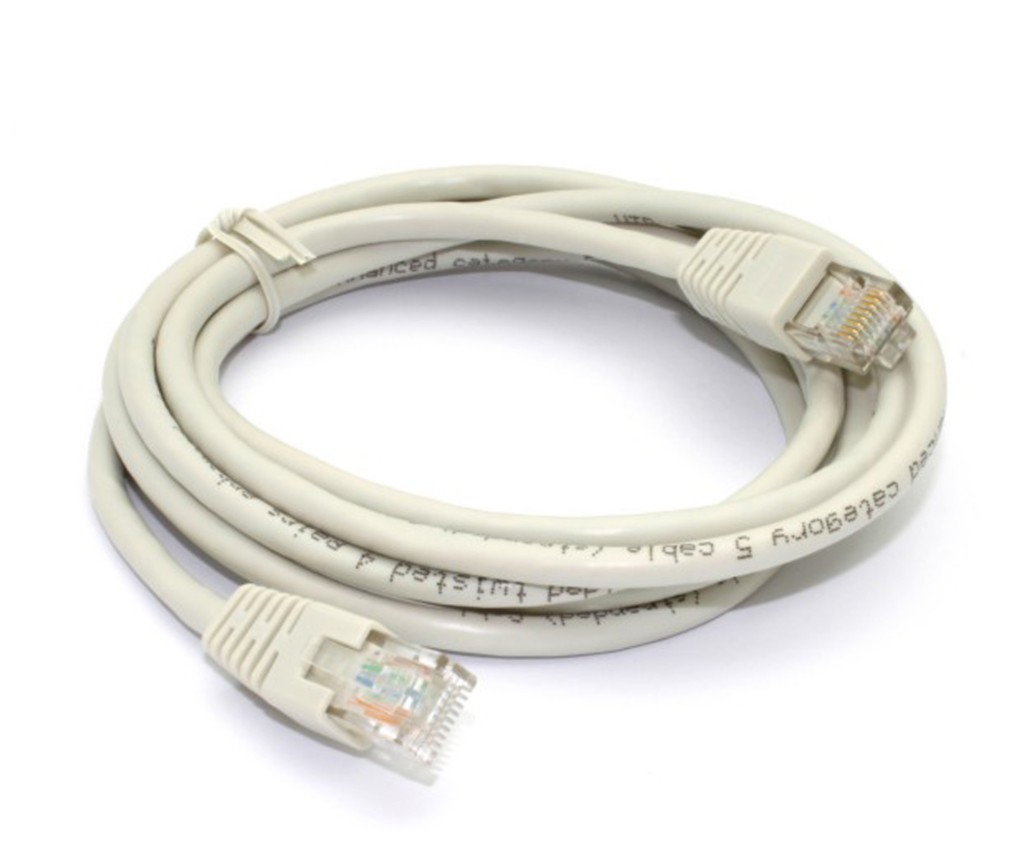
Utilisez un câble Ethernet filaire (RJ45) — la plupart des adaptateurs Wi-Fi et USB ne prennent pas en charge Wake-on-LAN.
Connectez le PC au routeur avec un câble Ethernet.
Les LED de la carte doivent rester allumées lorsque le PC est éteint — cela signifie qu'elle écoute toujours. Si elles sont éteintes, le WOL n'est pas actif.
Gardez le PC branché à l'alimentation. Le WOL ne peut pas fonctionner si le câble d'alimentation est débranché.
Causes courantes
Vérifiez chacune d'elles
Wake-on-LAN n'est pas activé dans le BIOS — réglez-le sur Enabled/Automatic, plus Power On by PCI-E et ErP désactivé sur de nombreuses cartes.
Wake on Magic Packet est désactivé dans Windows — activez-le sur l'adaptateur dans le Gestionnaire de périphériques.
Le démarrage rapide est activé — désactivez-le ; il bloque le WOL après un arrêt complet. La veille et la veille prolongée sont plus fiables.
Mauvaise adresse MAC — utilisez la MAC de l'adaptateur Ethernet filaire, pas celle du Wi-Fi.
Mauvaise adresse WOL — sur le même réseau, utilisez la diffusion 255.255.255.255.
Réseaux différents — votre téléphone et le PC doivent être sur le même réseau local, sauf si vous configurez le réveil par Internet.
Pilote, firmware ou BIOS — mettez à jour à la fois le pilote réseau et le BIOS de la carte mère si le WOL fonctionnait avant puis s'est arrêté. Cela corrige souvent les adaptateurs Realtek et les échecs de réveil après une longue veille ou un arrêt complet.
Réveille pendant quelques minutes, puis s'arrête — le cache ARP du routeur expire et oublie le PC éteint. Ajoutez une entrée ARP statique (IP → MAC) sur le routeur afin qu'il continue d'atteindre le PC.
Vérifiez votre iPhone ou iPad
L'application doit être autorisée sur le réseau local
Magic Packet envoie le signal de réveil sur votre réseau local. Si l'application n'est pas autorisée à l'utiliser, le magic packet ne quitte jamais votre appareil.
Accordez à Magic Packet l'autorisation d'accéder au réseau local dans Réglages iOS → Magic Packet.
Sur les iPhone et iPad fabriqués pour la région chinoise, assurez-vous que l'accès au réseau WLAN est activé pour l'application.
Réveiller via Internet
Si cela fonctionne localement mais pas à distance
Si le WOL fonctionne sur le même réseau mais pas depuis l'extérieur, vous avez besoin de la redirection de port (UDP 9) du routeur vers le PC, d'une IP locale statique et d'une IP publique ou d'un DDNS.
Comme un PC éteint ne répond pas à l'ARP, le routeur a aussi besoin d'une entrée ARP statique liant l'IP du PC à sa MAC — sinon il n'a nulle part où livrer le paquet transféré.
Une option plus simple et plus sûre est un VPN vers votre réseau domestique : connectez votre téléphone au VPN, puis réveillez le PC avec la diffusion locale 255.255.255.255 comme si vous étiez chez vous — sans aucun port exposé à Internet.
Si les LED restent éteintes lorsque le PC est éteint, essayez de faire passer le port LAN du routeur de la négociation automatique 1000 Mbps au 100 Mbps full duplex. Sur certaines combinaisons de routeur et de carte, cela restaure le WOL. Laissez la carte elle-même en vitesse automatique.
Découvrez comment utiliser « Sur ce réseau » et découvrir automatiquement les hôtes.
La fonction « Sur ce réseau » découvre automatiquement les ordinateurs exécutant Magic Packet Server sur votre réseau local.
Suivez simplement ces étapes :
Installer Magic Packet Server — Assurez-vous que Magic Packet Server est installé sur l'hôte. La découverte automatique est disponible à partir de la version 1.2.0.
Se connecter au même réseau — Connectez votre appareil au même réseau local que l'hôte. Ouvrez Magic Packet et accédez à l'écran « Sur ce réseau ». L'hôte devrait apparaître en quelques secondes.
Sélectionner un hôte — Sélectionnez l'hôte requis dans la liste. Si l'hôte possède plusieurs interfaces réseau, choisissez la bonne adresse MAC pour Wake On LAN.
Pour Wake On LAN, sélectionnez l'adresse MAC de l'interface réseau filaire qui est activée et configurée pour Wake on LAN. Vous pourrez la modifier ultérieurement dans les paramètres de l'hôte.
Dépannage
Si vous rencontrez des problèmes avec la fonction
⚠️Hôte introuvable
Vérifiez les points suivants :
Assurez-vous d'avoir suivi toutes les étapes ci-dessus.
mpserver et mpservice sont en cours d'exécution sur l'hôte
Le pare-feu ou l'antivirus ne bloque pas mpservice
Les deux appareils sont sur le même réseau
Si vous utilisez la segmentation réseau, configurez le transfert mDNS (5353/UDP)
Assurez-vous d'avoir accordé à l'application l'autorisation d'accéder aux réseaux locaux dans les réglages iOS
Pour les iPhone/iPad fabriqués pour la région chinoise, assurez-vous que l'accès au réseau WLAN est activé