یاد بگیرید چگونه Wake-on-LAN را در Magic Packet پیکربندی و استفاده کنید و پاسخ سؤالات رایج را بیابید.
Wake-on-LAN
درباره فناوری Wake-on-LAN
یاد بگیرید Wake-on-LAN چگونه کار میکند و برای شروع به چه چیزهایی نیاز دارید.
Wake-on-LAN (WOL) یک استاندارد شبکه است که به شما امکان میدهد یک رایانه را از راه دور با ارسال یک پیام ویژه به نام magic packet روشن کنید — حتی زمانی که رایانه خاموش یا در حالت خواب است.
یک magic packet کوچک در سراسر شبکه محلی شما حرکت میکند و رایانه خوابیده را بیدار میکند — بدون نیاز به IP، فقط آدرس MAC آن.
چگونه کار میکند
The magic packet — Magic Packet یک بسته شبکه کوچک ارسال میکند که حاوی آدرس MAC رایانه مقصد است که ۱۶ بار تکرار شده است.
کارت شبکه گوش میدهد — حتی زمانی که رایانه خاموش یا در حالت خواب است، کارت شبکه سیمی آن در حالت کممصرف باقی میماند و به گوشدادن برای این بسته ادامه میدهد.
رایانه روشن میشود — وقتی کارت آدرس MAC خود را درون بسته میبیند، به مادربرد میگوید سیستم را روشن کند.
به چه چیزی نیاز دارید
پیشنیازهای کارکرد Wake-on-LAN
یک اتصال اترنت سیمی. اغلب آداپتورهای Wi-Fi از Wake-on-LAN پشتیبانی نمیکنند.
Wake-on-LAN در BIOS/UEFI فعال باشد (گاهی با نام “Power On by PCI-E” یا “WOL”).
Wake-on-LAN در تنظیمات آداپتور شبکه سیستمعامل فعال باشد.
رایانه با کابل شبکه متصل، به برق وصل بماند.
هر دو دستگاه در یک شبکه محلی باشند، یا یک روتر برای انتقال بسته پیکربندی شده باشد.
آدرس MAC صحیح آداپتور سیمی در تنظیمات میزبان وارد شده باشد.
در همان شبکه، magic packet بهصورت broadcast ارسال میشود، بنابراین معمولاً به آدرس IP رایانه نیاز ندارید — فقط آدرس MAC آن.
راهنمای گامبهگام برای فعالسازی Wake-on-LAN روی رایانه ویندوزی.
برای بیدار کردن یک رایانه ویندوزی با Magic Packet، Wake-on-LAN را در سه جا فعال میکنید: BIOS/UEFI، آداپتور شبکه در ویندوز و گزینههای توان (power options) ویندوز. رایانه باید به برق متصل بماند و با کابل اترنت وصل باشد — اغلب آداپتورهای Wi-Fi از WOL پشتیبانی نمیکنند.
گام ۱ · BIOS/UEFI
فعالسازی بیدارسازی روی مادربرد
وارد BIOS/UEFI شوید — رایانه را راهاندازی مجدد کنید و بلافاصله پس از روشن شدن، کلید BIOS را فشار دهید: معمولاً Del (ASUS، MSI، Gigabyte)، F2 (Dell، Lenovo)، یا F12 / Esc در برخی لپتاپها. کلید دقیق روی صفحه بوت نمایش داده میشود.
گزینه Wake-on-LAN را پیدا کنید — به دنبال Wake-on-LAN، Power On by LAN، یا PME Event Wake Up بگردید — معمولاً در زبانه Power، Advanced، یا APM Configuration.
آن را فعال کنید — گزینه را روی Enabled (یا Automatic) تنظیم کنید.
گزینههای اضافی در ASUS / Gigabyte / ASRock — بسیاری از بردها همچنین نیاز دارند که Advanced → APM → Power On by PCI-E روی Enabled و ErP روی Disabled تنظیم شود. با فعال بودن ErP، برد میتواند هنگام خاموشی برق کارت شبکه را قطع کند که WOL را از کار میاندازد. با F10 → Yes ذخیره و خارج شوید.
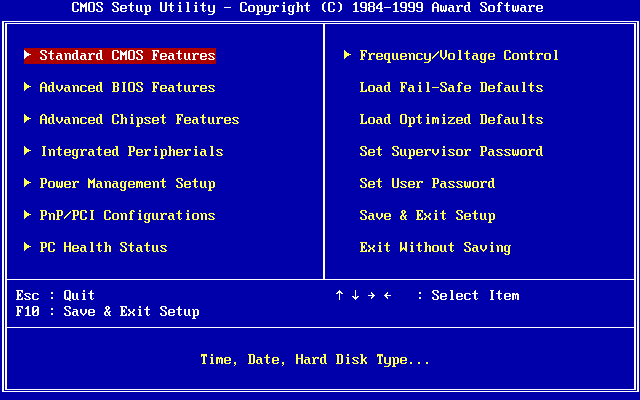
یک منوی معمول BIOS/UEFI. نام و زبانه دقیق گزینه Wake-on-LAN بسته به مادربرد متفاوت است.
تصویر: Award Software، مالکیت عمومی، از طریق Wikimedia Commons
گام ۲ · ویندوز
اجازه دهید آداپتور Magic Packet را دریافت کند
Device Manager را باز کنید — Win + X → Device Manager را فشار دهید، Network adapters را باز کنید، آداپتور اترنت خود را پیدا کنید (نه Wi-Fi)، سپس روی آن راستکلیک کرده و Properties را انتخاب کنید.
Wake on Magic Packet را فعال کنید — در زبانه Advanced به پایین بروید تا Wake on Magic Packet را پیدا کنید و آن را روی Enabled تنظیم کنید.
Power Management را بررسی کنید — در زبانه Power Management گزینههای Allow this device to wake the computer و Only allow a magic packet to wake the computer (در صورت نمایش) را فعال کنید.
Fast Startup را غیرفعال کنید — Control Panel → Power Options → Choose what the power buttons do → Change settings that are currently unavailable را باز کنید، سپس تیک Turn on fast startup را بردارید. این گزینه میتواند پس از خاموشی کامل، WOL را مسدود کند؛ حالتهای Sleep و Hibernate معمولاً قابلاعتمادترند.
⚠️Wake on Magic Packet در فهرست نیست؟ ممکن است آداپتور یا درایور آن از WOL پشتیبانی نکند — درایور را از سازنده مادربرد یا آداپتور بهروزرسانی کنید. آداپتورهای Wi-Fi با USB معمولاً از آن پشتیبانی نمیکنند.
💡در آداپتورهای Realtek، همچنین Shutdown Wake-On-Lan را فعال و Green Ethernet / Energy-Efficient Ethernet (EEE) را غیرفعال کنید. در غیر این صورت WOL اغلب پس از خاموشی کامل یا خواب طولانی از کار میافتد.
گام ۳ · پیدا کردن آدرس MAC
این را در Magic Packet وارد میکنید
تنظیمات ویندوز — Settings → Network & Internet → Ethernet را باز کنید و Physical address (MAC) را بخوانید، برای مثال AA-BB-CC-DD-EE-FF.
💻بهطور جایگزین، ipconfig /all را در Command Prompt اجرا کنید — Physical Address آداپتور اترنت شما همان MAC است.
اگر کار نکرد
فهرست بررسی و راهحلهای رایج
چراغهای کارت شبکه باید هنگام خاموش بودن رایانه روشن بمانند. در غیر این صورت، BIOS (ErP، PCI-E)، کابل و پورت روتر را بررسی کنید.
مطمئن شوید Wake-on-LAN در BIOS روی Enabled است (بهعلاوه Power On by PCI-E در بسیاری از بردها).
مطمئن شوید Wake on Magic Packet روی آداپتور در Device Manager فعال است.
مطمئن شوید Fast Startup خاموش است.
از آدرس MAC اترنت استفاده کنید، نه از Wi-Fi.
رایانه را سیمی نگه دارید — آداپتورهای USB و Wi-Fi معمولاً از WOL پشتیبانی نمیکنند.
قبلاً کار میکرد و بعد متوقف شد؟ درایور شبکه و BIOS را بهروزرسانی کنید، یا سرعت پورت LAN روتر را تغییر دهید.
روی iPhone/iPad خود، به Magic Packet اجازه دسترسی به شبکه محلی را در تنظیمات iOS بدهید (و WLAN network access را در دستگاههای منطقه چین) — در غیر این صورت magic packet ارسال نمیشود.
اگر چراغها هنگام خاموش بودن رایانه تاریک میمانند، سعی کنید پورت LAN روتر را از مذاکره خودکار ۱۰۰۰ مگابیت بر ثانیه به ۱۰۰ مگابیت بر ثانیه full duplex تغییر دهید. در برخی ترکیبهای روتر و کارت شبکه، این کار WOL را بازمیگرداند. سرعت خودِ کارت را روی حالت خودکار بگذارید.
پس از تنظیم همهچیز، رایانه را در Magic Packet با آدرس MAC آن اضافه کنید و از برنامه بیدارش کنید. برای بیدار کردن آن از طریق اینترنت همچنین به port forwarding (UDP 9) در روتر و یک IP محلی ثابت با یک IP عمومی یا DDNS نیاز دارید.
Wake-on-LAN به آدرس MAC آداپتوری نیاز دارد که magic packet را دریافت خواهد کرد. همیشه از آداپتور اترنت سیمی استفاده کنید — همانی که برای WOL پیکربندی شده است. یک آدرس MAC به این شکل است: 1C:83:41:FF:E9:03.
⚠️اگر رایانه چند آداپتور دارد (اترنت، Wi-Fi، مجازی)، آداپتور اترنت سیمی را انتخاب کنید که هنگام خاموش بودن رایانه روشن میماند.
ویندوز
پیدا کردن آدرس MAC اترنت
تنظیمات — Settings → Network & Internet → Ethernet را باز کنید و Physical address (MAC) را بخوانید، برای مثال AA-BB-CC-DD-EE-FF.
💻بهطور جایگزین، ipconfig /all را در Command Prompt اجرا کنید — Physical Address آداپتور اترنت شما همان MAC است.
آدرس IP یا آدرس broadcast درست را برای بستههای WOL انتخاب کنید.
این همان WOL Address میزبان در Magic Packet است — آدرسی که magic packet به آن ارسال میشود. در همان شبکه محلی، یک آدرس broadcast قابلاعتمادترین انتخاب است، زیرا یک رایانه خاموش هیچ آدرس IP فعالی ندارد.
روی شبکه محلی شما، بسته بهصورت broadcast به 255.255.255.255 ارسال میشود — روتر آن را به هر دستگاه روی زیرشبکه میرساند، بنابراین رایانه خوابیده با آدرس MAC خود دسترسیپذیر میشود، بدون نیاز به IP.
✅اگر مطمئن نیستید، مقدار پیشفرض 255.255.255.255 را نگه دارید. روی اغلب شبکههای خانگی کار میکند.
کدام آدرس را استفاده کنیم
سه گزینه برای فیلد WOL Address
Broadcast سراسری (توصیهشده) — از 255.255.255.255 استفاده کنید. به هر دستگاه روی شبکه محلی میرسد و به تنظیمات اضافی نیاز ندارد. این مقدار پیشفرض است.
این فقط درون شبکه محلی شما کار میکند. اگر بخواهید رایانه را از طریق اینترنت بیدار کنید کار نخواهد کرد — برای آن از IP عمومی یا DDNS خود همراه با port forwarding استفاده کنید.
Broadcast زیرشبکه — از broadcast شبکه خود استفاده کنید، برای مثال 192.168.1.255. اگر broadcast سراسری توسط روتر شما فیلتر میشود این را انتخاب کنید — فقط زیرشبکه شما را هدف میگیرد.
IP یا نام میزبان — همچنین میتوانید آدرس IP یا نام میزبان رایانه را وارد کنید، اما در همان شبکه، broadcast برای یک رایانه خاموش قابلاعتمادتر است.
IP و زیرشبکه خود را پیدا کنید
برای ساختن آدرس broadcast زیرشبکه
ویندوز — Settings → Network & Internet → Ethernet را باز کنید و IP address و Subnet mask را بخوانید (یا ipconfig /all را اجرا کنید).
macOS — System Settings → Network → Ethernet → Details → TCP/IP را برای IP Address و Subnet Mask باز کنید (یا ifconfig en0 را اجرا کنید).
Linux — ip addr show را اجرا کنید و خط inet را بخوانید، برای مثال 192.168.1.50/24.
💡روی یک شبکه رایج /24 (ماسک 255.255.255.0)، آدرس broadcast همان سه عدد اول IP است که با 255 دنبال میشود، مثلاً 192.168.1.255.
خوب است بدانید
نکاتی برای انتخاب آدرس
در همان شبکه، 255.255.255.255 سادهترین انتخاب و مقدار پیشفرض است.
Broadcast به subnet mask بستگی دارد: یک شبکه /24 از x.x.x.255 استفاده میکند.
برای بیدار کردن از طریق اینترنت، IP عمومی یا نام DDNS خود را وارد کنید و port forwarding (UDP 9) روتر را تنظیم کنید.
ترجیح میدهید پورتی باز نکنید؟ از یک VPN به شبکه خانگی خود استفاده کنید، سپس رایانه را با broadcast محلی 255.255.255.255 طوری بیدار کنید که انگار در خانه هستید.
پورت ثابت میماند (پیشفرض ۹) — فقط آدرس تغییر میکند.
آدرس را در فیلد WOL Address میزبان وارد کنید. اگر مطمئن نیستید، مقدار پیشفرض 255.255.255.255 را نگه دارید.
Wake-on-LAN تقریباً همیشه به اتصال اترنت سیمی نیاز دارد. اغلب آداپتورهای Wi-Fi و USB هنگام خاموش بودن رایانه کارت شبکه را روشن نگه نمیدارند، بنابراین هرگز magic packet را دریافت نمیکنند.
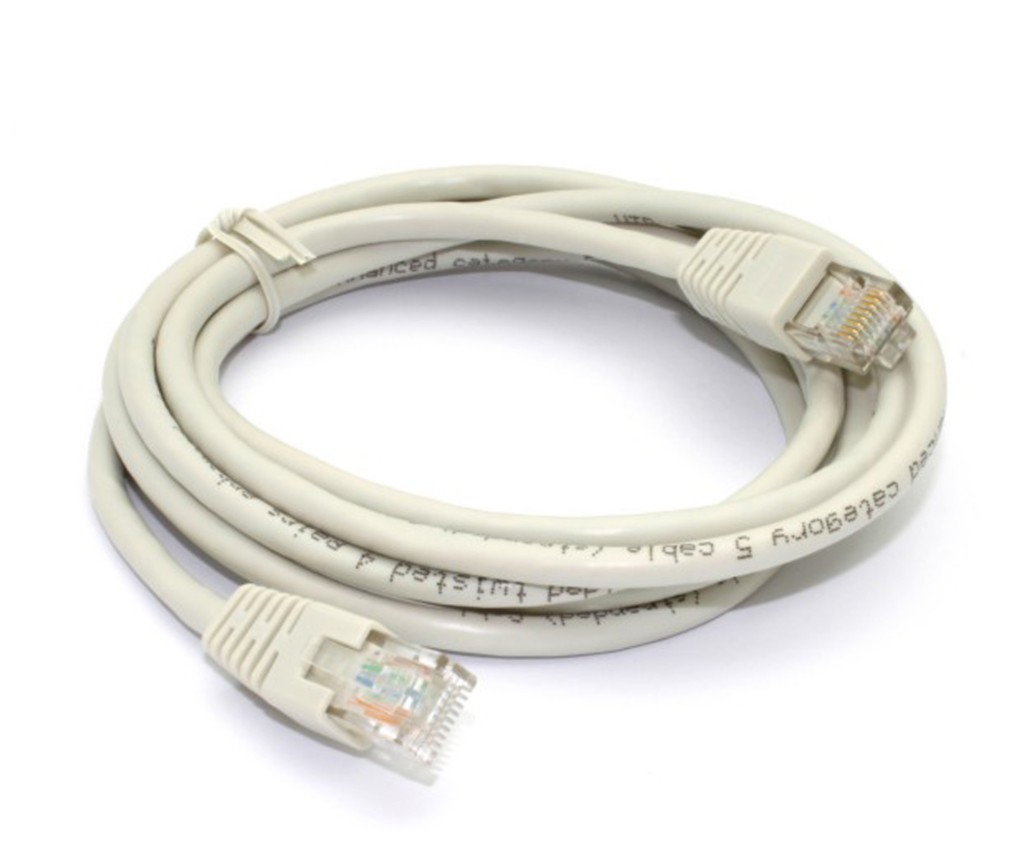
از کابل اترنت سیمی (RJ45) استفاده کنید — اغلب آداپتورهای Wi-Fi و USB از Wake-on-LAN پشتیبانی نمیکنند.
رایانه را با یک کابل اترنت به روتر متصل کنید.
چراغهای کارت باید هنگام خاموش بودن رایانه روشن بمانند — این یعنی هنوز گوش میدهد. اگر تاریک باشند، WOL فعال نیست.
رایانه را به برق متصل نگه دارید. اگر کابل برق جدا باشد WOL نمیتواند کار کند.
دلایل رایج
هر مورد را بررسی کنید
Wake-on-LAN در BIOS فعال نیست — آن را روی Enabled/Automatic بگذارید، بهعلاوه Power On by PCI-E و ErP off در بسیاری از بردها.
Wake on Magic Packet در ویندوز خاموش است — آن را روی آداپتور در Device Manager فعال کنید.
Fast Startup روشن است — آن را خاموش کنید؛ پس از خاموشی کامل، WOL را مسدود میکند. حالتهای Sleep و Hibernate قابلاعتمادترند.
آدرس MAC اشتباه — از MAC آداپتور اترنت سیمی استفاده کنید، نه از Wi-Fi.
آدرس WOL اشتباه — در همان شبکه از broadcast 255.255.255.255 استفاده کنید.
شبکههای متفاوت — تلفن شما و رایانه باید روی یک شبکه محلی باشند، مگر اینکه بیدارسازی از طریق اینترنت را تنظیم کرده باشید.
درایور، فریمور یا BIOS — اگر WOL قبلاً کار میکرد و بعد متوقف شد، هم درایور شبکه و هم BIOS مادربرد را بهروزرسانی کنید. این اغلب آداپتورهای Realtek و ناکامیهای بیدارسازی پس از خواب طولانی یا خاموشی کامل را رفع میکند.
چند دقیقه بیدار میشود، سپس متوقف میشود — ARP cache روتر منقضی میشود و رایانه خاموش را فراموش میکند. یک static ARP entry (IP → MAC) روی روتر اضافه کنید تا همچنان به رایانه دسترسی داشته باشد.
iPhone یا iPad خود را بررسی کنید
برنامه باید روی شبکه محلی مجاز باشد
Magic Packet سیگنال بیدارسازی را روی شبکه محلی شما ارسال میکند. اگر برنامه اجازه استفاده از آن را نداشته باشد، magic packet هرگز از دستگاه شما خارج نمیشود.
به Magic Packet اجازه دسترسی به شبکه محلی را در iOS Settings → Magic Packet بدهید.
روی iPhone و iPadهای ساختهشده برای منطقه چین، مطمئن شوید WLAN network access برای برنامه فعال است.
بیدار کردن از طریق اینترنت
اگر بهصورت محلی کار میکند اما از راه دور نه
اگر WOL در همان شبکه کار میکند اما از بیرون نه، به port forwarding (UDP 9) روتر به سمت رایانه، یک IP محلی ثابت و یک IP عمومی یا DDNS نیاز دارید.
چون یک رایانه خاموش به ARP پاسخ نمیدهد، روتر همچنین به یک static ARP entry نیاز دارد که IP رایانه را به MAC آن گره بزند — در غیر این صورت جایی برای رساندن بسته forwardشده ندارد.
یک گزینه سادهتر و امنتر، استفاده از یک VPN به شبکه خانگی شماست: تلفن خود را به VPN متصل کنید، سپس رایانه را با broadcast محلی 255.255.255.255 طوری بیدار کنید که انگار در خانه هستید — بدون باز کردن هیچ پورتی به اینترنت.
اگر چراغها هنگام خاموش بودن رایانه تاریک میمانند، سعی کنید پورت LAN روتر را از مذاکره خودکار ۱۰۰۰ مگابیت بر ثانیه به ۱۰۰ مگابیت بر ثانیه full duplex تغییر دهید. در برخی ترکیبهای روتر و کارت، این کار WOL را بازمیگرداند. سرعت خودِ کارت را روی حالت خودکار بگذارید.
یاد بگیرید چگونه از «در این شبکه» استفاده کنید و میزبانها را بهطور خودکار کشف کنید.
قابلیت «در این شبکه» بهطور خودکار رایانههایی را که Magic Packet Server را در شبکه محلی شما اجرا میکنند، کشف میکند.
فقط این مراحل را دنبال کنید:
Magic Packet Server را نصب کنید — مطمئن شوید Magic Packet Server روی میزبان نصب است. کشف خودکار از نسخه 1.2.0 به بعد در دسترس است.
به همان شبکه متصل شوید — دستگاه خود را به همان شبکه محلی میزبان متصل کنید. Magic Packet را باز کنید و به صفحه «در این شبکه» بروید. میزبان باید ظرف چند ثانیه ظاهر شود.
یک میزبان انتخاب کنید — میزبان موردنظر را از فهرست انتخاب کنید. اگر میزبان چند رابط شبکه دارد، آدرس MAC صحیح را برای Wake On LAN انتخاب کنید.
برای Wake On LAN، آدرس MAC رابط شبکه سیمی را که فعال و برای Wake on LAN پیکربندی شده انتخاب کنید. میتوانید بعداً آن را در تنظیمات میزبان تغییر دهید.
عیبیابی
اگر با این قابلیت به مشکل برخوردید
⚠️میزبان پیدا نشد
موارد زیر را بررسی کنید:
مطمئن شوید همه مراحل بالا را کامل کردهاید.
mpserver و mpservice روی میزبان در حال اجرا هستند
فایروال یا آنتیویروس mpservice را مسدود نمیکند
هر دو دستگاه روی یک شبکه هستند
اگر از تقسیمبندی شبکه استفاده میکنید، انتقال mDNS را تنظیم کنید (5353/UDP)
مطمئن شوید به برنامه اجازه دسترسی به شبکههای محلی را در تنظیمات iOS دادهاید
برای iPhone/iPadهای ساختهشده برای منطقه چین، مطمئن شوید WLAN network access فعال است