Aprende a configurar y usar Wake-on-LAN en Magic Packet y obtén respuestas a las preguntas más comunes.
Wake-on-LAN
Acerca de la tecnología Wake-on-LAN
Descubre cómo funciona Wake-on-LAN y qué necesitas para empezar.
Wake-on-LAN (WOL) es un estándar de red que te permite encender un equipo de forma remota enviándole un mensaje especial llamado magic packet, incluso cuando el equipo está apagado o en suspensión.
Un pequeño magic packet viaja por tu red local y despierta al PC en suspensión, sin necesidad de IP, solo con su dirección MAC.
Cómo funciona
El magic packet — Magic Packet envía un pequeño paquete de red que contiene la dirección MAC del equipo de destino repetida 16 veces.
La tarjeta de red escucha — Incluso cuando el equipo está apagado o en suspensión, su tarjeta de red cableada permanece en un modo de bajo consumo y sigue escuchando este paquete.
El equipo se enciende — Cuando la tarjeta detecta su propia dirección MAC dentro del paquete, le indica a la placa base que encienda el sistema.
Qué necesitas
Requisitos para que Wake-on-LAN funcione
Una conexión Ethernet por cable. La mayoría de los adaptadores Wi-Fi no admiten Wake-on-LAN.
Wake-on-LAN habilitado en la BIOS/UEFI (a veces llamado “Power On by PCI-E” o “WOL”).
Wake-on-LAN habilitado en la configuración del adaptador de red del sistema operativo.
El equipo permanece conectado a la corriente con el cable de red enchufado.
Ambos dispositivos en la misma red local, o un router configurado para reenviar el paquete.
La dirección MAC correcta del adaptador cableado introducida en la configuración del host.
En la misma red, el magic packet se envía como difusión, por lo que normalmente no necesitas la dirección IP del equipo, solo su dirección MAC.
Guía paso a paso para habilitar Wake-on-LAN en un PC con Windows.
Para despertar un PC con Windows usando Magic Packet, debes habilitar Wake-on-LAN en tres lugares: la BIOS/UEFI, el adaptador de red en Windows y las opciones de energía de Windows. El PC debe permanecer conectado a la corriente y conectado mediante cable Ethernet; la mayoría de los adaptadores Wi-Fi no admiten WOL.
Paso 1 · BIOS/UEFI
Habilita el encendido en la placa base
Entra en la BIOS/UEFI — Reinicia el PC y pulsa la tecla de la BIOS justo después del encendido: normalmente Del (ASUS, MSI, Gigabyte), F2 (Dell, Lenovo) o F12 / Esc en algunos portátiles. La tecla exacta aparece en la pantalla de arranque.
Encuentra la opción Wake-on-LAN — Busca Wake-on-LAN, Power On by LAN o PME Event Wake Up, normalmente en la pestaña Power, Advanced o APM Configuration.
Habilítala — Pon la opción en Enabled (o Automatic).
Opciones adicionales en ASUS / Gigabyte / ASRock — Muchas placas también necesitan Advanced → APM → Power On by PCI-E en Enabled y ErP en Disabled. Con ErP habilitado, la placa puede cortar la corriente a la tarjeta de red mientras está apagada, lo que impide el WOL. Guarda y sal con F10 → Yes.
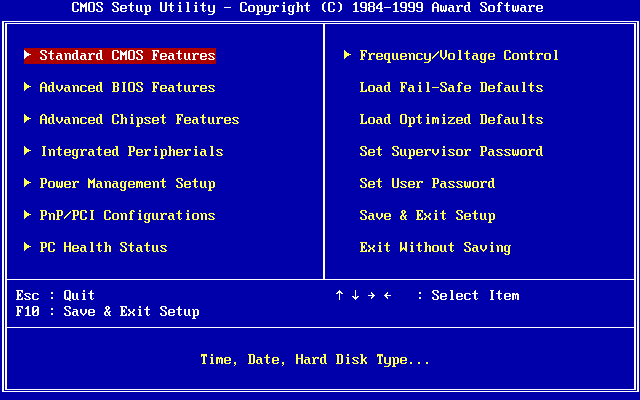
Un menú típico de BIOS/UEFI. El nombre exacto y la pestaña de la opción Wake-on-LAN varían según la placa base.
Imagen: Award Software, dominio público, vía Wikimedia Commons
Paso 2 · Windows
Permite que el adaptador reciba el Magic Packet
Abre el Administrador de dispositivos — Pulsa Win + X → Administrador de dispositivos, expande Adaptadores de red, busca tu adaptador Ethernet (no Wi-Fi), luego haz clic derecho sobre él y elige Propiedades.
Habilita Wake on Magic Packet — En la pestaña Opciones avanzadas baja hasta Wake on Magic Packet y ponlo en Enabled.
Revisa la Administración de energía — En la pestaña Administración de energía habilita Permitir que este dispositivo reactive el equipo y Permitir solo un magic packet para reactivar el equipo (si aparece).
Desactiva el Inicio rápido — Abre Panel de control → Opciones de energía → Elegir el comportamiento de los botones de inicio/apagado → Cambiar la configuración actualmente no disponible, luego desmarca Activar inicio rápido. Puede bloquear el WOL tras un apagado completo; la suspensión y la hibernación suelen ser más fiables.
⚠️¿No aparece Wake on Magic Packet en la lista? El adaptador o su controlador puede que no admita WOL; actualiza el controlador desde el fabricante de la placa base o del adaptador. Los adaptadores Wi-Fi USB normalmente no lo admiten.
💡En los adaptadores Realtek, habilita también Shutdown Wake-On-Lan y desactiva Green Ethernet / Energy-Efficient Ethernet (EEE). De lo contrario, el WOL suele dejar de funcionar tras un apagado completo o una suspensión prolongada.
Paso 3 · Encuentra la dirección MAC
La introducirás en Magic Packet
Configuración de Windows — Abre Configuración → Red e Internet → Ethernet y consulta la Dirección física (MAC), por ejemplo AA-BB-CC-DD-EE-FF.
💻Otra opción es ejecutar ipconfig /all en el Símbolo del sistema; la Dirección física de tu adaptador Ethernet es la MAC.
Si no funciona
Lista de comprobación y soluciones habituales
Los LED de la tarjeta de red deberían permanecer encendidos cuando el PC está apagado. Si no es así, revisa la BIOS (ErP, PCI-E), el cable y el puerto del router.
Confirma que Wake-on-LAN está Enabled en la BIOS (más Power On by PCI-E en muchas placas).
Confirma que Wake on Magic Packet está habilitado en el adaptador en el Administrador de dispositivos.
Asegúrate de que el Inicio rápido esté desactivado.
Usa la dirección MAC del adaptador Ethernet, no la del Wi-Fi.
Mantén el PC cableado; los adaptadores USB y Wi-Fi normalmente no admiten WOL.
¿Antes funcionaba y luego dejó de hacerlo? Actualiza el controlador de red y la BIOS, o cambia la velocidad del puerto LAN del router.
En tu iPhone/iPad, permite que Magic Packet acceda a la red local en la configuración de iOS (y el acceso a la red WLAN en los dispositivos de la región china); de lo contrario, el magic packet no se puede enviar.
Si los LED permanecen apagados mientras el PC está apagado, prueba a cambiar el puerto LAN del router de negociación automática a 1000 Mbps a 100 Mbps full duplex. En algunas combinaciones de router y tarjeta de red, esto recupera el WOL. Deja la propia tarjeta en velocidad automática.
Una vez configurado todo, añade el PC en Magic Packet con su dirección MAC y despiértalo desde la app. Para despertarlo por internet, también necesitarás el reenvío de puertos (UDP 9) del router y una IP local estática con una IP pública o DDNS.
Encuentra e introduce la dirección MAC correcta de tu host.
Wake-on-LAN necesita la dirección MAC del adaptador que recibirá el magic packet. Usa siempre el adaptador Ethernet por cable, el que esté configurado para WOL. Una dirección MAC tiene este aspecto: 1C:83:41:FF:E9:03.
⚠️Si el equipo tiene varios adaptadores (Ethernet, Wi-Fi, virtuales), elige el de Ethernet por cable que permanece encendido mientras el PC está apagado.
Windows
Encuentra la dirección MAC de Ethernet
Configuración — Abre Configuración → Red e Internet → Ethernet y consulta la Dirección física (MAC), por ejemplo AA-BB-CC-DD-EE-FF.
💻Otra opción es ejecutar ipconfig /all en el Símbolo del sistema; la Dirección física de tu adaptador Ethernet es la MAC.
Elige la dirección IP o de difusión adecuada para los paquetes WOL.
Esta es la dirección WOL del host en Magic Packet: la dirección a la que se envía el magic packet. En la misma red local, una dirección de difusión es la opción más fiable, porque un equipo apagado no tiene una dirección IP activa.
En tu red local, el paquete se envía como difusión a 255.255.255.255; el router lo pasa a todos los dispositivos de la subred, de modo que se llega al PC en suspensión por su dirección MAC, sin necesidad de IP.
✅Si no estás seguro, mantén el valor predeterminado 255.255.255.255. Funciona en la mayoría de las redes domésticas.
Qué dirección usar
Tres opciones para el campo Dirección WOL
Difusión global (recomendado) — Usa 255.255.255.255. Llega a todos los dispositivos de la red local y no requiere configuración adicional. Este es el valor predeterminado.
Esto funciona solo dentro de tu red local. No funcionará si quieres despertar el PC por internet; para eso usa tu IP pública o DDNS con reenvío de puertos.
Difusión de subred — Usa la dirección de difusión de tu red, por ejemplo 192.168.1.255. Elige esta si la difusión global está filtrada por tu router; solo apunta a tu subred.
IP o nombre de host del equipo — También puedes introducir la dirección IP o el nombre de host del equipo, pero en la misma red una difusión es más fiable para un PC apagado.
Encuentra tu IP y subred
Para construir la dirección de difusión de la subred
Windows — Abre Configuración → Red e Internet → Ethernet y consulta la dirección IP y la máscara de subred (o ejecuta ipconfig /all).
macOS — Abre Configuración del Sistema → Red → Ethernet → Detalles → TCP/IP para ver la dirección IP y la máscara de subred (o ejecuta ifconfig en0).
Linux — Ejecuta ip addr show y lee la línea inet, por ejemplo 192.168.1.50/24.
💡En una red habitual /24 (máscara 255.255.255.0), la difusión son los tres primeros números de la IP seguidos de 255, p. ej. 192.168.1.255.
Conviene saber
Consejos para elegir la dirección
En la misma red, 255.255.255.255 es la opción más sencilla y es la predeterminada.
La difusión depende de la máscara de subred: una red /24 usa x.x.x.255.
Para despertar por internet, introduce tu IP pública o nombre DDNS y configura el reenvío de puertos (UDP 9) del router.
¿Prefieres no abrir puertos? Usa una VPN hacia tu red doméstica y despierta el PC con la difusión local 255.255.255.255 como si estuvieras en casa.
El puerto se mantiene igual (predeterminado 9); solo cambia la dirección.
Introduce la dirección en el campo Dirección WOL del host. Si no estás seguro, mantén el valor predeterminado 255.255.255.255.
Razones habituales por las que Wake-on-LAN puede no funcionar.
Wake-on-LAN solo funciona cuando todas las partes de la cadena están configuradas correctamente. Si el equipo no se enciende, suele faltar uno de los requisitos siguientes.
Wake-on-LAN casi siempre necesita una conexión Ethernet por cable. La mayoría de los adaptadores Wi-Fi y USB no mantienen la tarjeta de red encendida mientras el PC está apagado, por lo que nunca reciben el magic packet.
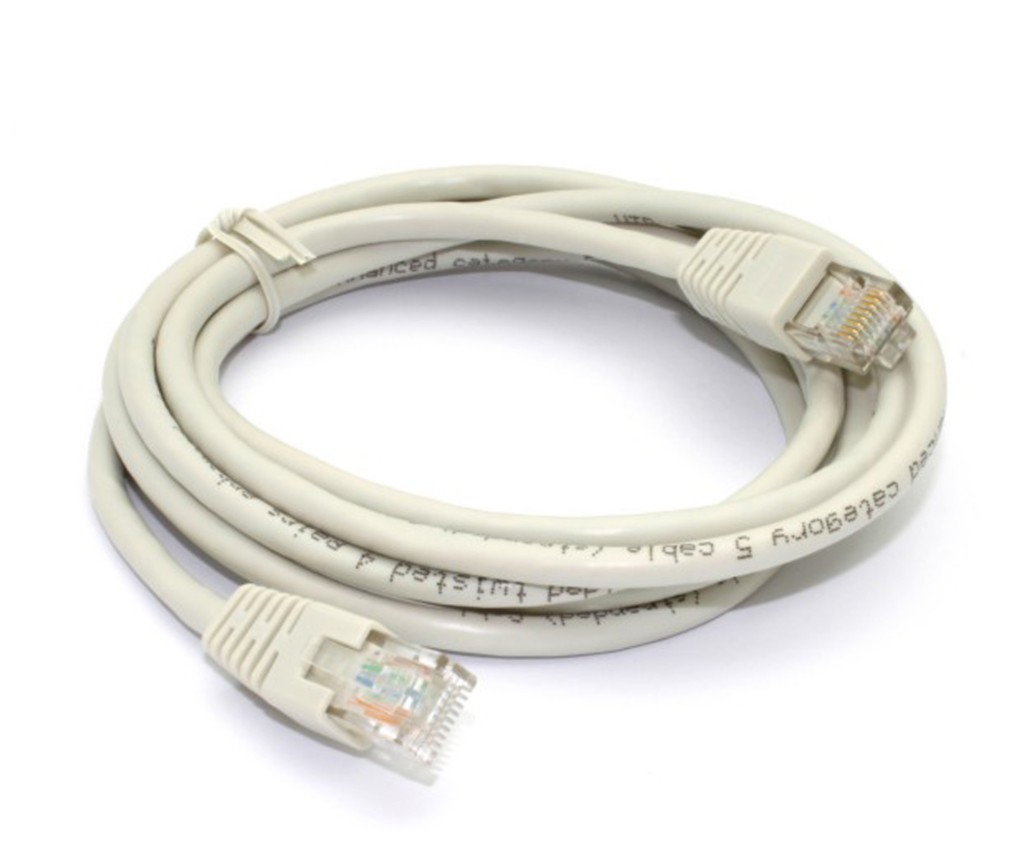
Usa un cable Ethernet por cable (RJ45); la mayoría de los adaptadores Wi-Fi y USB no admiten Wake-on-LAN.
Conecta el PC al router con un cable Ethernet.
Los LED de la tarjeta deberían permanecer encendidos cuando el PC está apagado; eso significa que sigue escuchando. Si están apagados, el WOL no está activo.
Mantén el PC conectado a la corriente. El WOL no puede funcionar si el cable de alimentación está desenchufado.
Causas habituales
Comprueba cada una
Wake-on-LAN no está habilitado en la BIOS — ponlo en Enabled/Automatic, más Power On by PCI-E y ErP off en muchas placas.
Wake on Magic Packet está desactivado en Windows — habilítalo en el adaptador en el Administrador de dispositivos.
El Inicio rápido está activado — desactívalo; bloquea el WOL tras un apagado completo. La suspensión y la hibernación son más fiables.
Dirección MAC incorrecta — usa la MAC del adaptador Ethernet por cable, no la del Wi-Fi.
Dirección WOL incorrecta — en la misma red usa la difusión 255.255.255.255.
Redes diferentes — tu teléfono y el PC deben estar en la misma red local, a menos que configures el encendido por internet.
Controlador, firmware o BIOS — actualiza tanto el controlador de red como la BIOS de la placa base si el WOL funcionaba antes y luego dejó de hacerlo. Esto suele solucionar los adaptadores Realtek y los fallos de encendido tras una suspensión prolongada o un apagado completo.
Despierta unos minutos y luego deja de hacerlo — la caché ARP del router caduca y olvida el PC apagado. Añade una entrada ARP estática (IP → MAC) en el router para que siga llegando al PC.
Revisa tu iPhone o iPad
La app debe tener permiso en la red local
Magic Packet envía la señal de encendido por tu red local. Si la app no tiene permiso para usarla, el magic packet nunca sale de tu dispositivo.
Concede a Magic Packet permiso para acceder a la red local en Configuración de iOS → Magic Packet.
En los iPhone y iPad fabricados para la región china, asegúrate de que el acceso a la red WLAN esté habilitado para la app.
Despertar por internet
Si funciona localmente pero no de forma remota
Si el WOL funciona en la misma red pero no desde fuera, necesitas el reenvío de puertos (UDP 9) del router hacia el PC, una IP local estática y una IP pública o DDNS.
Como un PC apagado no responde al ARP, el router también necesita una entrada ARP estática que vincule la IP del PC con su MAC; de lo contrario, no tiene a dónde entregar el paquete reenviado.
Una opción más sencilla y segura es una VPN hacia tu red doméstica: conecta tu teléfono a la VPN y luego despierta el PC con la difusión local 255.255.255.255 como si estuvieras en casa, sin puertos expuestos a internet.
Si los LED permanecen apagados mientras el PC está apagado, prueba a cambiar el puerto LAN del router de negociación automática a 1000 Mbps a 100 Mbps full duplex. En algunas combinaciones de router y tarjeta, esto restaura el WOL. Deja la propia tarjeta en velocidad automática.
Aprende a usar «En esta red» y a descubrir hosts automáticamente.
La función «En esta red» descubre automáticamente los equipos que ejecutan Magic Packet Server en tu red local.
Solo sigue estos pasos:
Instala Magic Packet Server — Asegúrate de que Magic Packet Server esté instalado en el host. El descubrimiento automático está disponible a partir de la versión 1.2.0.
Conéctate a la misma red — Conecta tu dispositivo a la misma red local que el host. Abre Magic Packet y ve a la pantalla «En esta red». El host debería aparecer en unos segundos.
Selecciona un host — Selecciona el host que necesites de la lista. Si el host tiene varias interfaces de red, elige la dirección MAC correcta para Wake On LAN.
Para Wake On LAN, selecciona la dirección MAC de la interfaz de red cableada que esté habilitada y configurada para Wake on LAN. Puedes cambiarla más adelante en la configuración del host.
Solución de problemas
Si tienes problemas con la función
⚠️Host no encontrado
Comprueba lo siguiente:
Asegúrate de haber completado todos los pasos anteriores.
mpserver y mpservice están en ejecución en el host
El firewall o el antivirus no está bloqueando mpservice
Ambos dispositivos están en la misma red
Si usas segmentación de red, configura el reenvío de mDNS (5353/UDP)
Asegúrate de haber concedido a la app permiso para acceder a las redes locales en la configuración de iOS
En los iPhone/iPad fabricados para la región china, asegúrate de que el acceso a la red WLAN esté habilitado