Magic Packet-এ কীভাবে Wake-on-LAN কনফিগার ও ব্যবহার করবেন তা শিখুন এবং সাধারণ প্রশ্নের উত্তর পান।
Wake-on-LAN
Wake-on-LAN প্রযুক্তি সম্পর্কে
Wake-on-LAN কীভাবে কাজ করে এবং শুরু করতে আপনার কী কী প্রয়োজন তা শিখুন।
Wake-on-LAN (WOL) হলো একটি নেটওয়ার্ক স্ট্যান্ডার্ড যা magic packet নামে একটি বিশেষ বার্তা পাঠিয়ে দূর থেকে একটি কম্পিউটার চালু করতে দেয় — এমনকি কম্পিউটার বন্ধ থাকলে বা স্লিপে থাকলেও।
একটি ছোট magic packet আপনার লোকাল নেটওয়ার্কের মধ্য দিয়ে ভ্রমণ করে এবং ঘুমন্ত পিসিকে জাগিয়ে তোলে — কোনো IP প্রয়োজন নেই, শুধু এর MAC ঠিকানা।
এটি কীভাবে কাজ করে
magic packet — Magic Packet একটি ছোট নেটওয়ার্ক প্যাকেট পাঠায় যাতে লক্ষ্য কম্পিউটারের MAC ঠিকানা ১৬ বার পুনরাবৃত্ত থাকে।
নেটওয়ার্ক কার্ড শোনে — কম্পিউটার বন্ধ বা স্লিপে থাকলেও, এর তারযুক্ত নেটওয়ার্ক কার্ড একটি লো-পাওয়ার মোডে থেকে এই প্যাকেটের জন্য শুনতে থাকে।
কম্পিউটার চালু হয় — কার্ড যখন প্যাকেটের ভেতরে নিজের MAC ঠিকানা দেখে, তখন এটি মাদারবোর্ডকে সিস্টেম চালু করতে বলে।
আপনার যা প্রয়োজন
Wake-on-LAN কাজ করার জন্য প্রয়োজনীয়তা
একটি তারযুক্ত Ethernet সংযোগ। বেশিরভাগ Wi-Fi অ্যাডাপ্টার Wake-on-LAN সমর্থন করে না।
Wake-on-LAN BIOS/UEFI-তে সক্রিয় (কখনও কখনও “Power On by PCI-E” বা “WOL” নামে)।
একটি Windows পিসিতে Wake-on-LAN সক্রিয় করার ধাপে ধাপে নির্দেশিকা।
Magic Packet দিয়ে একটি Windows পিসি জাগাতে আপনাকে তিনটি জায়গায় Wake-on-LAN সক্রিয় করতে হবে: BIOS/UEFI, Windows-এর নেটওয়ার্ক অ্যাডাপ্টার এবং Windows পাওয়ার অপশন। পিসিকে অবশ্যই পাওয়ারে প্লাগ-ইন অবস্থায় এবং Ethernet কেবল দিয়ে সংযুক্ত থাকতে হবে — বেশিরভাগ Wi-Fi অ্যাডাপ্টার WOL সমর্থন করে না।
ধাপ ১ · BIOS/UEFI
মাদারবোর্ডে wake সক্রিয় করুন
BIOS/UEFI-তে প্রবেশ করুন — পিসি রিস্টার্ট করুন এবং পাওয়ার-অনের ঠিক পরেই BIOS কী চাপুন: সাধারণত Del (ASUS, MSI, Gigabyte), F2 (Dell, Lenovo), অথবা কিছু ল্যাপটপে F12 / Esc। সঠিক কী বুট স্ক্রিনে দেখানো হয়।
Wake-on-LAN অপশন খুঁজুন — Wake-on-LAN, Power On by LAN, অথবা PME Event Wake Up খুঁজুন — সাধারণত Power, Advanced, বা APM Configuration ট্যাবে।
এটি সক্রিয় করুন — অপশনটি Enabled (অথবা Automatic) সেট করুন।
ASUS / Gigabyte / ASRock-এ অতিরিক্ত অপশন — অনেক বোর্ডে Advanced → APM → Power On by PCI-E Enabled সেট করতে হয়, এবং ErP Disabled সেট করতে হয়। ErP সক্রিয় থাকলে বোর্ড বন্ধ অবস্থায় নেটওয়ার্ক কার্ডের পাওয়ার কেটে দিতে পারে, যা WOL নষ্ট করে। F10 → Yes দিয়ে সেভ করে বের হন।
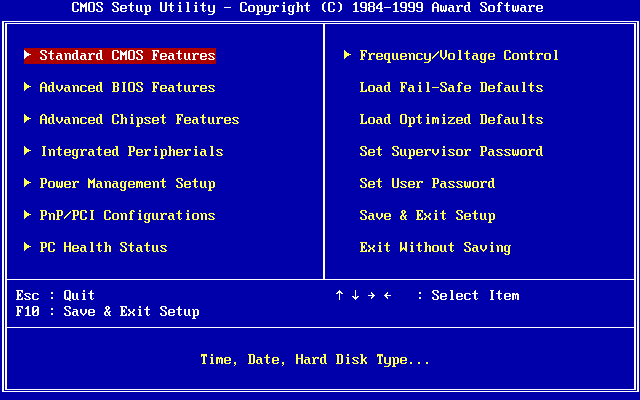
একটি সাধারণ BIOS/UEFI মেনু। Wake-on-LAN অপশনের সঠিক নাম ও ট্যাব মাদারবোর্ড অনুযায়ী ভিন্ন হয়।
ছবি: Award Software, পাবলিক ডোমেইন, Wikimedia Commons থেকে
ধাপ ২ · Windows
অ্যাডাপ্টারকে Magic Packet গ্রহণ করতে দিন
Device Manager খুলুন — Win + X → Device Manager চাপুন, Network adapters প্রসারিত করুন, আপনার Ethernet অ্যাডাপ্টার খুঁজুন (Wi-Fi নয়), তারপর এতে রাইট-ক্লিক করে Properties বেছে নিন।
Wake on Magic Packet সক্রিয় করুন — Advanced ট্যাবে নিচে স্ক্রল করে Wake on Magic Packet-এ যান এবং এটি Enabled সেট করুন।
Power Management পরীক্ষা করুন — Power Management ট্যাবে Allow this device to wake the computer এবং Only allow a magic packet to wake the computer (যদি দেখানো হয়) সক্রিয় করুন।
Fast Startup নিষ্ক্রিয় করুন — Control Panel → Power Options → Choose what the power buttons do → Change settings that are currently unavailable খুলুন, তারপর Turn on fast startup আনচেক করুন। এটি সম্পূর্ণ শাটডাউনের পরে WOL ব্লক করতে পারে; Sleep এবং Hibernate সাধারণত বেশি নির্ভরযোগ্য।
⚠️তালিকায় Wake on Magic Packet নেই? অ্যাডাপ্টার বা এর ড্রাইভার হয়তো WOL সমর্থন করে না — মাদারবোর্ড বা অ্যাডাপ্টার বিক্রেতার কাছ থেকে ড্রাইভার আপডেট করুন। USB Wi-Fi অ্যাডাপ্টার সাধারণত এটি সমর্থন করে না।
💡Realtek অ্যাডাপ্টারে, Shutdown Wake-On-Lan-ও সক্রিয় করুন এবং Green Ethernet / Energy-Efficient Ethernet (EEE) নিষ্ক্রিয় করুন। অন্যথায় সম্পূর্ণ শাটডাউন বা দীর্ঘ স্লিপের পরে WOL প্রায়শই কাজ করা বন্ধ করে দেয়।
ধাপ ৩ · MAC ঠিকানা খুঁজুন
আপনি এটি Magic Packet-এ লিখবেন
Windows Settings — Settings → Network & Internet → Ethernet খুলুন এবং Physical address (MAC) পড়ুন, যেমন AA-BB-CC-DD-EE-FF।
পিসি বন্ধ থাকলে নেটওয়ার্ক কার্ডের LED জ্বলে থাকা উচিত। যদি না জ্বলে, BIOS (ErP, PCI-E), কেবল এবং রাউটার পোর্ট পরীক্ষা করুন।
BIOS-এ Wake-on-LAN Enabled আছে তা নিশ্চিত করুন (অনেক বোর্ডে Power On by PCI-E সহ)।
Device Manager-এ অ্যাডাপ্টারে Wake on Magic Packet সক্রিয় আছে তা নিশ্চিত করুন।
Fast Startup বন্ধ আছে তা নিশ্চিত করুন।
Wi-Fi নয়, Ethernet MAC ঠিকানা ব্যবহার করুন।
পিসিকে তারযুক্ত রাখুন — USB এবং Wi-Fi অ্যাডাপ্টার সাধারণত WOL সমর্থন করে না।
আগে কাজ করত, তারপর বন্ধ হয়ে গেছে? নেটওয়ার্ক ড্রাইভার ও BIOS আপডেট করুন, অথবা রাউটারের LAN-পোর্ট গতি পরিবর্তন করুন।
আপনার iPhone/iPad-এ, iOS Settings-এ Magic Packet-কে লোকাল নেটওয়ার্ক অ্যাক্সেসের অনুমতি দিন (এবং চীনা-অঞ্চলের ডিভাইসে WLAN network access) — অন্যথায় magic packet পাঠানো যায় না।
পিসি বন্ধ থাকা অবস্থায় LED অন্ধকার থাকলে, রাউটারের LAN পোর্ট 1000 Mbps auto-negotiation থেকে 100 Mbps full duplex-এ পরিবর্তন করার চেষ্টা করুন। কিছু রাউটার ও নেটওয়ার্ক-কার্ডের সংমিশ্রণে এটি WOL ফিরিয়ে আনে। কার্ডটি নিজে স্বয়ংক্রিয় গতিতে রাখুন।
সবকিছু সেট হয়ে গেলে, পিসিকে এর MAC ঠিকানা সহ Magic Packet-এ যোগ করুন এবং অ্যাপ থেকে এটি জাগান। ইন্টারনেটের মাধ্যমে এটি জাগাতে আপনার রাউটার পোর্ট ফরোয়ার্ডিং (UDP 9) এবং একটি পাবলিক IP বা DDNS সহ একটি স্ট্যাটিক লোকাল IP-ও প্রয়োজন হবে।
আপনার হোস্টের জন্য সঠিক MAC ঠিকানা খুঁজুন ও লিখুন।
Wake-on-LAN-এর জন্য সেই অ্যাডাপ্টারের MAC ঠিকানা প্রয়োজন যা magic packet গ্রহণ করবে। সর্বদা তারযুক্ত Ethernet অ্যাডাপ্টার ব্যবহার করুন — যেটি WOL-এর জন্য কনফিগার করা। একটি MAC ঠিকানা দেখতে এমন 1C:83:41:FF:E9:03।
⚠️কম্পিউটারে যদি একাধিক অ্যাডাপ্টার থাকে (Ethernet, Wi-Fi, ভার্চুয়াল), পিসি বন্ধ থাকা অবস্থায় পাওয়ার চালু থাকে এমন তারযুক্ত Ethernet-টি বেছে নিন।
Windows
Ethernet MAC ঠিকানা খুঁজুন
Settings — Settings → Network & Internet → Ethernet খুলুন এবং Physical address (MAC) পড়ুন, যেমন AA-BB-CC-DD-EE-FF।
WOL প্যাকেটের জন্য সঠিক IP ঠিকানা বা broadcast ঠিকানা বেছে নিন।
এটি Magic Packet-এ হোস্টের WOL Address — যে ঠিকানায় magic packet পাঠানো হয়। একই লোকাল নেটওয়ার্কে একটি broadcast ঠিকানা সবচেয়ে নির্ভরযোগ্য পছন্দ, কারণ একটি বন্ধ কম্পিউটারের কোনো সক্রিয় IP ঠিকানা থাকে না।
আপনার লোকাল নেটওয়ার্কে প্যাকেটটি 255.255.255.255-এ একটি broadcast হিসেবে পাঠানো হয় — রাউটার এটি সাবনেটের প্রতিটি ডিভাইসে পৌঁছে দেয়, তাই ঘুমন্ত পিসিতে এর MAC ঠিকানা দিয়ে পৌঁছানো যায়, কোনো IP প্রয়োজন নেই।
✅অনিশ্চিত হলে, ডিফল্ট 255.255.255.255 রাখুন। এটি বেশিরভাগ হোম নেটওয়ার্কে কাজ করে।
কোন ঠিকানা ব্যবহার করবেন
WOL Address ফিল্ডের জন্য তিনটি অপশন
গ্লোবাল broadcast (প্রস্তাবিত) — 255.255.255.255 ব্যবহার করুন। এটি লোকাল নেটওয়ার্কের প্রতিটি ডিভাইসে পৌঁছায় এবং কোনো অতিরিক্ত সেটআপের প্রয়োজন নেই। এটিই ডিফল্ট।
এটি শুধুমাত্র আপনার লোকাল নেটওয়ার্কের ভেতরে কাজ করে। আপনি যদি ইন্টারনেটের মাধ্যমে পিসি জাগাতে চান তবে এটি কাজ করবে না — তার জন্য পোর্ট ফরোয়ার্ডিং সহ আপনার পাবলিক IP বা DDNS ব্যবহার করুন।
সাবনেট broadcast — আপনার নেটওয়ার্কের broadcast ব্যবহার করুন, যেমন 192.168.1.255। গ্লোবাল broadcast যদি আপনার রাউটার দ্বারা ফিল্টার হয় তবে এটি বেছে নিন — এটি শুধু আপনার সাবনেটকে লক্ষ্য করে।
হোস্ট IP বা hostname — আপনি কম্পিউটারের IP ঠিকানা বা hostname-ও লিখতে পারেন, তবে একই নেটওয়ার্কে একটি বন্ধ পিসির জন্য broadcast বেশি নির্ভরযোগ্য।
আপনার IP ও সাবনেট খুঁজুন
সাবনেট broadcast ঠিকানা তৈরি করতে
Windows — Settings → Network & Internet → Ethernet খুলুন এবং IP address ও Subnet mask পড়ুন (অথবা ipconfig /all চালান)।
macOS — IP Address ও Subnet Mask-এর জন্য System Settings → Network → Ethernet → Details → TCP/IP খুলুন (অথবা ifconfig en0 চালান)।
Linux — ip addr show চালান এবং inet লাইন পড়ুন, যেমন 192.168.1.50/24।
💡একটি সাধারণ /24 নেটওয়ার্কে (মাস্ক 255.255.255.0) broadcast হলো IP-এর প্রথম তিনটি সংখ্যার পরে 255, যেমন 192.168.1.255।
জেনে রাখা ভালো
ঠিকানা বেছে নেওয়ার টিপস
একই নেটওয়ার্কে, 255.255.255.255 সবচেয়ে সহজ পছন্দ এবং এটিই ডিফল্ট।
broadcast সাবনেট মাস্কের উপর নির্ভর করে: একটি /24 নেটওয়ার্ক x.x.x.255 ব্যবহার করে।
ইন্টারনেটের মাধ্যমে জাগাতে, আপনার পাবলিক IP বা DDNS নাম লিখুন এবং রাউটার পোর্ট ফরোয়ার্ডিং (UDP 9) সেট আপ করুন।
পোর্ট খুলতে চান না? আপনার হোম নেটওয়ার্কে একটি VPN ব্যবহার করুন, তারপর আপনি বাড়িতে থাকার মতো করে লোকাল broadcast 255.255.255.255 দিয়ে পিসি জাগান।
পোর্ট একই থাকে (ডিফল্ট 9) — শুধু ঠিকানা পরিবর্তিত হয়।
Wake-on-LAN শুধুমাত্র তখনই কাজ করে যখন চেইনের প্রতিটি অংশ সঠিকভাবে সেট আপ করা থাকে। কম্পিউটার চালু না হলে, সাধারণত নিচের প্রয়োজনীয়তাগুলোর একটি অনুপস্থিত থাকে।
Wake-on-LAN-এর প্রায় সবসময় একটি তারযুক্ত Ethernet সংযোগ প্রয়োজন। বেশিরভাগ Wi-Fi এবং USB অ্যাডাপ্টার পিসি বন্ধ থাকা অবস্থায় নেটওয়ার্ক কার্ডের পাওয়ার চালু রাখে না, তাই তারা কখনও magic packet গ্রহণ করে না।
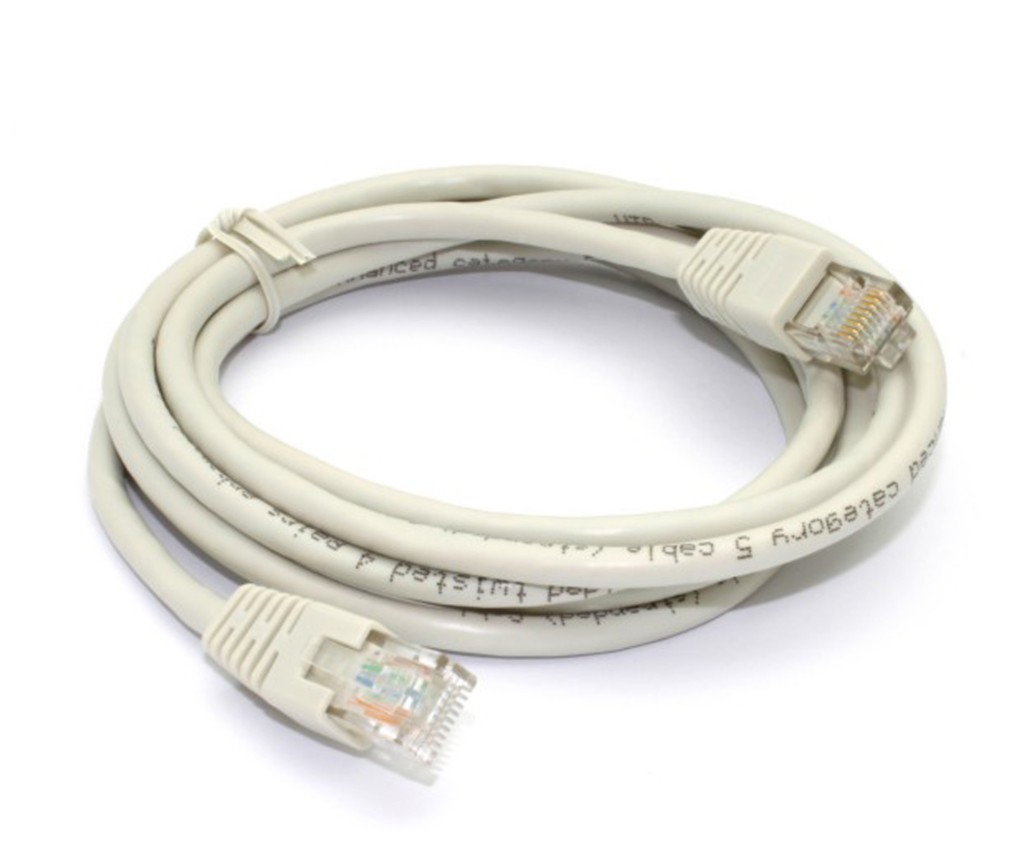
একটি তারযুক্ত Ethernet (RJ45) কেবল ব্যবহার করুন — বেশিরভাগ Wi-Fi এবং USB অ্যাডাপ্টার Wake-on-LAN সমর্থন করে না।
একটি Ethernet কেবল দিয়ে পিসিকে রাউটারের সাথে সংযুক্ত করুন।
পিসি বন্ধ থাকা অবস্থায় কার্ডের LED জ্বলে থাকা উচিত — এর মানে এটি এখনও শুনছে। যদি অন্ধকার থাকে, WOL সক্রিয় নয়।
পিসিকে পাওয়ারে প্লাগ-ইন রাখুন। পাওয়ার কেবল আনপ্লাগ থাকলে WOL কাজ করতে পারে না।
সাধারণ কারণ
প্রতিটি পরীক্ষা করুন
BIOS-এ Wake-on-LAN সক্রিয় নয় — এটি Enabled/Automatic সেট করুন, অনেক বোর্ডে Power On by PCI-E এবং ErP off সহ।
Windows-এ Wake on Magic Packet বন্ধ — Device Manager-এ অ্যাডাপ্টারে এটি সক্রিয় করুন।
Fast Startup চালু — এটি বন্ধ করুন; এটি সম্পূর্ণ শাটডাউনের পরে WOL ব্লক করে। Sleep এবং Hibernate বেশি নির্ভরযোগ্য।
ভুল MAC ঠিকানা — Wi-Fi নয়, তারযুক্ত Ethernet অ্যাডাপ্টারের MAC ব্যবহার করুন।
ভুল WOL ঠিকানা — একই নেটওয়ার্কে broadcast 255.255.255.255 ব্যবহার করুন।
ভিন্ন নেটওয়ার্ক — ইন্টারনেট wake সেট আপ না করা থাকলে আপনার ফোন এবং পিসি অবশ্যই একই লোকাল নেটওয়ার্কে থাকতে হবে।
ড্রাইভার, ফার্মওয়্যার বা BIOS — WOL আগে কাজ করত এবং তারপর বন্ধ হয়ে গেলে নেটওয়ার্ক ড্রাইভার এবং মাদারবোর্ড BIOS উভয়ই আপডেট করুন। এটি প্রায়ই Realtek অ্যাডাপ্টার এবং দীর্ঘ স্লিপ বা সম্পূর্ণ শাটডাউনের পরে wake ব্যর্থতা ঠিক করে।
কয়েক মিনিট জাগে, তারপর বন্ধ হয় — রাউটারের ARP cache পুরোনো হয়ে বন্ধ পিসিকে ভুলে যায়। রাউটারে একটি স্ট্যাটিক ARP এন্ট্রি (IP → MAC) যোগ করুন যাতে এটি পিসিতে পৌঁছাতে থাকে।
আপনার iPhone বা iPad পরীক্ষা করুন
অ্যাপটিকে অবশ্যই লোকাল নেটওয়ার্কে অনুমতি দিতে হবে
Magic Packet আপনার লোকাল নেটওয়ার্কের মাধ্যমে wake সিগন্যাল পাঠায়। অ্যাপটিকে এটি ব্যবহারের অনুমতি না দিলে, magic packet আপনার ডিভাইস থেকে কখনও বের হয় না।
চীনা অঞ্চলের জন্য তৈরি iPhone ও iPad-এ, অ্যাপটির জন্য WLAN network access সক্রিয় আছে তা নিশ্চিত করুন।
ইন্টারনেটের মাধ্যমে জাগানো
যদি লোকালি কাজ করে কিন্তু দূর থেকে নয়
WOL যদি একই নেটওয়ার্কে কাজ করে কিন্তু বাইরে থেকে না করে, তবে আপনার পিসির দিকে রাউটার পোর্ট ফরোয়ার্ডিং (UDP 9), একটি স্ট্যাটিক লোকাল IP এবং একটি পাবলিক IP বা DDNS প্রয়োজন।
যেহেতু একটি বন্ধ পিসি ARP-এর উত্তর দেয় না, রাউটারেও পিসির IP-কে এর MAC-এর সাথে বাঁধতে একটি স্ট্যাটিক ARP এন্ট্রি প্রয়োজন — অন্যথায় ফরোয়ার্ড করা প্যাকেট পৌঁছে দেওয়ার কোনো জায়গা থাকে না।
একটি সহজ ও নিরাপদ বিকল্প হলো আপনার হোম নেটওয়ার্কে একটি VPN: আপনার ফোনকে VPN-এ সংযুক্ত করুন, তারপর আপনি বাড়িতে থাকার মতো করে লোকাল broadcast 255.255.255.255 দিয়ে পিসি জাগান — ইন্টারনেটে কোনো পোর্ট উন্মুক্ত না রেখে।
পিসি বন্ধ থাকা অবস্থায় LED অন্ধকার থাকলে, রাউটারের LAN পোর্ট 1000 Mbps auto-negotiation থেকে 100 Mbps full duplex-এ পরিবর্তন করার চেষ্টা করুন। কিছু রাউটার ও কার্ডের সংমিশ্রণে এটি WOL পুনরুদ্ধার করে। কার্ডটি নিজে স্বয়ংক্রিয় গতিতে রাখুন।
“এই নেটওয়ার্কে” কীভাবে ব্যবহার করবেন এবং স্বয়ংক্রিয়ভাবে হোস্ট আবিষ্কার করবেন তা শিখুন।
“এই নেটওয়ার্কে” বৈশিষ্ট্যটি আপনার লোকাল নেটওয়ার্কে Magic Packet Server চালানো কম্পিউটারগুলো স্বয়ংক্রিয়ভাবে আবিষ্কার করে।
শুধু এই ধাপগুলো অনুসরণ করুন:
Magic Packet Server ইনস্টল করুন — হোস্টে Magic Packet Server ইনস্টল করা আছে তা নিশ্চিত করুন। স্বয়ংক্রিয় আবিষ্কার 1.2.0 সংস্করণ থেকে উপলব্ধ।
একই নেটওয়ার্কে সংযুক্ত হন — আপনার ডিভাইসকে হোস্টের মতো একই লোকাল নেটওয়ার্কে সংযুক্ত করুন। Magic Packet খুলুন এবং “এই নেটওয়ার্কে” স্ক্রিনে যান। হোস্টটি কয়েক সেকেন্ডের মধ্যে দেখা দেওয়া উচিত।
একটি হোস্ট নির্বাচন করুন — তালিকা থেকে প্রয়োজনীয় হোস্ট নির্বাচন করুন। হোস্টের একাধিক নেটওয়ার্ক ইন্টারফেস থাকলে, Wake On LAN-এর জন্য সঠিক MAC ঠিকানা বেছে নিন।
Wake On LAN-এর জন্য, সেই তারযুক্ত নেটওয়ার্ক ইন্টারফেসের MAC ঠিকানা নির্বাচন করুন যা সক্রিয় এবং Wake on LAN-এর জন্য কনফিগার করা। আপনি পরে হোস্ট সেটিংসে এটি পরিবর্তন করতে পারেন।
সমস্যা সমাধান
বৈশিষ্ট্যটি নিয়ে সমস্যার সম্মুখীন হলে
⚠️হোস্ট পাওয়া যায়নি
নিম্নলিখিতগুলো পরীক্ষা করুন:
উপরের সব ধাপ আপনি সম্পন্ন করেছেন তা নিশ্চিত করুন।
mpserver এবং mpservice হোস্টে চলছে
ফায়ারওয়াল বা অ্যান্টিভাইরাস mpservice ব্লক করছে না